
使用Visual Paradigm进行ArchiMate建模的全面指南
Visual Paradigm是一款强大的企业架构工具,支持ArchiMate建模语言,使用户能够创建详细且标准化的企业架构模型。本指南将引导您了解使用Visual Paradigm进行ArchiMate建模的关键方面,提供示例和资源,帮助您快速入门。
Visual Paradigm中ArchiMate支持的关键方面
全面支持
Visual Paradigm全面支持ArchiMate语言,包括所有元素和关系。这种全面支持确保您能够使用标准化的ArchiMate符号来建模企业架构的任何方面。
示例:在建模业务流程时,您可以使用ArchiMate元素,如“业务流程”、“业务角色”和“业务服务”,来表示企业架构中的不同组成部分。
最新规范
Visual Paradigm根据最新的ArchiMate 3.1规范实现了一个元模型。这确保了您的模型符合企业架构领域的最新标准和最佳实践。
示例:如果您正在建模技术层,可以使用最新的ArchiMate 3.1元素,如“技术功能”、“技术服务”和“技术接口”,来表示架构的技术方面。
认证工具
Visual Paradigm是Open Group认证的ArchiMate 3工具。该认证确保该工具符合ArchiMate建模的最高标准,为您的模型提供可靠性和准确性。
示例:在创建ArchiMate模型时,您可以确信所使用的元素和关系符合ArchiMate 3标准,从而确保与其它ArchiMate工具的一致性和互操作性。
与TOGAF ADM的集成
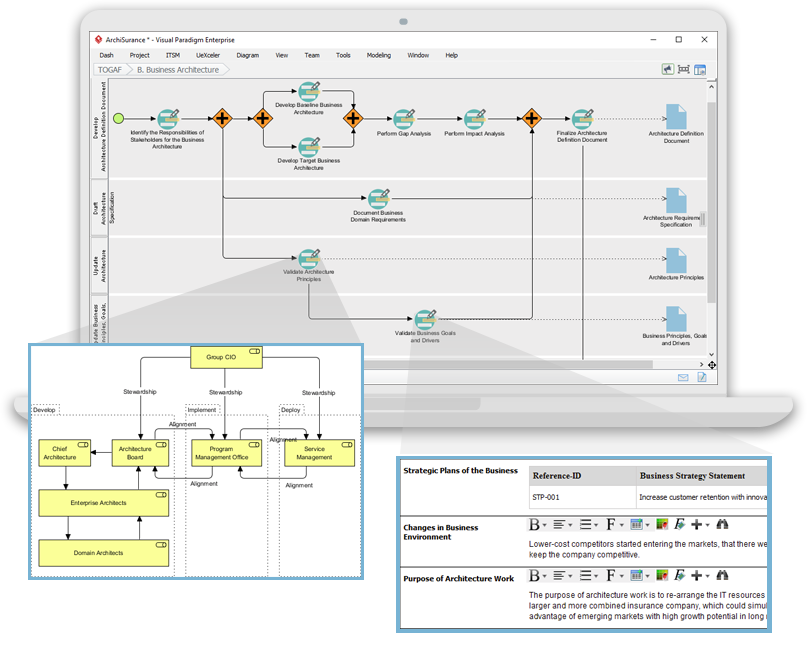
Visual Paradigm将ArchiMate与TOGAF架构开发方法(ADM)集成,提供了一种结构化的方法来开发和管理架构。这种集成有助于将您的ArchiMate模型与TOGAF ADM各阶段对齐,确保企业架构采用一致的方法。
示例:使用Visual Paradigm时,您可以将ArchiMate模型映射到TOGAF ADM的各个阶段,如架构愿景、业务架构、信息系统架构和技术架构,以确保企业架构采用结构化且全面的方法。
视点
Visual Paradigm 支持 ArchiMate 视点机制,使用户能够创建使用官方或自定义视点的模型视图。此功能可让您根据特定利益相关者的需求定制模型,提供与架构相关的、聚焦的视图。
示例:您可以为业务利益相关者创建一个关注业务流程和服务的视点,同时为技术利益相关者创建一个关注技术功能和服务的独立视点。
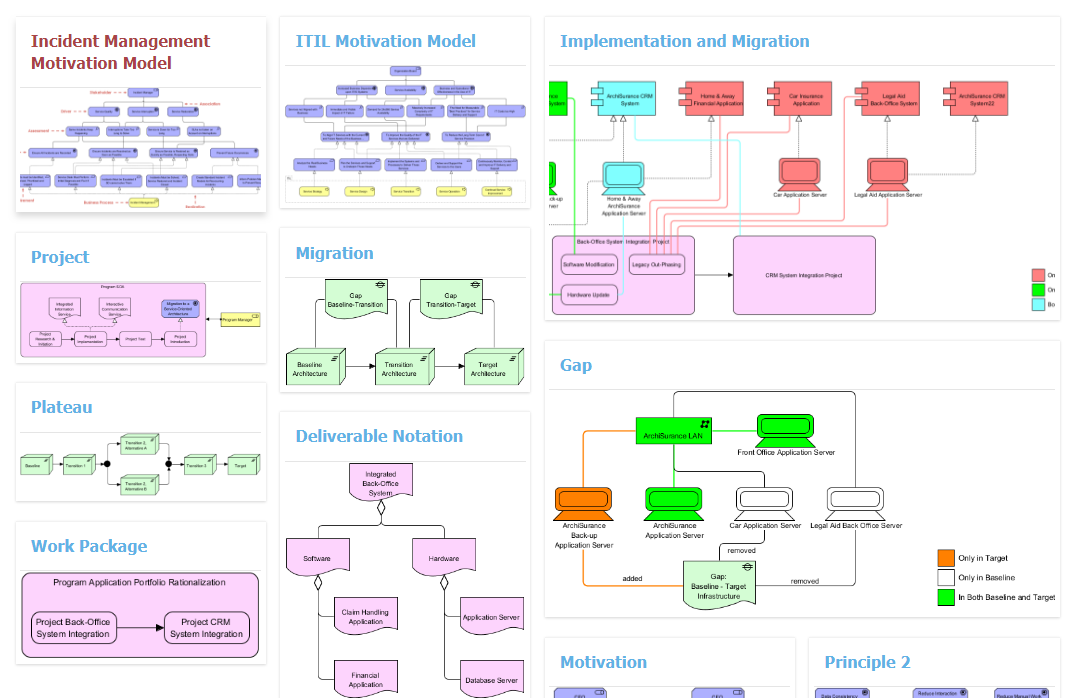
模板和示例
Visual Paradigm 提供图表模板和示例,帮助用户快速上手 ArchiMate 建模。这些模板为创建模型提供了起点,节省时间和精力。
示例:您可以使用“业务流程模型”模板快速创建业务流程的模型,或使用“技术层模型”模板来建模架构的技术方面。
跨层建模
Visual Paradigm 允许在不同层级之间建模关系,例如将业务流程与应用程序和基础设施关联。此功能可帮助您创建涵盖整个企业架构的全面模型。
示例:您可以建模一个业务流程,并将其与支持它的应用程序和基础设施关联,从而提供企业架构的全局视图。
协作建模
Visual Paradigm 支持协作建模,允许多个用户同时编辑同一个 ArchiMate 图。此功能促进团队合作,确保所有利益相关者都能参与建模过程。
示例:您的团队可以协作创建 ArchiMate 模型,不同成员同时处理架构的不同方面,确保模型全面且一致。
开始使用 Visual Paradigm 进行 ArchiMate 建模
步骤 1:创建新项目
- 打开 Visual Paradigm。
- 点击“文件”>“新建”>“项目”。
- 为您的项目命名,然后单击“确定”。
步骤2:创建一个ArchiMate图
- 在项目浏览器中,右键单击您的项目,然后选择“新建图”>“ArchiMate图”。
- 为您的图命名,然后单击“确定”。
步骤3:添加ArchiMate元素
- 在图工具栏中,单击所需的ArchiMate元素(例如:业务流程、技术功能)。
- 单击图区域以放置该元素。
- 双击该元素以对其进行命名。
步骤4:添加关系
- 在图工具栏中单击所需的关系图标(例如:关联、实现)。
- 单击源元素,并将箭头拖动到目标元素。
步骤5:保存您的图
- 单击“文件”>“保存”以保存您的图。
ArchiMate模型示例
业务流程模型
- 业务流程:“订单处理”
- 业务参与者:“客户”
- 业务服务: “订单履行”
- 关系:
- “客户”与“订单处理”之间的关联
- “订单处理”与“订单履行”之间的实现关系
技术层模型
- 技术功能: “数据存储”
- 技术服务: “云存储服务”
- 技术接口: “存储API”
- 关系:
- “数据存储”与“云存储服务”之间的实现关系
- “云存储服务”与“存储API”之间的服务关系
资源与参考
- Visual Paradigm ArchiMate 3 更新
- ArchiMate 图表模板
- Visual Paradigm ArchiMate 支持论坛
- 图表模板和示例
- 为什么 Visual Paradigm 是 EA 开发团队的最佳 ArchiMate 工具
- Visual Paradigm 图表模板
- Visual Paradigm 用于 TOGAF ADM、ArchiMate、BPMN 和 UML 的全面指南
- ArchiMate 图表项目模板
通过遵循本全面指南,您可以有效使用 Visual Paradigm 进行 ArchiMate 建模,创建详细且标准化的企业架构模型,使其符合最新的标准和最佳实践。