
Die Softwaregestaltung ist die Grundlage jeder robusten Anwendung, doch die Einstiegshürde für die Erstellung professioneller Diagramme ist oft hoch. Zwischen der Beherrschung komplexer Syntax und der Gewährleistung architektonischer Konsistenz haben Entwickler und Studierende oft Schwierigkeiten, ihre Ideen effektiv zu visualisieren. Der KI-gestützte UML-Klassendiagramm-Generator schließt diese Lücke, indem er eine intuitive Schritt-für-Schritt-Wizard mit leistungsstarker künstlicher Intelligenz. Dieses Werkzeug ermöglicht es Benutzern, von einer vagen Idee zu einem professionell analysierten UML-Diagramm zu gelangen, ohne eine einzige Zeile manuellen Codes zu schreiben.
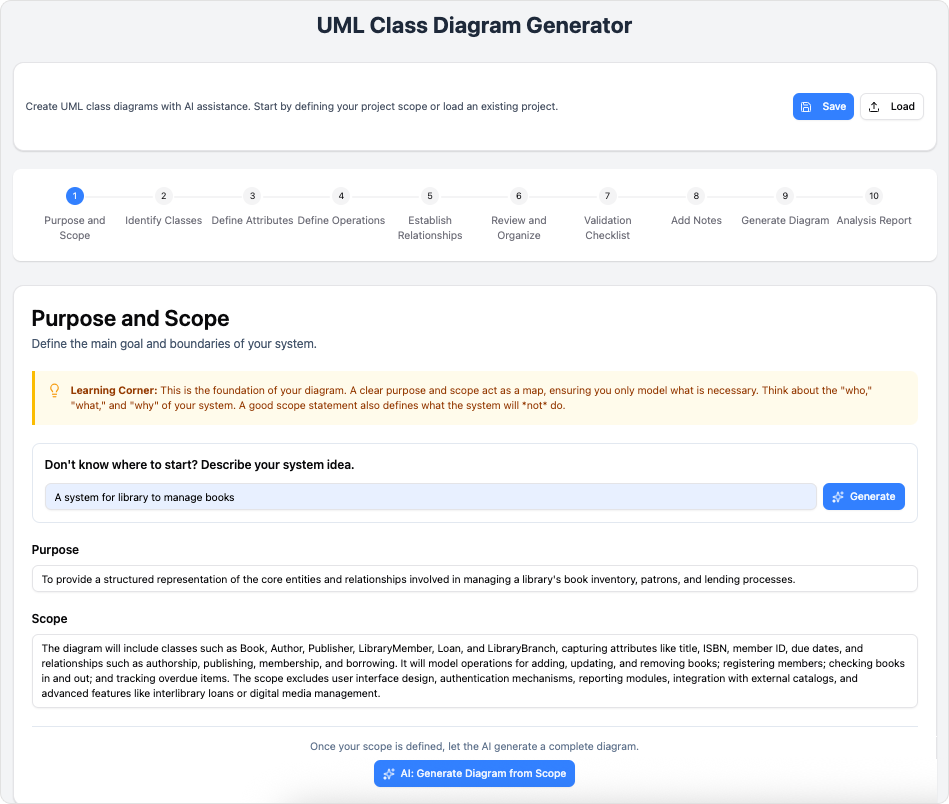
Dieser Tutorial untersucht, wie man dieses browserbasierte Werkzeug nutzen kann, um Ihre Arbeitsabläufe zu beschleunigen, egal ob Sie ein Student sind, der die Grundlagen lernt, oder ein professioneller Architekt, der komplexe Systeme kommuniziert.
Wichtige Konzepte
Bevor man in den Arbeitsablauf einsteigt, ist es unerlässlich, die zentralen Technologien und Methoden zu verstehen, die diesen Generator antreiben.
UML-Klassendiagramme
Die Unified Modeling Language (UML) ist der Industriestandard zur Visualisierung von Software-Systemen. Ein Klassendiagramm ist eine Art statisches Strukturdiagramm, das die Struktur eines Systems beschreibt, indem es die Klassen des Systems, deren Attribute, Operationen (oder Methoden) und die Beziehungen zwischen Objekten zeigt. Es ist der Bauplan der objektorientierten Programmierung.
KI-erweitertes Design
Dieses Werkzeug nutzt künstliche Intelligenz nicht nur zum Zeichnen von Feldern, sondern auch zum Verstehen des Kontexts. Es bietet Funktionen wie Gebietsabgrenzung, bei der die KI einen Zweck für Ihr System entwirft, und Architektonische Kritik, bei der es Ihr endgültiges Design auf Wartbarkeit und Logik hin analysiert. Dies verwandelt das Werkzeug von einer einfachen Zeichenanwendung in einen aktiven Gestaltungspartner.
PlantUML-Syntax
Hinter den Kulissen verwenden viele moderneDiagramm-Tools verwenden PlantUML, eine skriptbasierte Sprache zum Erstellen von Diagrammen. Traditionell erfordert dies das Erlernen einer spezifischen Programmiersyntax. Der KI-gestützte Generator nimmt diese Komplexität ab, sodass Sie visuelle Formen verwenden können, während das System den zugrunde liegenden PlantUML-Code automatisch generiert.
Richtlinien: Der 10-Schritte-Workflow
Das Tool ist um einen logischen 10-Schritte-Assistenten aufgebaut. Folgen Sie diesen Richtlinien, um die Qualität Ihres Outputs zu maximieren.
Phase 1: Definition und Struktur
Der erste Teil des Prozesses konzentriert sich auf die Eingabe Ihrer Rohdaten und die Definition des Gerüsts des Systems.
- Schritt 1: Zweck und Umfang
Beginnen Sie damit, zu definieren, was Sie erstellen. Sie können eine hochwertige Idee eingeben (z. B. „Bibliotheksverwaltungssystem“) und verwenden Sie die KI-GenerierenFunktion, um einen detaillierten Umfang zu entwerfen. Dadurch ist sichergestellt, dass Ihr Projekt mit einer klaren Richtung beginnt. - Schritt 2: Klassen identifizieren
Listen Sie die wichtigsten Entitäten in Ihrem System auf. Wenn Sie eine E-Commerce-Website erstellen, wären das beispielsweise „Benutzer“, „Produkt“, „Bestellung“ und „Warenkorb“. Konzentrieren Sie sich auf Substantive, die Objekte darstellen. - Schritt 3: Attribute definieren
Geben Sie für jede Klasse die Daten an, die sie enthält. Definieren Sie die Sichtbarkeit (öffentlich, privat) und Datentypen (String, Integer, Boolean), um Ihre Gestaltung präziser zu gestalten. - Schritt 4: Operationen definieren
Listen Sie die Verhaltensweisen oder Methoden für Ihre Klassen auf. Was kann der „Benutzer“ tun? Vielleichtanmelden()oderupdateProfile(). Dieser Schritt verleiht Ihren statischen Klassen Leben. - Schritt 5: Beziehungen herstellen
Verbinden Sie Ihre Klassen. Definieren Sie Assoziationen, Vererbungen (Is-A-Beziehungen) und Zusammensetzungen (Has-A-Beziehungen). Hier wird das Diagramm zu einem kohärenten System, anstatt nur einer Liste isolierter Kästchen.
Phase 2: Verfeinerung und Validierung
Sobald die Struktur steht, führt das Tool Sie durch die Sicherstellung einer solide Gestaltung.
- Schritt 6: Überprüfen und Organisieren
Verwenden Sie den zusammengefassten Überprüfungs-Bildschirm, um alle Ihre Eingaben an einem Ort zu sehen. Überprüfen Sie die Konsistenz der Namenskonventionen und stellen Sie sicher, dass keine verwaisten Klassen existieren (Klassen ohne Beziehungen). - Schritt 7: Validierungs-Checkliste
Führen Sie die automatisierten Validierungstools aus. Diese Funktion prüft auf häufige Fehler und Verstöße gegen Best Practices. Beheben Sie alle roten Flaggen, bevor Sie fortfahren, um sicherzustellen, dass der endgültige Export korrekt funktioniert. - Schritt 8: Notizen hinzufügen
Dokumentation ist entscheidend für die langfristige Wartbarkeit. Sie können Erklärungen manuell hinzufügen oder die KI verwenden, umZusammenfassungsnotizen zu generieren. Diese Notizen erklären die Design-Überlegungen und machen das Diagramm für Bildungszwecke oder Team-Übergaben nutzbar.
Phase 3: Generierung und Analyse
Die letzte Phase umfasst die Darstellung der visuellen Ausgabe und die Erhaltung von Expertenfeedback.
- Schritt 9: Diagramm generieren
Das Tool konvertiert Ihre Eingaben in rohen PlantUML-Code und rendert ein skalierbares SVG-Diagramm. Hier können Sie die visuelle Anordnung vorab anzeigen und gegebenenfalls letzte manuelle Änderungen am Code vornehmen, falls Sie über die entsprechenden Kenntnisse verfügen. - Schritt 10: Analysebericht
Dies ist der mächtigste Schritt. Fordern Sie einen KI-gestützten Analysebericht. Das System analysiert Ihre Architektur, hebt mögliche Designfehler, Kopplungsprobleme oder Verbesserungspotenziale hervor. Es liefert umsetzbare Vorschläge, um die Qualität Ihrer Softwarearchitektur zu steigern.
Tipps und Kniffe
Um das Maximum aus dem KI-gestützten UML-Klassendiagramm-Generator herauszuholen, beachten Sie diese Optimierungsstrategien:
- Nutzen Sie die KI für „Schreibblockade“: Wenn Sie unsicher sind, wo Sie beginnen sollen, geben Sie einen sehr einfachen Begriff in Schritt 1 ein und lassen Sie die KI den Umfang generieren. Sie können ihn jederzeit später bearbeiten, aber es gibt Ihnen sofortigen Fortschritt.
- Fortschritt als JSON speichern: Das Tool ermöglicht es Ihnen, Projekte im JSON-Format zu speichern. Machen Sie dies regelmäßig. Dadurch können Sie Ihre Arbeit sichern und die Rohdaten mit Kollegen teilen, die sie wieder in das Tool laden können, um gemeinsam zu arbeiten.
- Nutzen Sie die Überprüfungsliste frühzeitig: Warten Sie nicht bis zum Ende, um Fehler zu überprüfen. Wenn Sie ein komplexes System haben, überprüfen Sie die Validierungsregisterkarte regelmäßig, um sicherzustellen, dass Sie nicht auf einer fehlerhaften Grundlage aufbauen.
- Export für Dokumentation: Verwenden Sie die SVG-Exportfunktion für hochwertige, skalierbare Bilder, die für technische Dokumentation, Dissertationen oder Geschäftspräsentationen geeignet sind.
Checkliste für den Erfolg
Stellen Sie sicher, dass Sie die folgenden Schritte vor der finalen Diagrammerstellung abgeschlossen haben:
| Aktionselement | Beschreibung |
|---|---|
| Umfang definiert | Haben Sie den Zweck des Systems eindeutig definiert (manuell oder über KI)? |
| Entitäten aufgelistet | Sind alle primären Objekte als Klassen dargestellt? |
| Details hinzugefügt | Haben Klassen angemessene Attribute (Daten) und Operationen (Methoden)? |
| Verbindungen hergestellt | Sind Beziehungen (Assoziation, Vererbung, Zusammensetzung) korrekt abgebildet? |
| Validiert | Haben Sie die Überprüfungsliste ausgeführt und die gemeldeten Probleme behoben? |
| KI überprüft | Haben Sie einen Analysebericht erstellt, um architektonische Fehler zu erkennen? |
| Dokumentation | Sind Anmerkungen angehängt, um komplexe Logik oder Gestaltungsentscheidungen zu erklären? |
| Sicherung erstellt | Ist das Projekt lokal als JSON-Datei gespeichert? |
-
KI-gestützter UML-Klassendiagramm-Generator – Visual Paradigm: Ein interaktives, schrittweises Tool, das Benutzern hilft, UML-Klassendiagramme mit KI-gestützten Vorschlägen, Überprüfung, PlantUML-Export und Designanalyse zu erstellen.
-
Von der Problembeschreibung zum Klassendiagramm: KI-gestützte textuelle Analyse: Entdecken Sie, wie Visual Paradigm KI nutzt, um natürliche Sprach-Problembeschreibungen in genaue Klassendiagramme für die Softwaremodellierung umzuwandeln.
-
Wie KI die Erstellung von Klassendiagrammen in Visual Paradigm verbessert: Dieser Blog untersucht, wie Visual Paradigm KI nutzt, um die Erstellung von Klassendiagrammen zu automatisieren und zu verbessern, wodurch die Softwaregestaltung schneller und genauer wird.
-
Vereinfachung von Klassendiagrammen mit der KI von Visual Paradigm: Dieser Artikel erklärt, wie die KI-gestützten Tools von Visual Paradigm die Komplexität und die benötigte Zeit zur Erstellung genauer Klassendiagramme für Softwareprojekte reduzieren.
-
KI-gestützter UML-Klassendiagramm-Generator von Visual Paradigm: Ein fortschrittliches, KI-gestütztes Werkzeug, das automatisch UML-Klassendiagramme aus natürlichsprachlichen Beschreibungen erstellt und die Softwaregestaltung und -modellierung vereinfacht.
-
Fallstudie aus der Praxis: Erstellung von UML-Klassendiagrammen mit der KI von Visual Paradigm: Eine detaillierte Fallstudie, die zeigt, wie der KI-Assistent von Visual Paradigm textbasierte Anforderungen erfolgreich in genaue UML-Klassendiagramme in einem realen Projekt umgewandelt hat.
-
Umfassender Leitfaden: Erstellung von UML-Klassendiagrammen mit dem KI-Assistenten von Visual Paradigm: Schritt-für-Schritt-Anleitung, die zeigt, wie man den KI-Assistenten von Visual Paradigm Online verwendet, um präzise UML-Klassendiagramme aus einfachem Texteingang zu erstellen.
-
Erstellung eines UML-Klassendiagramms für ein Bibliothekssystem mit Hilfe von KI und Visual Paradigm: Ein praktischer Blogbeitrag, der Schritt für Schritt die Erstellung eines UML-Klassendiagramms für ein Bibliotheksverwaltungssystem mit dem KI-Assistenten von Visual Paradigm zeigt.