


Einführung
In der schnelllebigen Welt der Softwareentwicklung und Geschäftsprozessneuordnung, ist die Fähigkeit, Workflows zu visualisieren, entscheidend. Die traditionelle Methode der manuelles Zeichnen von UML-Aktivitätsdiagrammen fühlt sich oft widersinnig an. Sie beinhaltet mühsame Whiteboard-Sitzungen, unhandliche Drag-and-Drop-Oberflächen und Stunden, die dafür verwendet werden, Pfeile neu auszurichten, anstatt Logik zu analysieren. Wir sind jenseits der Ära, in der mühsame manuelle Arbeit mit Qualität gleichzusetzen war. Heute verwandelt KI-gestützte Modellierungssoftware diese Aufgabe in eine informative und schnelle Erfahrung.
Dieses Tutorial führt Sie durch den Prozess der Erstellung, Verbesserung und Analyse von UML-Aktivitätsdiagrammen mit Hilfe von Künstlicher Intelligenz. Durch die Nutzung von Tools wie Visual Paradigm, können Sie von der bloßen Linienzeichnung zu der Gestaltung intelligenter Systeme.
Wichtige Konzepte
Bevor Sie in das Tutorial einsteigen, ist es wichtig, die grundlegenden Komponenten zu verstehen, mit denen wir arbeiten werden.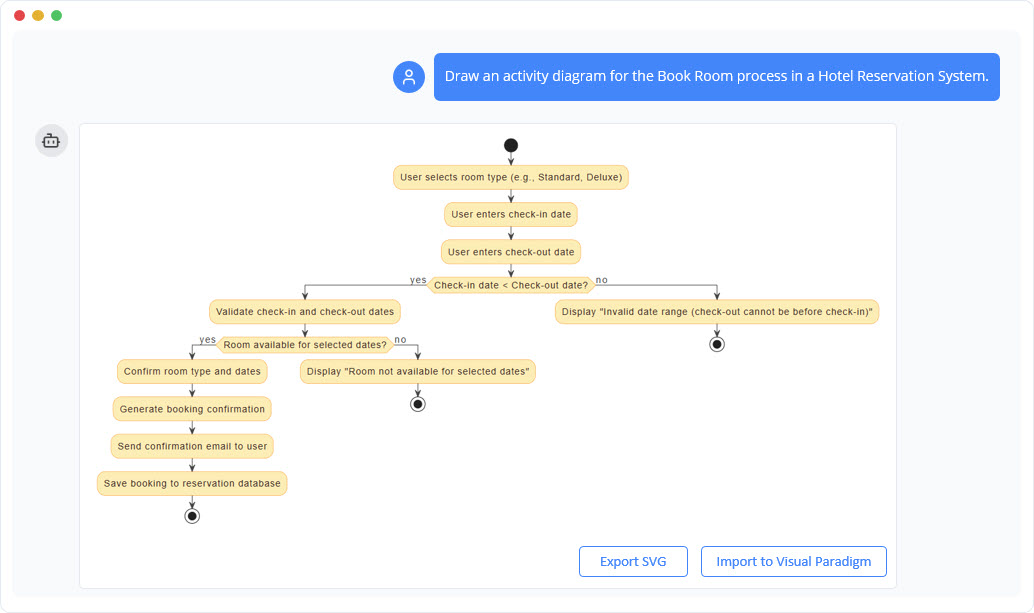
- UML-Aktivitätsdiagramm: Ein Verhaltensdiagramm, das einen schrittweisen Workflow visuell darstellt. Es zeigt den Steuerungsfluss von einer Aktivität zur nächsten und verdeutlicht Aktionen, Entscheidungen, parallele Pfade (Kongruenz) und Swimlanes innerhalb eines Systems.
- KI-gestütztes Modellieren: Die Verwendung von natürlicher Sprachverarbeitung (NLP), um textuelle Beschreibungen von Prozessen zu interpretieren und automatisch standardkonforme visuelle Diagramme zu generieren. Dies beseitigt manuelle Layout-Aufgaben und stellt die Einhaltung der UML-Syntax sicher.
- Swimlanes: Ein visuelles Element, das in Aktivitätsdiagrammen verwendet wird, um Aktivitäten in bestimmte Kategorien zu gruppieren, die in der Regel den Akteur oder die Abteilung darstellen, die für diese Aktivitäten verantwortlich ist.
Schritt-für-Schritt-Anleitung: Erstellen Ihres Diagramms
Befolgen Sie diese Schritte, um eine komplexe Prozessanforderung mithilfe von KI in ein professionelles UML-Aktivitätsdiagramm zu verwandeln.
Schritt 1: Definieren Sie den Prozessumfang
Bevor Sie mit der KI interagieren, skizzieren Sie klar den Prozess, den Sie modellieren möchten. Identifizieren Sie den Ausgangspunkt, die beteiligten Akteure und den gewünschten Endzustand. Für dieses Tutorial werden wir einen E-Commerce-Auftragsabwicklung-Prozess.
Schritt 2: Erstellen Sie den Ausgangsprompt
Öffnen Sie Ihr KI-gestütztes Modellierungstool (z. B. Visual Paradigm). Anstatt Formen auszuwählen, werden Sie als Prompt-Engineer agieren. Geben Sie eine natürlichsprachliche Beschreibung des Workflows ein. Seien Sie genau bezüglich der Reihenfolge der Ereignisse.
Beispiel-Prompt: „Zeichnen Sie ein UML-Aktivitätsdiagramm für einen E-Commerce-Auftragsabwicklungsprozess. Beginnen Sie mit dem Aufgeben eines Auftrags durch den Kunden. Fügen Sie Schritte für die Zahlungsabwicklung, Lagerbestandsprüfung, Auftragsabholung, Verpackung und Versand ein. Stellen Sie sicher, dass Entscheidungen für fehlgeschlagene Zahlungen und ausverkaufte Artikel vorhanden sind, die zu einer Benachrichtigung des Kunden führen.“
Schritt 3: Analyse der ersten Generierung
Die KI wird Ihre Anfrage verarbeiten und sofort ein Diagramm generieren. Überprüfen Sie in diesem Stadium Folgendes:
- Flusslogik: Verzweigt sich das Diagramm korrekt an Entscheidungspunkten (z. B. Zahlung fehlgeschlagen vs. erfolgreich)?
- Vollständigkeit: Sind alle angeforderten Schritte (Abholung, Verpackung, Versand) vorhanden?
- Einhaltung der Standards: Sind der Start- und Endknoten korrekt dargestellt?
Schritt 4: Verbesserung durch iterative Befehle
Selten ist ein Prozess statisch. Sie können erkennen, dass Sie einen Schritt vergessen haben oder zusätzliche Komplexität benötigen. Statt manuell neu zu zeichnen, geben Sie einen Änderungsbefehl aus.
Verbesserungsprompt: „Fügen Sie eine parallele Aktivität für die sofortige Versendung einer Bestätigungs-E-Mail an den Kunden nach erfolgreicher Zahlung hinzu, unabhängig von den physischen Abwicklungsprozessen.“
Die KI wird einen Verzweigungsknoten und einen Verbindungsknoten ein, um diese gleichzeitige Verarbeitung darzustellen, wodurch die UML-Syntax korrekt bleibt.
Schritt 5: Abfragen des Kontexts
Ein wesentlicher Vorteil der KI-Modellierung ist das kontextuelle Verständnis. Wenn ein bestimmter Logikfluss unklar ist, können Sie die KI bitten, ihn zu erklären. Fragen Sie beispielsweise:„Erklären Sie die Logik hinter der Entscheidung „Ausverkauft“ und wie sie die nachfolgenden Aktivitäten beeinflusst.“ Dadurch wird das Diagrammierungstool zu einem Dokumentationsassistenten.
Best Practices
Um die Wirksamkeit von KI-generierten UML-Diagrammen zu maximieren, halten Sie sich an diese Branchenstandards.
- Verwenden Sie spezifische Begriffe: Geben Sie bei der Anfrage standardisierte UML-Begriffe wie „Fork“, „Join“, „Entscheidungsknoten“ und „Schwimmkanal“. Dies hilft der KI, Ihre Anfrage der richtigen visuellen Notation zuzuordnen.
- Iterativer Entwurf: Versuchen Sie nicht, ein umfangreiches Enterprise-System in einer einzigen Anfrage zu generieren. Beginnen Sie mit dem „Happy Path“ (dem idealen Ablauf) und fügen Sie anschließend in nachfolgenden Anfragen die Fehlerbehandlung (Fehler, Ablehnungen) hinzu.
- Validieren Sie anhand von Standards: Obwohl Tools wie Visual Paradigm auf UML-Standards trainiert sind, führen Sie immer eine menschliche Überprüfung durch, um sicherzustellen, dass die Geschäftslogik Ihren spezifischen Domänenanforderungen entspricht.
- Halten Sie Erklärungen griffbereit: Nutzen Sie die Chatverlaufsfunktionen, um die textlichen Erklärungen der KI zusammen mit dem visuellen Diagramm zu speichern. Dies dient als automatisch generierte Dokumentation für Entwickler.
Tipps und Tricks
Hier sind einige Optimierungen, um Ihren Arbeitsablauf zu beschleunigen und die Zusammenarbeit zu verbessern.
- Nahtloser Import: Nach der Erstellung eines Diagramms in der KI-Chat-Oberfläche verwenden Sie die Import Funktion, um es in die Desktop-Umgebung zu übertragen. Dies ermöglicht eine fein abgestimmte grafische Anpassung, falls erforderlich.
- Teilen Sie die Sitzung: Statt ein statisches Bild zu exportieren, teilen Sie die URL der Chat-Sitzung. Dies ermöglicht es den Stakeholdern, die Entwicklung des Diagramms und die Logik hinter den Entscheidungen zu verfolgen.
- Stellen Sie Implementierungsfragen: Stoppen Sie nicht beim Diagramm. Fragen Sie die KI: „Wie implementiere ich diesen Entscheidungspunkt im Code?“ um die Lücke zwischen Design und Entwicklung zu schließen.
Manuelle vs. KI-gestützte Diagrammerstellung
Das Verständnis der Effizienzgewinne ist entscheidend für die Akzeptanz. Die folgende Tabelle zeigt die operativen Veränderungen auf.
| Funktion | Schwachpunkt der manuellen Diagrammerstellung | KI-gestützte Lösung |
|---|---|---|
| Diagrammerstellung | Zeitaufwendige Einrichtung und Ziehen-und-Ablegen | Sofortige Generierung aus natürlicher Sprache |
| Einhaltung von Standards | Erfordert tiefgreifendes Memorieren von UML-Regeln | KI, die auf offiziellen UML-Spezifikationen trainiert wurde |
| Änderungen | Sorgfältige manuelle Anpassungen und Layoutkorrekturen | Sofortige textbasierte Verbesserung und Auto-Layout |
| Zusammenhang | Statisches Bild ohne Metadaten | Interaktive, abfragbare Wissensbasis |
Fazit
Der Übergang von der manuellen Skizzierung zur künstlich-intelligenten Modellierung ist nicht nur ein technologischer Fortschritt; es ist eine grundlegende Veränderung, wie wir vorgehenSystemgestaltung. Indem Sie diesen Schritt-für-Schritt-Leitfaden befolgen, können Sie die administrativen Aufwände beim Zeichnen eliminieren und sich auf das Wesentliche konzentrieren: die Optimierung der Logik, die Lösung von Geschäftsproblemen und die Erstellung präziser technischer Zeichnungen. Beginnen Sie heute mit der Beschreibung Ihrer Prozessanforderungen und lassen Sie die KI die Syntax übernehmen.
-
KI-gestützte visuelle Modellierungs- und Gestaltungslösungen von Visual Paradigm: Entdecken Sie bahnbrechende, künstlich-intelligente Werkzeuge für visuelle Modellierung, Diagrammierung und Softwaregestaltung, die schnellere und intelligenter Entwicklungsumgebungen ermöglichen.
-
AI-Chatbot-Funktion – Intelligente Unterstützung für Visual-Paradigm-Nutzer: Nutzen Sie die künstlich-intelligente Chatbot-Funktion, um sofortige Anleitungen zu erhalten, Aufgaben zu automatisieren und die Produktivität innerhalb von Visual Paradigm zu steigern.
-
Visual Paradigm Chat – KI-gestützter interaktiver Gestaltungsassistent: Eine interaktive KI-Chat-Schnittstelle, die Nutzern hilft, Diagramme zu erstellen, Code zu schreiben und Gestaltungsprobleme in Echtzeit zu lösen.
-
KI-Textanalyse – Text automatisch in visuelle Modelle umwandeln: Nutzen Sie KI, um Textdokumente zu analysieren und automatisch Diagramme wie UML, BPMN und ERD für schnellere Modellierung und Dokumentation zu erstellen.
-
Visual-Paradigm-KI-Chatbot verbessert die Mehrsprachigkeitsunterstützung …: Vor 7 Stunden · Entdecken Sie die neuesten Updates für Visual Paradigms KI-gestützte visuelle Modellierungssoftware, einschließlich mehrsprachiger Benutzeroberfläche und verbessertem Chat-Inhalt für die Lokalisierung. Erleben Sie nahtlose KI-Diagrammerstellung in Sprachen wie Spanisch, Französisch, Chinesisch und mehr mit unserem KI-Chatbot für UML und andere Diagramme.
-
KI-Chatbot für Diagrammierung: So funktioniert er mit Visual Paradigm: Der Visual-Paradigm-KI-Chatbot ist ein künstlich-intelligenter Modellierungsassistent, der natürliche Sprache in Diagramme umwandelt. Benutzer müssen keine spezifischen Modellierungsstandards oder Syntax erlernen.
-
KI-gestütztes Werkzeug zur Feinabstimmung von Use-Case-Diagrammen – Intelligente Diagrammverbesserung: Nutzen Sie KI, um Ihre Use-Case-Diagramme automatisch zu verfeinern und für Klarheit, Konsistenz und Vollständigkeit zu optimieren.
-
Use-Case-Diagramm in Aktivitätsdiagramm umwandeln – KI-gestützte Transformation: Konvertieren Sie Use-Case-Diagramme automatisch in detaillierte Aktivitätsdiagramme mit Hilfe von KI, um Systemabläufe zu visualisieren.
-
KI-gestützter UML-Klassendiagramm-Generator – Visual Paradigm: Ein interaktives, schrittweises Tool, das Benutzern hilft, UML-Klassendiagramme mit künstlicher Intelligenz gestützten Vorschlägen, Überprüfung, PlantUML-Export und Design-Analyse zu erstellen.
-
Beherrschen von UML-Aktivitätsdiagrammen mit KI | Visual Paradigm Blog: Ein Blogbeitrag, der untersucht, wie KI-gestützte Funktionen in Visual Paradigm die Erstellung und Optimierung von UML-Aktivitätsdiagrammen für Entwickler und Analysten verbessern.
-
Visual Paradigm AI-Diagrammerzeugungsanleitung: Eine umfassende schrittweise Anleitung zum Einsatz der KI-gestützten Tools von Visual Paradigm zur schnellen und genauen Erstellung von Diagrammen.
-
KI-Diagrammerzeugungs-Funktionen in Visual Paradigm: Erkunden Sie die fortgeschrittenen KI-Funktionen in Visual Paradigm, die Benutzern ermöglichen, Diagramme aus natürlichsprachlichen Beschreibungen zu generieren.
-
Visual Paradigm KI-Diagrammerzeuger – Versionshinweise: Offizielle Versionshinweise, die die neuesten Updates und Verbesserungen am KI-Diagrammerzeuger in Visual Paradigm dokumentieren.
-
Der KI-Diagrammerzeuger von Visual Paradigm erweitert die Fähigkeit zur sofortigen Erstellung: Bericht über die Erweiterung der Funktionen des KI-Diagrammerzeugers von Visual Paradigm, der nun die sofortige Erstellung von DFDs, ERDs, Mindmaps und mehr unterstützt.
-
Neue Diagrammtypen im KI-Diagrammerzeuger hinzugefügt: DFD und ERD: Ankündigung der erweiterten Unterstützung für die KI-gestützte Erstellung von Datenflussdiagrammen (DFD) und Entitäts-Beziehungs-Diagrammen (ERD).
-
Der KI-Diagrammerzeuger unterstützt nun Paketdiagramme in Visual Paradigm: Neuer Release, der die Erstellung von KI-generierten Paketdiagrammen für eine bessere Visualisierung von Softwarearchitekturen ermöglicht.
-
Der KI-Diagrammerzeuger fügt Radar-Diagramm-Unterstützung hinzu: Visual Paradigm führt die KI-gestützte Erzeugung von Radar-Diagrammen zur Visualisierung komplexer Leistungs- und Fähigkeitsmetriken ein.
-
Umfassende Anleitung: Erzeugen von ArchiMate-Diagrammen mit KI: Ausführliche Anleitung, die zeigt, wie man den KI-Diagrammerzeuger von Visual Paradigm effizient zur Erstellung von ArchiMate-Diagrammen und -Sichtweisen nutzt.
-
Von der Problembeschreibung zum Klassendiagramm: KI-gestützte textuelle Analyse: Erkunden Sie, wie Visual Paradigm KI nutzt, um natürlichsprachliche Problembeschreibungen in genaue Klassendiagramme für die Softwaremodellierung umzuwandeln.
-
Wie man Text in Bildern für UML, BPMN und Flussdiagramme übersetzt: Schritt-für-Schritt-Anleitung zum Einsatz von KI-gestützten Tools zur Extraktion und Übersetzung von Text in technischen Diagrammen für globale Zusammenarbeit und Lokalisierung.