
Das Erstellen eines Flipbooks aus einer PDF-Datei mit dem Fliplify-Tool von Visual Paradigm ist ein einfacher Prozess, der die Art und Weise verbessern kann, wie Sie Ihre Dokumente präsentieren. Folgen Sie diesem umfassenden Leitfaden, um Ihre statischen PDFs in ansprechende, interaktive Flipbooks zu verwandeln.
Schritte zum Erstellen eines Flipbooks aus einer PDF-Datei
1. Zugriff auf Visual Paradigm Online
- Einloggen oder Registrieren: Besuchen Sie die Visual Paradigm Online Plattform. Wenn Sie bereits ein Konto besitzen, melden Sie sich an. Andernfalls registrieren Sie sich für ein neues Konto.
- Beispiel: Gehen Sie zu Visual Paradigm Online und klicken Sie auf „Registrieren“, um ein neues Konto mit Ihrer E-Mail-Adresse oder Ihren sozialen Medienprofilen zu erstellen.
2. Ihre PDF hochladen
- Navigieren Sie zu „Meine Bücher“: Sobald Sie angemeldet sind, gehen Sie zur „Meine Bücher“-Sektion oder verwenden Sie das PDF-zu-Flipbook-Konverter-Tool.
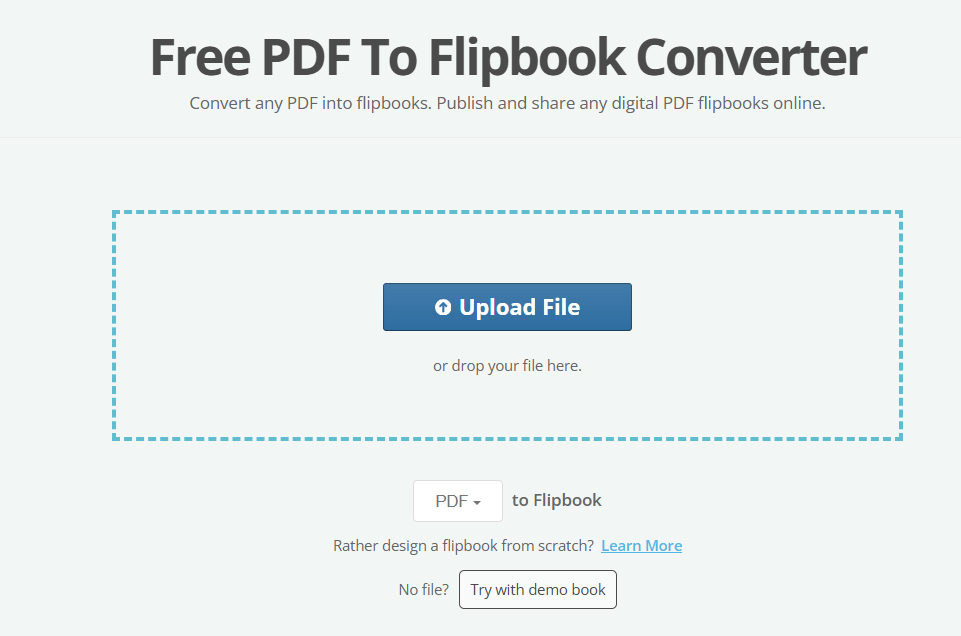
- PDF hochladen: Ziehen Sie Ihre PDF-Datei in den vorgesehenen Bereich oder wählen Sie sie von Ihrem Computer aus.
- Beispiel: Klicken Sie auf „PDF hochladen“ und wählen Sie eine Datei namens „AnnualReport2023.pdf“ aus Ihrem Dokumentenordner aus.
3. In ein Flipbook konvertieren
- Konvertierung starten: Nach dem Hochladen wählen Sie die Option aus, das PDF in ein Flipbook zu konvertieren. Dieser Vorgang dauert gewöhnlich einige Sekunden.
- Beispiel: Klicken Sie auf die Schaltfläche „In Flipbook konvertieren“ und warten Sie, bis die Konvertierung abgeschlossen ist.
4. Ihr Flipbook vorab anzeigen
- Layout überprüfen: Stellen Sie das Flipbook vorab dar, um sicherzustellen, dass das Layout, die Seitenübergänge und das Gesamterscheinungsbild Ihren Erwartungen entsprechen.
- Beispiel: Verwenden Sie den Vorschaumodus, um durch die Seiten zu blättern und zu überprüfen, ob Bilder und Text korrekt angezeigt werden.
5. Anpassen (optional)
- Interaktive Elemente hinzufügen: Verbessern Sie Ihr Flipbook, indem Sie Links, Videos oder Animationen mithilfe der Anpassungswerkzeuge vonFliplifyhinzufügen.
- Beispiel: Fügen Sie eine Videotutorial auf Seite 5 hinzu, indem Sie auf die Option „Video hinzufügen“ klicken und die Video-URL eingeben.
6. Veröffentlichen und teilen
- Veröffentlichen: Sobald Sie mit Ihrem Flipbook zufrieden sind, klicken Sie auf die Schaltfläche „Veröffentlichen“, um es online verfügbar zu machen.
- Teilen: Teilen Sie Ihr Flipbook über einen Link, integrieren Sie es auf Ihrer Website oder senden Sie es per E-Mail. Sie können es auch auf einem virtuellen Bücherregal organisieren.
- Beispiel: Teilen Sie den Flipbook-Link auf der Social-Media-Seite Ihres Unternehmens oder integrieren Sie ihn in Ihren Blog mit dem bereitgestellten Einbettungscode.
Zusätzliche Tipps
Selbsthosting
- Auf Ihrem Server hosten: Wenn Sie Ihr Flipbook lieber auf Ihrem eigenen Server hosten möchten, stellen Sie sicher, dass Sie eine gültigeVisual ParadigmProduktlizenz besitzen und die Anweisungen zum Selbsthosting befolgen.
- Beispiel: Folgen Sie den Anweisungen im Selbsthosting-Leitfaden, um Ihr Flipbook auf dem Server Ihres Unternehmens einzurichten.
Teilungsoptionen
- Soziale Medien und E-Mail: Verwenden Sie soziale Medien, E-Mail oder QR-Codes, um Ihr Flipbook mit Ihrer Zielgruppe zu teilen.
- Beispiel: Erstellen Sie einen QR-Code für Ihr Flipbook und fügen Sie ihn in Ihre Marketingmaterialien ein, um ihn Ihrer Zielgruppe leicht zugänglich zu machen.
Beispiele für Flipbook-Anpassungen
Links hinzufügen
- Interne Links: Link zu anderen Seiten innerhalb des Flipbooks für eine einfache Navigation.
- Externe Links: Fügen Sie Links zu externen Websites oder Ressourcen hinzu.
- Beispiel: Fügen Sie auf der Inhaltsübersichtsseite interne Links zu jedem Kapitel hinzu, um schnell darauf zuzugreifen.
Einbetten von Videos
- Tutorials und Demos: Fügen Sie Tutorial-Videos oder Produkt-Demos ein, um Ihr Flipbook interaktiver zu gestalten.
- Beispiel: Fügen Sie ein YouTube-Video auf Seite 10 ein, um eine Produktfunktion zu demonstrieren.
Einbeziehung von Animationen
- Interaktive Elemente: Fügen Sie Animationen hinzu, um Ihr Flipbook dynamischer zu gestalten.
- Beispiel: Verwenden Sie Animationen, um wichtige Punkte oder Statistiken auf Seite 3 hervorzuheben.
Fazit
Indem Sie diese Schritte befolgen, können Sie Ihre PDF-Datei mithilfe des Fliplify-Tools von Visual Paradigm problemlos in ein ansprechendes digitales Flipbook umwandeln. Die Möglichkeit, Ihr Flipbook anzupassen und zu teilen, macht es zu einem leistungsfähigen Werkzeug, um Informationen auf interaktive und visuell ansprechende Weise darzustellen.
Für weitere detaillierte Informationen können Sie die folgenden Ressourcen heranziehen:
- Als Flipbooks veröffentlichen
- Flipbook Ersteller
- Erstellen Sie animierte Flipbooks
- Selbst gehosteter Dienst
- PDF zu Flipbook Konverter
Verwandeln Sie Ihre statischen PDFs in interaktive Flipbooks und verbessern Sie heute Ihre Inhaltspräsentation!