
Einführung in die automatisierte Anforderungsvisualisierung
In der schnelllebigen Welt der Softwareentwicklung ist die Brücke zwischen technischen Anforderungen und visueller Darstellung oft eine Engstelle. Traditionell verbringen Business Analysten und Entwickler Stunden damit, Diagramme manuell zu zeichnen, um Systemverhalten darzustellen. Die Integration von Künstlicher Intelligenz in Dokumentationsprozesse hat jedoch diesen Prozess revolutioniert. Durchdie sofortige Umwandlung von textuellen Use Cases in visuelle Diagramme, können Teams Zeit sparen, die Klarheit verbessern und logische Fehler reduzieren.
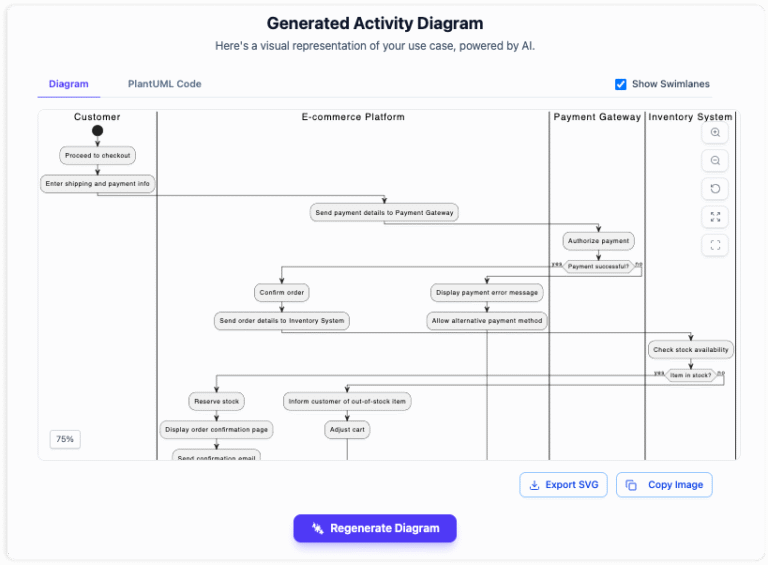
Dieser Leitfaden beschreibt den Prozess derder Automatisierung der Erstellung von UML-Aktivitätsdiagrammenaus Software-Anforderungen, wobei KI-Tools genutzt werden, um Ihren Workflow zu optimieren.
Wichtige Konzepte
Bevor Sie in den Workflow einsteigen, ist es unerlässlich, die grundlegenden Elemente dieses Automatisierungsprozesses zu verstehen.
- Use Case: Eine Methode, die in der Systemanalyse verwendet wird, um Systemanforderungen zu identifizieren, zu klären und zu organisieren. Sie beschreibt eine Folge von Aktionen, die einem Akteur einen messbaren Nutzen bringen.
- UML-Aktivitätsdiagramm: Ein Verhaltensdiagramm in der Unified Modeling Language (UML), das den Ablauf von Steuerung oder Daten darstellt. Es stellt visuell die Folge von Aktionen dar, die im Use Case definiert sind.
- Akteure: Die Entitäten, die mit dem System interagieren. Dazu können menschliche Benutzer (z. B. „Kunde“) oder andere externe Systeme (z. B. „Zahlungsgateway“) gehören.
Schritt-für-Schritt-Anleitungen
Befolgen Sie diese vier standardisierten Schritte, um rohen Text in professionelle Berichte und Diagramme umzuwandeln.
Schritt 1: Kontext identifizieren
Der erste Schritt in jedem robusten Dokumentationsprozess ist die Festlegung des Umfangs. Bevor beschrieben wird,wiedas System funktioniert, müssen Sie definieren,werbeteiligt ist undwaserreicht wird.
- Definieren Sie denUse-Case-Namen: Geben Sie ihm einen klaren, handlungsorientierten Titel (z. B. „Benutzer-Checkout verarbeiten“).
- Definieren Sie denSystem: Geben Sie die Grenze der Anwendung oder des Moduls an.
- Definieren Sie die Akteure: Listen Sie alle primären und sekundären Akteure auf, die Ereignisse auslösen oder daran teilnehmen werden.
Schritt 2: Beschreiben Sie die Abläufe
Dies ist der Kern der Dateneingabe. Sie müssen die Erzählung bereitstellen, die das KI-System interpretieren wird. Präzision hier sorgt für die Genauigkeit des resultierenden Diagramms.
- Hauptablauf:Erläutern Sie den „Happy Path“ – die ideale Situation, in der alles gut verläuft. Schreiben Sie diese als einfache, zeilenweise Schritte.
- Alternative Abläufe:Beschreiben Sie gültige Variationen, beispielsweise wenn ein Benutzer eine andere Zahlungsmethode wählt.
- Fehlerbedingungen:Stellen Sie ausdrücklich fest, was geschieht, wenn etwas schief geht (z. B. „Anmeldung fehlgeschlagen“ oder „Server-Timeout“).
Schritt 3: Diagramm generieren
Sobald die textuellen Daten strukturiert sind, verarbeitet das KI-Toolverarbeitet die Informationen, um eine visuelle Darstellung zu erstellen. Dieser Schritt automatisiert die mühsame Aufgabe des Ziehens und Ablegens von Formen.
Das Tool übersetzt Ihre Schritte in standardisierte Mermaid-Syntax, wodurch sofort ein UML-Aktivitätsdiagramm generiert wird. Diese visuelle Darstellung überprüft die Logik Ihres Textes und hebt Entscheidungsknoten und parallele Prozesseautomatisch hervor.
Schritt 4: Bericht generieren
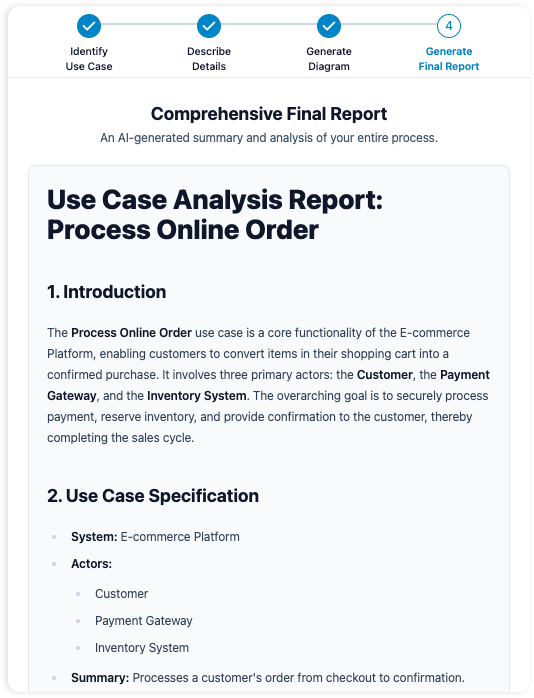
Der letzte Schritt ist die Dokumentenvereinigung. Statt Diagramme und Text getrennt zu halten, erstellen Sie einen umfassenden Bericht. Ein gut strukturierter Bericht sollte enthalten:
- Die Use-Case-Metadaten (Name, System, Akteure).
- Die textuelle Schritt-für-Schritt-Beschreibung.
- Das gerenderte UML-Aktivitätsdiagramm.
- Eine Zusammenfassung der logischen Abläufe.
Best Practices
Um eine hochwertige Ausgabe bei der Verwendung von KI-Diagramm-Tools sicherzustellen, halten Sie sich an diese Branchenstandards:
- Verwenden Sie atomare Schritte: Stellen Sie sicher, dass jeder Schritt in Ihrer Beschreibung eine einzelne Aktion darstellt. Kombinieren Sie keine mehreren Aktionen in einem Satz.
- Standardisierte Benennung: Halten Sie die Namen von Akteuren und Systemobjekten im gesamten Text konstant, um zu verhindern, dass die KI doppelte Entitäten erstellt.
- Aktive Stimme: Schreiben Sie in der aktiven Stimme (z. B. „Benutzer klickt auf Absenden“) anstelle der passiven Stimme (z. B. „Absenden wird vom Benutzer angeklickt“), um die Richtung des Flusses eindeutig zu machen.
- Explizite logische Verzweigungen: Markieren Sie deutlich, wo ein Entscheidungspunkt auftritt, indem Sie Schlüsselwörter wie „Wenn“, „Sonst“ oder „Im Falle von“ verwenden.
Häufige Fehler
Selbst bei fortgeschrittener Automatisierung bestimmt der menschliche Input die Qualität der Ausgabe. Vermeiden Sie diese häufigen Fehler:
| Fehler | Folge | Korrektur |
|---|---|---|
| Vage Begriffe | Das Diagramm könnte spezifische Entscheidungsknoten oder Aktionzustände fehlen. | Seien Sie präzise. Statt „Benutzer verarbeitet Daten“ sagen Sie „Benutzer gibt Geburtsdatum ein.“ |
| Ignorieren von Fehlerpfaden | Das resultierende Diagramm suggeriert ein System, das niemals fehlschlägt, was zu einer unvollständigen Entwicklung führt. | Schließen Sie immer Ausnahmeszenarien wie „Ungültiges Passwort“ oder „Netzwerkfehler“ ein. |
| Überlastung des Anwendungsfalls | Das Diagramm wird spaghettiförmig und unleserlich. | Teilen Sie komplexe Prozesse in kleinere, modulare Teilanwendungsfälle auf. |
Fazit
Der Übergang von manuelles Zeichnenzu einer künstlich-intelligenten Diagrammerstellung bietet sofortige Vorteile in Geschwindigkeit und Effizienz. Durch die Standardisierung der Art und Weise, wie Sie Anforderungen identifizieren und beschreiben, können Sie professionelleUML-Aktivitätsdiagramme in Minuten anstatt in Stunden erstellen. Dies vereinfacht nicht nur den Arbeitsablauf für technische Autoren und Entwickler, sondern verbessert auch die Klarheit für Stakeholder und stellt sicher, dass die entwickelte Software den definierten Anforderungen entspricht.
-
AI-Chatbot für Diagramme: So funktioniert er mit Visual Paradigm: Der AI-Chatbot von Visual Paradigm ist ein künstlich-intelligente Modellierungsassistent, der natürliche Sprache in Diagramme umwandelt. Benutzer müssen keine spezifischen Modellierungsstandards oder Syntax erlernen.
-
KI-gestütziges Werkzeug zur Verbesserung von Use-Case-Diagrammen – intelligente Diagrammverbesserung: Nutzen Sie KI, um Ihre Use-Case-Diagramme automatisch zu verfeinern und zu optimieren, um Klarheit, Konsistenz und Vollständigkeit zu erreichen.
-
Konvertieren Sie Use-Case-Diagramme in Aktivitätsdiagramme – KI-gestützte Transformation: Konvertieren Sie Use-Case-Diagramme automatisch in detaillierte Aktivitätsdiagramme mit KI, um Systemabläufe visuell darzustellen.
-
KI-gestützter UML-Klassendiagramm-Generator – Visual Paradigm: Ein interaktives, schrittweises Werkzeug, das Benutzern bei der Erstellung von UML-Klassendiagrammen mit KI-gestützten Vorschlägen, Validierung, PlantUML-Export und Design-Analyse unterstützt.
-
Beherrschen von UML-Aktivitätsdiagrammen mit KI | Visual Paradigm Blog: Ein Blogbeitrag, der untersucht, wie KI-gestützte Funktionen in Visual Paradigm die Erstellung und Optimierung von UML-Aktivitätsdiagrammen für Entwickler und Analysten verbessern.
-
Visual Paradigm KI-Diagrammerzeugungsanleitung: Eine umfassende schrittweise Anleitung zum Einsatz der KI-gestützten Werkzeuge von Visual Paradigm zur schnellen und genauen Erzeugung von Diagrammen.
-
KI-Diagrammerzeugungs-Funktionen in Visual Paradigm: Erkunden Sie die fortgeschrittenen KI-Funktionen in Visual Paradigm, die Benutzern ermöglichen, Diagramme aus natürlicher Sprache zu generieren.
-
Visual Paradigm KI-Diagramm-Generator Versionshinweise: Offizielle Versionshinweise, die die neuesten Updates und Verbesserungen am KI-Diagramm-Generator in Visual Paradigm dokumentieren.
-
Der KI-Diagramm-Generator von Visual Paradigm erweitert die Fähigkeit zur sofortigen Erstellung: Bericht über die Erweiterung der Funktionen des KI-Diagramm-Generators von Visual Paradigm, der nun die sofortige Erstellung von Datenflussdiagrammen (DFD), Entitäts-Beziehungs-Diagrammen (ERD), Mindmaps und mehr unterstützt.
-
Neue Diagrammtypen im KI-Diagramm-Generator hinzugefügt: DFD und ERD: Ankündigung der erweiterten Unterstützung für die KI-gestützte Erzeugung von Datenflussdiagrammen (DFD) und Entitäts-Beziehungs-Diagrammen (ERD).
-
Der KI-Diagramm-Generator unterstützt nun Paketdiagramme in Visual Paradigm: Neues Release, das die Erzeugung von KI-generierten Paketdiagrammen für eine bessere Visualisierung von Softwarearchitekturen ermöglicht.
-
Der KI-Diagramm-Generator fügt Radar-Diagramm-Unterstützung hinzu: Visual Paradigm führt die KI-gestützte Erzeugung von Radar-Diagrammen zur Visualisierung komplexer Leistungs- und Fähigkeitsmetriken ein.
-
Umfassende Anleitung: Erzeugung von ArchiMate-Diagrammen mit KI: Ausführliche Anleitung, die zeigt, wie man den KI-Diagramm-Generator von Visual Paradigm effizient zur Erstellung von ArchiMate-Diagrammen und -Sichtweisen nutzt.