
Visual ParadigmのFliplifyツールを使用してPDFからフリップブックを作成するのは、簡単なプロセスであり、資料の提示方法を向上させることができます。この包括的なガイドに従って、静的なPDFを魅力的でインタラクティブなフリップブックに変換しましょう。
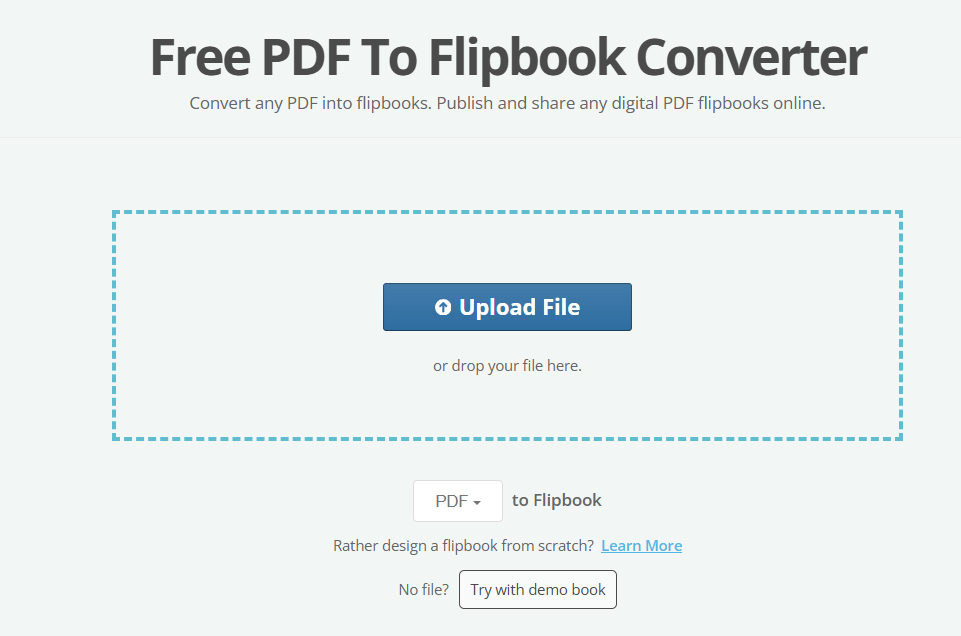
PDFからフリップブックを作成する手順
1. Visual Paradigm Onlineにアクセスする
- ログインまたは新規登録: 以下のサイトにアクセスしてください Visual Paradigm Onlineプラットフォーム。すでにアカウントをお持ちの場合はログインしてください。まだアカウントがない場合は、新しいアカウントを登録してください。
- 例: 以下のサイトにアクセスして Visual Paradigm Onlineにアクセスし、「新規登録」をクリックして、メールアドレスまたはSNSアカウントを使って新しいアカウントを作成してください。
2. PDFをアップロードする
- 「マイブック」へ移動する: ログイン後、「マイブック」セクションへ移動するか、PDFからフリップブックへの変換ツールを使用してください。
- PDFをアップロードする: PDFファイルを指定された領域にドラッグアンドドロップするか、コンピュータから選択してください。
- 例: 「PDFをアップロード」をクリックし、ドキュメントフォルダから「AnnualReport2023.pdf」という名前のファイルを選択してください。
3. フリップブックに変換する
- 変換を開始する: アップロード後、「PDFをフリップブックに変換」のオプションを選択してください。この処理は通常数秒で完了します。
- 例: 「フリップブックに変換」ボタンをクリックし、変換が完了するまで待ちます。
4. フリップブックのプレビュー
- レイアウトの確認: レイアウト、ページ遷移、全体的な外観が期待通りであるか確認するために、フリップブックをプレビューしてください。
- 例: プレビュー機能を使ってページをめくり、画像やテキストが正しく表示されているか確認してください。
5. カスタマイズ(オプション)
- インタラクティブ要素の追加: 「Fliplify」のカスタマイズツールを使って、リンクや動画、アニメーションを追加してフリップブックをさらに充実させましょう。Fliplifyのカスタマイズツールを使用して。
- 例: 「動画を追加」オプションをクリックし、動画のURLを入力することで、ページ5に動画チュートリアルを挿入します。
6. 公開と共有
- 公開: フリップブックに満足したら、「公開」ボタンをクリックして、オンラインで利用可能にします。
- 共有:リンクでフリップブックを共有したり、ウェブサイトに埋め込んだり、メールで送信できます。また、仮想の本棚に整理することもできます。
- 例:会社のソーシャルメディアページにフリップブックのリンクを共有するか、提供された埋め込みコードを使ってブログに埋め込みます。
追加のヒント
セルフホスティング
- 自社サーバーでホスト:自社のサーバーにフリップブックをホストしたい場合、有効なVisual Paradigm製品ライセンスがあり、セルフホスティングのセットアップ手順に従ってください。
- 例:以下のセルフホスティングガイドに従って、会社のサーバーにフリップブックをセットアップします。
共有オプション
- ソーシャルメディアとメール:ソーシャルメディア、メール、またはQRコードを使って、ターゲットオーディエンスにフリップブックを共有します。
- 例:フリップブック用のQRコードを生成し、マーケティング資料に含めることで、オーディエンスが簡単にアクセスできるようにします。
フリップブックカスタマイズの例
リンクの追加
- 内部リンク: フリップブック内の他のページへのリンクを設定して、簡単にナビゲーションできるようにします。
- 外部リンク: 外部のウェブサイトやリソースへのリンクを追加します。
- 例: 目次ページに各章への内部リンクを追加して、すばやくアクセスできるようにします。
動画の埋め込み
- チュートリアルとデモ: チュートリアル動画や製品デモを埋め込んで、フリップブックをより魅力的にします。
- 例: 製品の機能を説明するために、ページ10にYouTube動画を埋め込みます。
アニメーションの追加
- インタラクティブ要素: アニメーションを追加して、フリップブックをよりダイナミックにします。
- 例: ページ3の重要なポイントや統計を強調するためにアニメーションを使用します。
結論
これらの手順に従うことで、Visual ParadigmのFliplifyツールを使用して、PDFを簡単に魅力的なデジタルフリップブックに変換できます。カスタマイズや共有が可能な点から、情報をインタラクティブで視覚的に魅力的な方法で提示する強力なツールとなります。
詳細情報については、以下のリソースをご参照ください:
今日から静的PDFをインタラクティブなフリップブックに変換し、コンテンツのプレゼンテーションを向上させましょう!