
はじめに
Visual Paradigmは、ArchiMateやTOGAF(The Open Group Architecture Framework)を含むさまざまなフレームワークをサポートする多目的なモデル化ツールです。このガイドでは、Visual Paradigmを用いてArchiMateとTOGAFを統合し、包括的なエンタープライズアーキテクチャモデルを作成するプロセスを紹介します。
ArchiMateとTOGAFの理解
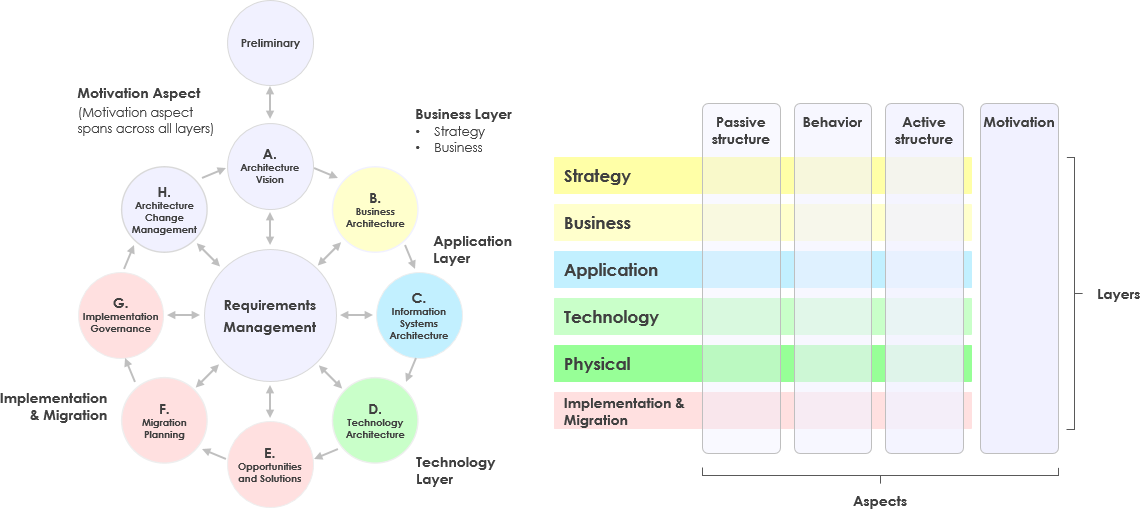
ArchiMateは、エンタープライズアーキテクチャを表現することを目的としたモデル化言語です。ビジネス、アプリケーション、テクノロジーなどのアーキテクチャ領域内および領域間の関係を視覚的に表現します[7]。
TOGAFは、エンタープライズアーキテクチャを開発するためのフレームワークです。エンタープライズITアーキテクチャの設計、計画、実装、運用を体系的に行うためのアプローチを提供します[2]。
Visual ParadigmのArchiMateおよびTOGAF向けの主な機能
Visual Paradigmは、ArchiMateとTOGAFの統合を強化する複数の機能を提供しています:
- ArchiMate 3.1の完全対応:ArchiMateフレームワークのすべてのレイヤーをサポートし、詳細なモデル化が可能になります[1][3]。
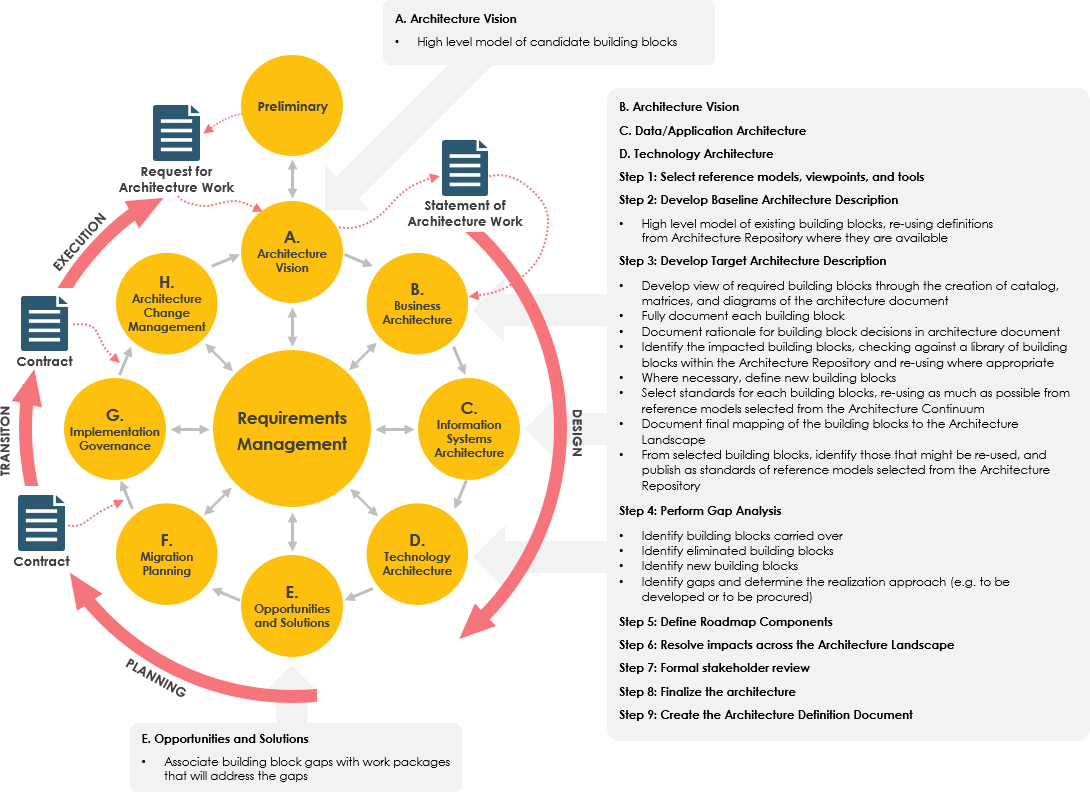
- TOGAF ADM統合:TOGAFアーキテクチャ開発手法(ADM)をサポートし、より広範なエンタープライズアーキテクチャ戦略との整合性を可能にします[1][2]。
- 事前定義された図とテンプレート:ArchiMateおよびTOGAF図用のテンプレートを提供し、モデル化プロセスを迅速化します[1][5]。
- クロスレイヤーモデリング:異なるレイヤー間の関係をモデル化できるため、ビジネスプロセスとアプリケーション、インフラストラクチャを結びつけることができます[1]。
- ビュー:ステークホルダーの懸念に応じて特定のビューをサポートし、アーキテクチャの特定の側面に焦点を当てます[3][4]。
- シミュレーションツール:アーキテクチャの変更をシミュレーションし、実装前の影響を分析できるようにします[1][6]。
Visual ParadigmにおけるArchiMateとTOGAFの使い始め
ステップ1:Visual Paradigmのインストール
- 公式ウェブサイトからVisual Paradigmをダウンロードしてインストールします。
- アプリケーションを起動し、新しいプロジェクトを作成します。
ステップ2:新しいプロジェクトの作成
- ArchiMateおよびTOGAF用の適切なテンプレートを選択して、新しいプロジェクトを開始します。
- 両方のフレームワークをサポートするプロジェクトタイプを選択してください。たとえば「エンタープライズアーキテクチャ」[1]などです。
ステップ3:ArchiMate図の作成
- 「図 > 新規」に移動し、「ArchiMate 図」を選択してください。
- Strategy、Business Process、Application Cooperation、または Infrastructure などの、作成したい ArchiMate 図の種類を選択してください [2]。
- ドラッグアンドドロップ機能を使用して、ビジネスイベント、プロセス、アプリケーションなどの要素を追加してください [4]。
ステップ 4:TOGAF ADM を統合する
- Visual Paradigm は TOGAF ADM の各フェーズをサポートしています。Architecture Vision、Business Architecture、Information Systems Architecture、Technology Architecture などの各フェーズに対応する図を生成できます [1]。
- TOGAF ADM テンプレートを使用して、企業アーキテクチャ開発プロセスを構造化してください [2]。
ステップ 5:ArchiMate と TOGAF アーティファクトをリンクする
- ArchiMate 要素と TOGAF アーティファクトの間に関係を設定してください。たとえば、ビジネスプロセス(ArchiMate)をアーキテクチャ原則(TOGAF)にリンクします [1]。
- クロスレイヤーモデリング機能を使用して、異なるアーキテクチャ領域間での一貫性を確保してください [3]。
ステップ 6:Viewpoints を活用する
- 特定のステークホルダーの懸念に応じて Viewpoints を作成してください。たとえば、ビジネスステークホルダーは Business Architecture Viewpoint に関心を持つ一方、IT ステークホルダーは Technology Architecture Viewpoint に注目するかもしれません [3][4]。
- アーキテクチャの関連する側面を強調するために Viewpoints をカスタマイズしてください [4]。
ステップ 7:変更のシミュレーションを行う
- Visual Paradigm のシミュレーションツールを使用して、提案された変更の影響を評価してください [6]。
- 設計を最終決定する前に、潜在的な結果を分析し、ビジネス目標および IT 戦略との整合性を確保してください [1]。
ベストプラクティス
- コラボレーション:Visual Paradigm のコラボレーション機能を使用して、チームメンバーとリアルタイムで作業してください [1]。
- ドキュメント作成:アーキテクチャモデルの包括的なドキュメントを維持し、明確さとトレーサビリティを確保してください [1]。
- 定期的なレビュー:ステークホルダーと定期的にレビューを行い、アーキテクチャの妥当性を検証し、懸念事項を解決してください [1]。
結論
Visual Paradigm による ArchiMate と TOGAF の統合は、企業アーキテクトにとって強力なツールセットを提供します。これらの機能を活用することで、ビジネス戦略および IT インフラと整合した詳細かつ包括的な企業アーキテクチャモデルを構築できます。本ガイドでは、Visual Paradigm における ArchiMate と TOGAF の活用に向けた主要な手順およびベストプラクティスを示しており、アーキテクチャ実践の最適化とチーム間の協力を強化するのに役立ちます [1][6]。
参考文献
[1] TOGAF ADM、ArchiMate、BPMN、UML 用 Visual Paradigm の包括的ガイド
[2] ArchiMate 図の描き方
[4] Visual ParadigmにおけるArchiMate図
[5] ArchiMateツールの機能
[6] Visual ParadigmにおけるArchiMateツール
[7] ArchiMateとは何ですか?
[8] ArchiMate図の描き方