
はじめに
Visual Paradigmは、ArchiMateやTOGAF(The Open Group Architecture Framework)を含むさまざまなフレームワークをサポートする多目的なモデル化ツールです。本ガイドでは、Visual Paradigmを活用してArchiMateとTOGAFを統合し、包括的なエンタープライズアーキテクチャモデルを作成するプロセスを紹介します。
ArchiMateとTOGAFの理解
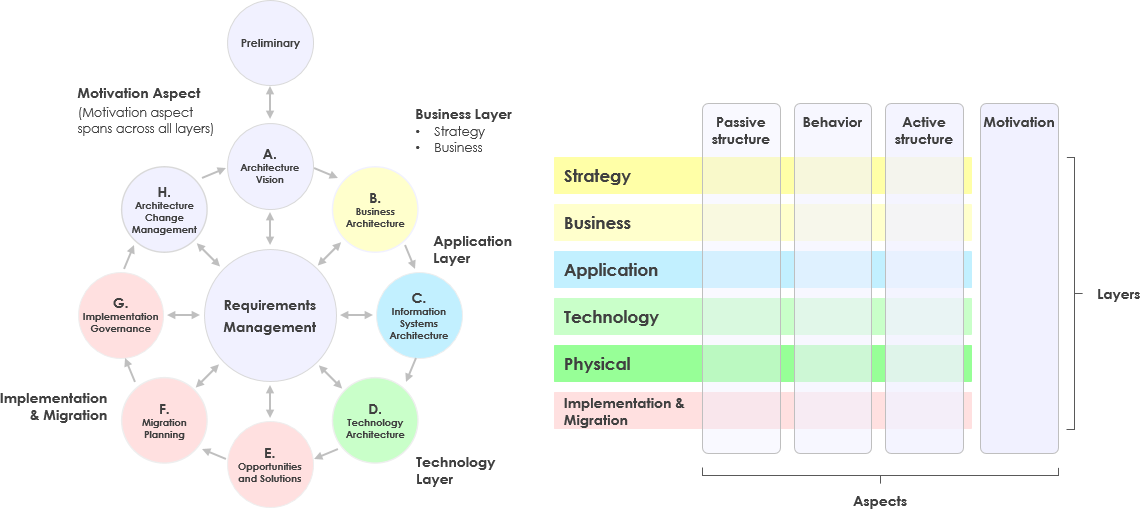
ArchiMateは、エンタープライズアーキテクチャを表現することを目的としたモデル化言語です。ビジネス、アプリケーション、テクノロジーなどのアーキテクチャ領域内および領域間の関係を視覚的に表現します[7]。
TOGAFは、エンタープライズアーキテクチャを開発するためのフレームワークです。エンタープライズITアーキテクチャの設計、計画、実装、運用を体系的に行うためのアプローチを提供します[2]。
ArchiMateおよびTOGAF向けVisual Paradigmの主な機能
Visual Paradigmは、ArchiMateとTOGAFの統合を強化する複数の機能を提供しています:
- ArchiMate 3.1の完全対応:ArchiMateフレームワークのすべてのレイヤーをサポートし、詳細なモデル化が可能になります[1][3]。
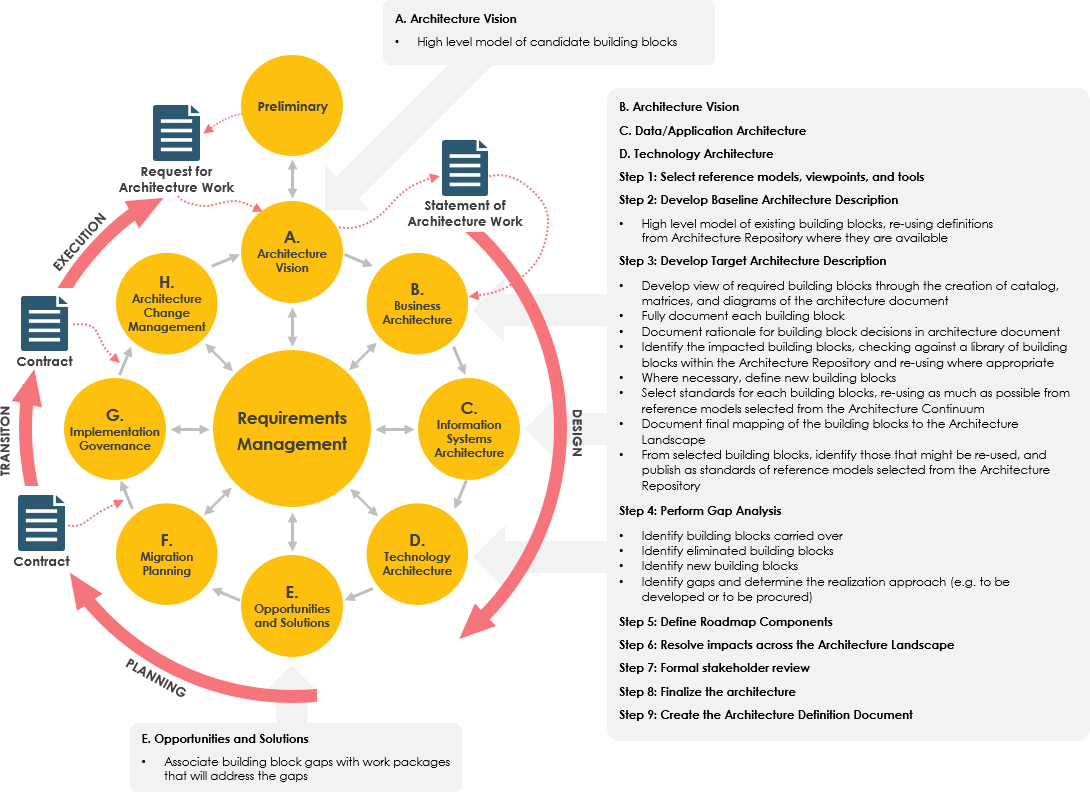
- TOGAF ADM統合:TOGAFアーキテクチャ開発手法(ADM)をサポートし、広範なエンタープライズアーキテクチャ戦略との整合性を実現します[1][2]。
- 事前定義された図とテンプレート:ArchiMateおよびTOGAF図用のテンプレートを提供し、モデル化プロセスを迅速化します[1][5]。
- レイヤー間モデル化:異なるレイヤー間の関係をモデル化できるため、ビジネスプロセスとアプリケーション、インフラストラクチャを結びつけることができます[1]。
- ビュー:ステークホルダーの懸念に応じた特定のビューをサポートし、アーキテクチャの特定の側面に焦点を当てます[3][4]。
- シミュレーションツール: アーキテクチャの変更をシミュレーションして、実装前の影響を分析できる [1][6]。
Visual ParadigmでのArchiMateとTOGAFの導入
ステップ1:Visual Paradigmのインストール
- 公式ウェブサイトからVisual Paradigmをダウンロードしてインストールする。
- アプリケーションを起動して、新しいプロジェクトを作成する。
ステップ2:新しいプロジェクトの作成
- ArchiMateとTOGAF用の適切なテンプレートを選択して、新しいプロジェクトを開始する。
- 両方のフレームワークをサポートするプロジェクトタイプを選択する。たとえば「エンタープライズアーキテクチャ」[1]。
ステップ3:ArchiMate図の作成
- 「図 > 新規」に移動して、「ArchiMate図」を選択する。
- 作成したいArchiMate図の種類を選択する。たとえば戦略、ビジネスプロセス、アプリケーション連携、インフラストラクチャ [2]。
- ドラッグアンドドロップ機能を使って、ビジネスイベント、プロセス、アプリケーションなどの要素を追加する [4]。
ステップ4:TOGAF ADMの統合
- Visual ParadigmはTOGAF ADMの段階をサポートしています。各段階、たとえばアーキテクチャビジョン、ビジネスアーキテクチャ、情報システムアーキテクチャ、テクノロジーアーキテクチャの図を作成できます [1]。
- TOGAF ADMテンプレートを使用して、エンタープライズアーキテクチャ開発プロセスを構造化する [2]。
ステップ5:ArchiMateとTOGAFアーティファクトのリンク
- ArchiMate要素とTOGAFアーティファクトの間に関係を設定する。たとえば、ビジネスプロセス(ArchiMate)をアーキテクチャ原則(TOGAF)にリンクする [1]。
- クロスレイヤーモデリング機能を使用して、異なるアーキテクチャ領域間で一貫性を確保する [3]。
ステップ6:ビューの活用
- 特定のステークホルダーの懸念に応じて視点を作成する。たとえば、ビジネス関係者にはビジネスアーキテクチャの視点に興味があるかもしれないが、IT関係者はテクノロジー・アーキテクチャの視点に注目するかもしれない[3][4]。
- アーキテクチャの関連する側面を強調するために、視点をカスタマイズする[4]。
ステップ7:変更のシミュレーション
- 提案された変更の影響を評価するために、Visual Paradigmのシミュレーションツールを使用する[6]。
- 設計を最終決定する前に、潜在的な結果を分析し、ビジネス目標およびIT戦略との整合性を確保する[1]。
ベストプラクティス
- 協働:Visual Paradigmの協働機能を使用して、チームメンバーとリアルタイムで作業する[1]。
- ドキュメント作成:アーキテクチャモデルの包括的なドキュメントを維持し、明確さとトレーサビリティを確保する[1]。
- 定期的なレビュー:ステークホルダーと定期的にレビューを行い、アーキテクチャの妥当性を検証し、懸念事項を解決する[1]。
結論
Visual ParadigmがArchiMateとTOGAFを統合することで、企業アーキテクト向けに強力なツールセットを提供しています。これらの機能を活用することで、ビジネス戦略およびITインフラと整合した詳細かつ包括的な企業アーキテクチャモデルを構築できます。本ガイドでは、Visual ParadigmでArchiMateとTOGAFを使用するための主要な手順とベストプラクティスを示しており、アーキテクチャ実践の最適化とチーム間の協働の強化を可能にします[1][6]。
参考文献
[1] TOGAF ADM、ArchiMate、BPMN、UML向けVisual Paradigmの包括的ガイド
[2] ArchiMate図の描き方
[4] Visual ParadigmにおけるArchiMate図
[5] ArchiMateツールの機能
[6] Visual ParadigmにおけるArchiMateツール
[7] ArchiMateとは何ですか?
[8] ArchiMate図の描き方