
はじめに
ビジュアルモデリングは普遍的な言語ですが、それを構築するために使用されるツールはこれまで英語インターフェースに限定されてきました。Visual Paradigmは、その障壁を克服するために、そのAI駆動のビジュアルモデリングソフトウェア。Visual Paradigm AIチャットボットは今や強力な多言語対応を提供しており、ユーザーインターフェース(UI)と生成された会話コンテンツの両方をカバーしています。

このアップデートにより、世界中の専門家がUML図、SysML要件、ArchiMateの視点、および戦略的分析ツール 母国語を使ってを生成できます。このチュートリアルでは、これらの新しいローカリゼーション機能を設定および活用する方法について包括的に解説し、モデリングワークフローを向上させる方法を示します。
主要な概念
操作手順に移る前に、この強化されたワークフローに関与する主要なコンポーネントを理解することが不可欠です。
- AI駆動のビジュアルモデリング:人工知能を活用して自然言語のテキストプロンプトを構造化された図に変換するプロセス(UMLクラス図、シーケンス図、またはマインドマップ)を自動的に生成するプロセス。
- UIローカリゼーション:ソフトウェアインターフェース(メニュー、ボタン、ツールチップ、設定など)を特定のターゲット言語に適応すること。Visual Paradigmでは、専用の言語選択ツールによって処理されます。
- コンテキスト対応型NLP:AIチャットボットは自然言語処理(NLP)を活用して、ユーザーの入力プロンプトの言語を検出します。単純な翻訳とは異なり、コンテキストを理解するため、生成された図のラベル、エイクター、説明文がリクエストと同一の言語で表示されます。
- 図の交換:WebベースのAIチャットボットから生成されたアセットをデスクトップ環境 (Visual Paradigm Professional または VP Online) を使用して、さらに編集やレポート作成を行います。
ガイドライン:マルチリンガルAIチャットボットの使用方法
スペイン語、フランス語、中国語、日本語、ドイツ語、ポルトガル語などの言語で図を生成するには、以下の手順に従って環境を設定してください。
ステップ1:言語設定へのアクセス
体験をローカライズする最初のステップは、ユーザーインターフェースを調整することです。デフォルトではチャットボットは英語で起動しますが、すぐに変更できます。
- Visual Paradigm AIチャットボットインターフェースの上部バーに移動してください。
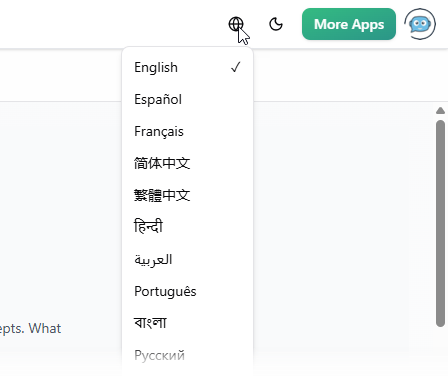
- 以下の場所を特定してください。「地球」アイコン(グローバル/世界アイコン)。
- アイコンをクリックすると、サポートされている言語のドロップダウンメニューが表示されます。
- お好みの言語を選択してください(例:Español、Français、Deutsch)。
- インターフェースの要素、メニュー、ナビゲーションボタンが選択した言語に即座に更新されていることを確認してください。
ステップ2:図の生成プロンプトの開始
UIの設定が完了したら、AIとやり取りを開始できます。システムは、UIの言語設定に関係なく、プロンプトの言語を自動的に検出するように設計されています。
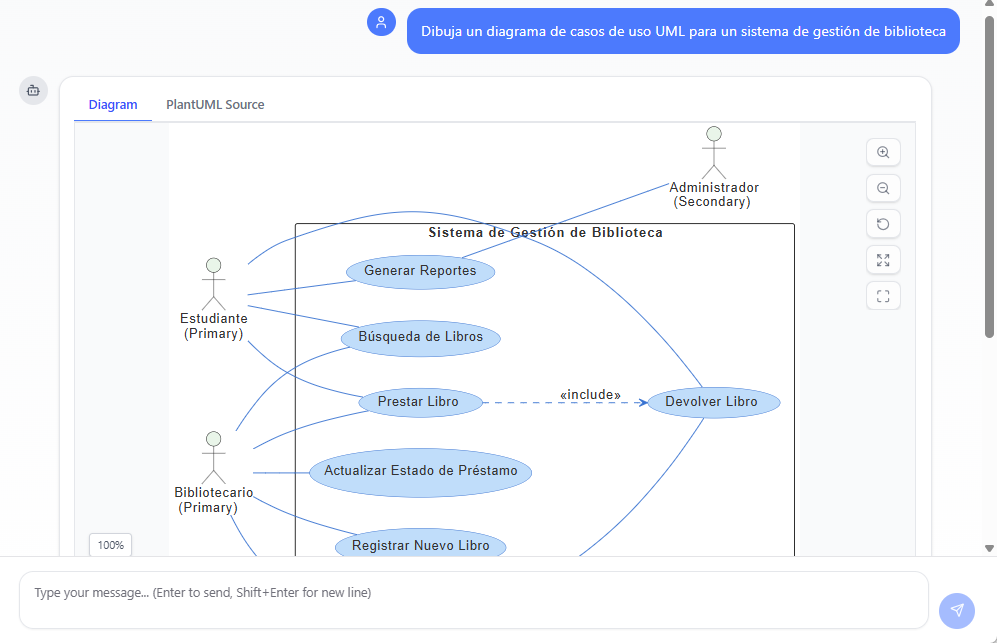
図を生成するには、チャット入力欄に母国語でコマンドを入力してください。たとえば、スペイン語で「Use Case Diagram」を作成する場合:
- 入力:「図書館管理システムのためのUMLの使用事例図を描いてください。」
- 操作:Enterキーを押してプロンプトを送信します。
- 結果:AIはリクエストを分析し、完全なUML図重要なのは、図内のアクター、使用事例、システム境界がすべてスペイン語でラベル付けされることです。
ステップ3:モデルの精緻化と分析
多言語対応は初期生成を超えて機能します。モデルの改善や説明の要求のために、双方向のやり取りを行うことができます。
- 説明をリクエストする:生成された図の論理を理解したい場合は、「この図を説明してください(Explica este diagrama)」などのフォローアップ質問をします。
- 出力の確認:AIは、質問と同じ言語で図の構成要素についてテキストベースの要約と詳細な説明を提供します。
- 微調整: 特定の変更をリクエストできます。たとえば「Ajouter un acteur nommé Administrateur」(名前が管理者のアクターを追加)などと指定すると、図はそれに応じて更新されます。

ステップ4:統合とエクスポート
お好みの言語で図を作成した後、それを広範なワークフローに統合できます。
- Visual Paradigmで編集: インポート/編集オプションをクリックして、図を完全なVisual Paradigmソフトウェア(デスクトップ版またはWeb版)に取り込みます。
- レポートの生成: 図をもとにドキュメントを生成します。AIは会話の言語に合わせてレポートを起草できるため、現地のステークホルダーに対して一貫性を保つことができます。
ヒントとテクニック
多言語のビジュアルモデリングにおけるベストプラクティスを活用して、効率を最大化しましょう。
言語の一貫性の確認
AIは強力ですが、技術用語は地域によって異なります。生成された図のラベル(例:クラス名、スタereotype)を常に確認し、組織の特定のドメイン用語と一致しているか確認してください。用語が単純に直訳されている場合は、AIに特定の用語を使って名前を変更するように指示するだけでよいです。
混在言語ワークフロー
非英語の図を作成するには、UI言語を変更する必要はありません。ナビゲーションには英語インターフェースを好むが、日本語のクライアント向けレポートを作成する必要がある場合は、UIを英語のままにして、プロンプトを日本語で入力するだけでよいです。AIのコンテンツ生成はUI言語設定とは独立しています。
標準表記の活用
AIはUML、SysML、ArchiMate、C4モデルなど厳格な業界標準をサポートしています。非英語でプロンプトを入力する際は、母国語の指示と併せて標準的な英語の略語(例:「UML」、「SysML」)を使用するとよいです。これにより、AIは言語処理中に構造的指示を適切なモデリング標準に結びつけることができます。
共有可能なセッション
URL共有機能を使って国際チームと協働できます。ドイツ語で図を生成し、セッションURLを同僚と共有すれば、彼らは会話を継続したり、変更をリクエストしたりでき、分散チーム間のギャップを埋めることができます。
-
AIチャットボット機能 – Visual Paradigmユーザー向けのインテリジェントな支援:AI駆動のチャットボット機能を活用して、Visual Paradigm内で即時ガイド、タスクの自動化、生産性の向上を実現します。
-
Visual Paradigm AIチャットボットが多言語対応を強化…:7時間前 · Visual ParadigmのAI駆動型ビジュアルモデリングソフトウェアの最新アップデートをご紹介します。多言語UIやチャットコンテンツのローカリゼーションの改善が含まれます。UMLやその他の図のためのAIチャットボットを使って、スペイン語、フランス語、中国語など、さまざまな言語でスムーズなAI図生成体験を実現しましょう。
-
図作成用AIチャットボット:Visual Paradigmとの連携方法:Visual ParadigmのAIチャットボットは、自然言語を図に変換するAI駆動のモデリングアシスタントです。ユーザーが特定のモデリング標準や構文を学ぶ必要はありません。
-
事例研究:Visual ParadigmのAI駆動チャットボットによるシステムモデリング効率の向上:この事例研究では、Visual ParadigmのAIチャットボットが会話形式の図作成を可能にすることで、システムモデリングにおける生産性と正確性を向上させることを示しています。
-
Visual Paradigm AIチャットボット:世界初のビジュアルモデリング専用AIアシスタント:Visual Paradigmは画期的なAIチャットボットを発表しました。自然言語によるやり取りとインテリジェントなガイドを提供し、ビジュアルモデリング作業をサポートするように特別に設計されています。
-
Visual Paradigm AIチャットボットの紹介:インテリジェントなデザイン支援:Visual ParadigmのAIチャットボットが、リアルタイムの提案と繰り返し作業の自動化を通じて、デザインワークフローをどのように強化するかをご紹介します。
-
Visual Paradigmでシーケンス図をマスターする:AIチャットボットチュートリアル: 初心者向けのチュートリアルで、実際のeコマースチャットボットの活用事例を通じて、Visual Paradigmを使ってシーケンス図を作成する方法を紹介します。
-
Visual ParadigmへのAIアクティビティ図の統合……: 2025年9月12日 · 自然言語を使ってAI駆動のモデリングソフトウェアでアクティビティ図を生成・修正する方法を学びましょう。UMLワークフローにおけるAIチャットボットによる図の生成の利点を発見しましょう。
-
初心者向けチュートリアル:数分で最初のプロフェッショナルなシーケンス図を作成する: Visual ParadigmのAIチャットボット機能を使って、初心者でも素早くプロフェッショナルなシーケンス図を生成するためのガイドです。
-
包括的チュートリアル:C4コンポーネントの生成と修正……: 2025年12月16日 · このチュートリアルは公式のVisual Paradigm製品デモ動画に基づいており、AI駆動のチャットボットを使って駐車場予約システムのC4コンポーネント図を生成し、段階的に改善する方法を示しています。C4モデル(コンテキスト、コンテナ、コンポーネント、コード)はソフトウェアアーキテクチャを可視化するための一般的なアプローチであり、コンポーネントレベルは……の内部構造に注目します。
-
Visual ParadigmにおけるAIチャットによるSWOT分析: このインタラクティブなページでは、Visual Paradigm環境内でのAI駆動チャットインターフェースを通じて、ユーザーがSWOT分析を生成できます。
-
AI SWOTアシスタントに会う:Visual Paradigmのチャットボットの活用方法……: 2025年9月11日 · SWOTやPESTなど、ビジネスフレームワークに対する自然言語による図の生成を、視覚的パラダイムチャットボットがどのように提供するかを発見しましょう。AI駆動の分析により、アイデアを明確な戦略モデルに変換できます。
-
AI駆動の図作成で即座にSWOT分析を作成する方法: Visual ParadigmのAIチャットボットを使って、即座にSWOT分析を作成する方法。従来のSWOT分析は時間と手作業、そしてビジネスフレームワークの明確な理解を必要とします。
-
AI駆動のモデリングでSWOTの洞察を実行計画に変換する: 静的SWOT分析から、動的でAI駆動の戦略モデリングへの移行はすでに進行中です。Visual Paradigmは、ビジネスフレームワークの深い知識とリアルタイムの図生成を組み合わせることで、この変革をリードしています。SWOTの洞察を実行計画に変換したいユーザーにとって、AIチャットボットはアクセスしやすく、正確で実用的なソリューションを提供します。あなたが……であれ、
-
Visual Paradigmのチャットボットが、一般的なAIツールよりもSWOT分析において優れている理由: 視覚的パラダイムチャットボットがAIを活用して正確なSWOT分析を提供する方法を発見しましょう。ビジネスおよび戦略的な文脈での自然言語から図への変換を可能にします……
-
Visual Paradigm AI Suite:インテリジェントモデリングツールの包括的ガイド – Cybermedian: 6日前 – 戦略的フレームワーク:SWOT分析、PEST/PESTLE分析、アンソフマトリクス、ブルーオーシャンの4つのアクションフレームワーク。システム工学:SysMLブロック定義図、内部ブロック図、要件図。アーキテクチャ:ArchiMate図とC4モデル。一般ビジネス:組織図、マインドマップ、PERTチャート。AIチャットボットはVP Onlineのクラウドベースの機能ですが、Visual Paradigmデスクトップ環境にシームレスに統合されています。
-
PESTLE分析 – AIチャットボット: AI駆動のPESTLE分析ツールで市場の360度の視点を得ましょう。政治的、経済的、社会的、技術的、法的、環境的要因を分析します。
-
AI駆動のPESTLE分析でSaaSを立ち上げる: Visual ParadigmのAIは一般的なチャットボットではありません。確立されたビジネスフレームワークと現実の業界データに基づいて訓練されています。SaaSのニュアンスを理解しています……
-
Visual ParadigmのAIチャットボットが他のAI図作成ツールと異なる点とは? – Visual Paradigmブログ: 2025年10月14日 – ビジネスフレームワーク:SWOT、PEST、PESTLE、SOAR、アイゼンハワー行列、アンソフマトリクス、ブルーオーシャンの4つのアクション。データ可視化:棒グラフ、折れ線グラフ、面積グラフ、円グラフ、散布図、レーダーチャート。このカバレッジにより、ユーザーは技術的モデリングと戦略的モデリングの間をスムーズに移行できます——これはほとんどのAI……
-
なぜ私が一般的なAIを捨て、Visual Paradigmのモデリングチャットボットを選ぶのか: Visual Paradigmのチームは、私がこれまでに見た中で最も強力なAIモデリングアシスタントを静かにリリースしました——単なるChatGPTのラッパーではありません。このツールは、モデリング言語、ビジネスフレームワーク、システム工学の基準を、恐ろしいレベルで理解しています……
-
AIでPESTLE分析を行う方法:市場の脅威を特定する……: 2025年9月19日 · AIでPESTLE分析を行う方法:市場の脅威と機会を特定する。スニペット用の簡潔な回答。PESTLE分析は、企業に影響を与える政治的、経済的、社会的、技術的、法的、環境的要因を特定します。視覚的モデリング用のAIチャットボットがあれば、迅速にPESTLE図を生成し、文脈をもとに修正し、各要因が戦略にどのように影響するかを理解できます。
-
PESTLE分析の解説:究極のAIガイド: 2025年9月10日 · Visual ParadigmのAIチャットボットは、SWOT、PESTLE、アンソフ、BCG、C4モデルなど、いくつかの主要なビジネスフレームワークの図の生成をサポートしています。これらは単独のツールではなく、包括的な戦略分析ツールキットの一部です。
-
図とモデル生成のためのAIチャットボット: このページでは、自然言語による入力で図やモデルを生成できるAI搭載チャットボットを紹介しています。
-
Visual Paradigm AIチャットボットをご紹介:よりスマートな方法で……: 2025年9月29日 · Visual Paradigm AIチャットボットが自然言語による図の生成、スマートな編集、文脈に基づく分析をどのように可能にするかをご紹介します。これは企業向けのモデリングと計画に役立ちます。
-
Visual Paradigm AIチャットボット – 智能的な図の生成……: Visual Paradigm Onlineの機能:AIチャットボットは、VP Onlineから提供される強力なクラウドベースの機能であり、デスクトップソフトウェア内から直接アクセス可能です。デスクトップユーザー向けのアクセス:VP Desktopライセンスをお持ちで、VP Onlineにサブスクライブしている場合、デスクトップアプリケーションを離れることなくチャットボットを利用できます。
-
Visual Paradigm AIチャットボット:アイデアを瞬時に図に変換する – Visual Paradigmブログ: 2025年10月13日 – Visual Paradigm OnlineのAIチャットボットは、自然言語を使って図を作成できる高度なアシスタントです。
-
AIチャットボットで要件を図に変換する方法 – Visual Paradigmブログ: 2025年10月13日 – AIチャットボットは始まりにすぎません。あなたの図はテキストから完全なシステム設計へと進化できます。プロジェクトの要件を明確で視覚的なモデルに変換する準備はできていますか?今日から会話を始めましょう。https://chat.visual-paradigm.com/.
-
AIチャットボットがUMLをより早く学ぶのをどう助けるか – Visual Paradigmブログ: 2025年10月17日 – AIは図の作成方法を変えるだけでなく……OnlineのAIチャットボットを使えば、UMLをインタラクティブに練習でき、すべての概念を即座に可視化し、継続的に改善をサポートするフィードバックを受けられます……
-
Visual Paradigmデスクトップ製品の更新 – Visual Paradigm製品の更新: 1か月前 – 私たちは、AI駆動のビジュアルモデリングソフトウェアであるVisual Paradigm AIチャットボットに大幅な改善を施したことをお知らせします。
-
アーキテクチャモデリングにおけるAI:複雑なシステムを統一的に保つ – Visual Paradigmブログ: 2025年10月20日 – 新しく描き直すか、再構築するのではなく、チャットボットは現在のモデルを検討し、最新の指示を文脈に基づいて解釈します。たとえば「アプリケーション層の下にレポートサービスを追加し、データウェアハウスに接続する」と要求した場合、AIは既存の図を理解し、それに応じて更新します。名前の一貫性、接続の論理、視覚的な構成を維持することで、各修正が全体のアーキテクチャにスムーズに統合されることを保証します。
-
AIシーケンス図の例:動画ストリーミング再生の開始 | Visual Paradigm: 5日前 – 一連のシンプルなプロンプトから始まりました。「ユーザーが再生をクリックしたときに、動画ストリーミングプラットフォームが再生を開始する仕組みを説明するシーケンス図を作成してください」という内容です。Visual Paradigm AIチャットボットは単に図を生成しただけでなく、意図を解釈し、ニーズを予測し、リアルタイムで論理を最適化するモデリングパートナーとして機能しました。
-
共同モデリングの未来:AIをチームの共同デザイナーとして – Visual Paradigmブログ: 2025年10月20日 – Visual Paradigm OnlineのAIチャットボットは、あなたがまさにそれを行うことを可能にします。自然言語から明確で標準準拠の図を作成し、構造的で視覚的な方法で他の人々とインサイトを共有できます。
-
Visual Paradigm AI駆動の図生成チュートリアル: このYouTube動画では、Visual ParadigmのAI駆動機能を使って、自然言語入力から図を自動生成する方法を紹介しています。
-
Visual Paradigmを活用したAI駆動チャットボット開発: この動画では、自動図示ツールとAI支援モデリング技術を活用して、AI駆動のチャットボットを構築する方法を紹介しています。
-
包括的チュートリアル:Visual Paradigm AI…… – Cybermedian: Visual ParadigmのAI駆動ビジュアルモデリングチャットボット(アクセス可能場所:https://chat.visual-paradigm.com)を使えば、シンプルなテキストプロンプトから完全な……まで移行できます。
-
AI図の例 – AIチャットボット: セキュリティ概要。不正利用を報告する。©2025 Visual Paradigm
-
チャート:AI駆動のデータ可視化の完全ガイド – AIチャットボット: AIがデータをすぐに使えるチャートに変換する方法を発見しましょう—ビジネス、学習、意思決定における可視化を簡単にします。
-
C4モデルAIジェネレーター:コンテキストの自動化… – Ez Knowledge –: Visual Paradigmの新しいAIチャットボットは、会話形式のプロンプトを使用してC4モデルのライフサイクル全体を自動化することを目的としており、すべての段階で一貫性を保証します…
-
Visual Paradigmで母国語で図を生成する方法…: Visual Paradigmは、AI駆動のビジュアルモデリングソフトウェアに大幅な更新を加え、この課題に直接対応しました。Visual ParadigmのAIチャットボットは、マルチ言語対応が強化され、ユーザーが母国語で図を作成・改善・分析できるようになりました。
-
UMLコンポーネント図とAI駆動の図作成ガイド: このページでは、AI支援ツールと自動モデリング技術を活用してUMLコンポーネント図を作成するための技術的概要を提供しています。