
Giới thiệu
Trong lĩnh vực phát triển phần mềm, việc hiểu và trực quan hóa các hệ thống phức tạp là điều cần thiết để thiết kế và bảo trì hiệu quả. Một công cụ mạnh mẽ trong nỗ lực này là Sơ đồ Tổng quan Tương tác UML (IOD). Bài viết này đi sâu vào các chi tiết của IOD, giải thích chúng là gì, tại sao chúng quan trọng, khi nào nên sử dụng và cách tạo chúng bằng các công cụ như Visual Paradigm. Chúng tôi cũng sẽ khám phá các ví dụ thực tế để minh họa cách áp dụng chúng.

Sơ đồ Tổng quan Tương tác là gì?
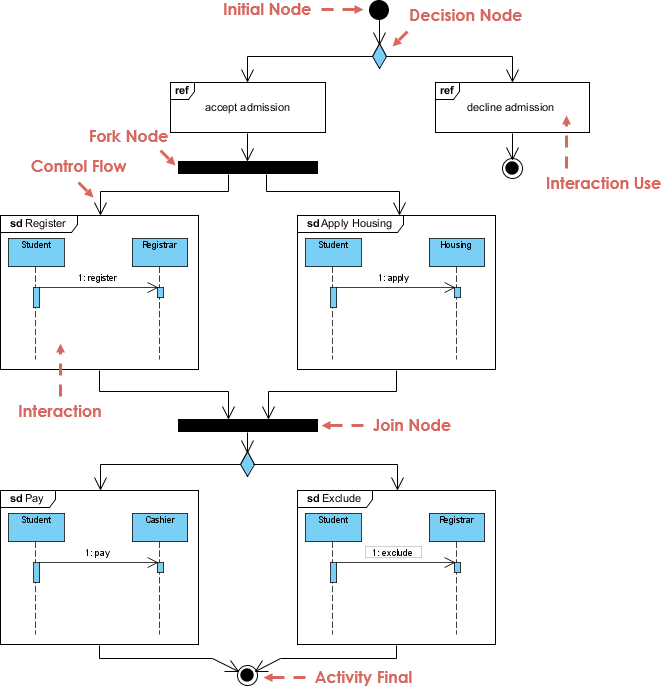
Sơ đồ Tổng quan Tương tác (IOD) là một loại sơ đồ UML cung cấp cái nhìn cấp cao về các tương tác trong một hệ thống. Nó kết hợp các yếu tố từ cả Sơ đồ Hoạt động và Sơ đồ Chuỗi để hiển thị luồng điều khiển và các tương tác giữa các phần khác nhau của hệ thống. Về cơ bản, một IOD trực quan hóa một chuỗi các hoạt động, trong đó các nút đại diện cho các tương tác hoặc các sử dụng tương tác.
Các thành phần chính
- Các nút: Đại diện cho các tương tác hoặc các sử dụng tương tác. Chúng có thể bao gồm các nút khởi đầu, nút quyết định và các sử dụng tương tác.
- Luồng điều khiển: Các kết nối xác định thứ tự của các tương tác, cho thấy cách luồng điều khiển chuyển từ một tương tác sang tương tác khác.
- Các sử dụng tương tác: Đây là các tham chiếu đến các sơ đồ tương tác khác, chẳng hạn như sơ đồ chuỗi, cho phép thiết kế theo mô-đun và tái sử dụng.
Tại sao nên sử dụng Sơ đồ Tổng quan Tương tác?
Hiểu rõ các hệ thống phức tạp
Các IOD cung cấp cái nhìn cấp cao về các tương tác trong các hệ thống phức tạp. Bằng cách trực quan hóa cách các tương tác riêng lẻ liên kết với nhau, các nhà phát triển và kiến trúc sư có thể hiểu rõ hơn về hành vi của hệ thống.
Phân tích luồng điều khiển
Các sơ đồ này hỗ trợ trực quan hóa luồng điều khiển giữa các tương tác và các đoạn tương tác. Điều này cho phép phân tích sâu về hành vi hệ thống, giúp phát hiện các điểm nghẽn tiềm tàng hoặc bất hiệu quả.
Đơn giản hóa các hệ thống lớn
Đối với các hệ thống phức tạp có nhiều tương tác, các IOD chia nhỏ độ phức tạp thành các thành phần dễ quản lý hơn. Sự đơn giản hóa này hỗ trợ trong thiết kế, phát triển và bảo trì.
Thúc đẩy khả năng tái sử dụng
Các sơ đồ tương tác tổng quan hỗ trợ thiết kế theo mô-đun bằng cách cho phép tái sử dụng các đoạn tương tác trên nhiều sơ đồ khác nhau. Khả năng tái sử dụng này có thể nâng cao đáng kể hiệu quả và tính nhất quán trong thiết kế hệ thống.
Khi nào nên sử dụng sơ đồ tổng quan tương tác
Các sơ đồ tương tác tổng quan đặc biệt có giá trị khi xử lý các hệ thống phức tạp bao gồm nhiều tương tác. Chúng hữu ích khi bạn cần mô hình hóa sự phối hợp giữa các tương tác khác nhau hoặc các sơ đồ tuần tự. Ví dụ, trong một dự án phần mềm quy mô lớn, các sơ đồ tương tác tổng quan có thể giúp phối hợp các tương tác giữa các hệ thống con hoặc module khác nhau.
Ví dụ thực tế
-
Hệ thống thương mại điện tử: Trong một nền tảng thương mại điện tử, một sơ đồ tương tác tổng quan có thể mô hình hóa các tương tác giữa xác thực người dùng, duyệt sản phẩm, quản lý giỏ hàng và xử lý thanh toán. Mỗi tương tác này có thể được biểu diễn dưới dạng nút, với các kết nối luồng điều khiển thể hiện trình tự các thao tác.
-
Hệ thống quản lý y tế: Trong một hệ thống y tế, một sơ đồ tương tác tổng quan có thể trực quan hóa các tương tác giữa đăng ký bệnh nhân, lập lịch hẹn, quản lý hồ sơ y tế và thanh toán. Góc nhìn cấp cao này giúp hiểu rõ luồng hoạt động tổng thể của hệ thống.
-
Hệ thống ngân hàng: Đối với một ứng dụng ngân hàng, một sơ đồ tương tác tổng quan có thể minh họa các tương tác giữa tạo tài khoản, xử lý giao dịch, tra cứu số dư và hỗ trợ khách hàng. Sơ đồ này có thể giúp xác định cách các tương tác khác nhau được phối hợp và nơi cần cải thiện.
Làm thế nào để tạo sơ đồ tổng quan tương tác bằng Visual Paradigm
Visual Paradigm là một công cụ được đánh giá cao để tạo các sơ đồ UML, bao gồm cả các sơ đồ tương tác tổng quan. Dưới đây là hướng dẫn từng bước để tạo một sơ đồ tương tác tổng quan bằng Visual Paradigm:
-
Tạo một sơ đồ tổng quan tương tác mới:
- Chọn
Sơ đồ > Mớitừ thanh công cụ ứng dụng. - Trong phần
Sơ đồ mớicửa sổ, chọnSơ đồ tổng quan tương tác.
- Chọn
-
Thêm nút:
- Sử dụng thanh công cụ sơ đồ để thêm các thành phần như nút khởi đầu, nút quyết định, sử dụng tương tác, v.v.
- Kéo và thả các thành phần này lên bảng vẽ sơ đồ.
-
Liên kết đến sơ đồ tương tác:
- Để sử dụng tương tác tham chiếu đến một sơ đồ, nhấp chuột phải vào nó và chọn
Tham chiếu đến > Sơ đồ tuần tự mớitừ menu bật lên. - Điều này cho phép bạn tạo các sơ đồ tuần tự chi tiết cho từng sử dụng tương tác.
- Để sử dụng tương tác tham chiếu đến một sơ đồ, nhấp chuột phải vào nó và chọn
-
Mô hình luồng điều khiển:
- Sử dụng các kết nối luồng điều khiển để xác định thứ tự các tương tác.
- Kết nối các nút theo thứ tự thao tác để trực quan hóa luồng điều khiển.
-
Sử dụng Thư viện tài nguyên:
- Sử dụngSách mục lục tài nguyênnút để kéo các thành phần ra và kết nối chúng.
- Tính năng này giúp xây dựng sơ đồ một cách nhanh chóng với các thành phần đã được định sẵn.
Ai được lợi từ sơ đồ tổng quan tương tác?
Kiến trúc sư hệ thống và nhà phát triển phần mềm
Các sơ đồ tổng quan tương tác (IODs) đặc biệt hữu ích đối với kiến trúc sư hệ thống và nhà phát triển phần mềm cần thiết kế và tài liệu hóa các hệ thống phức tạp. Chúng cung cấp cách thức rõ ràng và súc tích để trực quan hóa các tương tác, hỗ trợ cả quá trình thiết kế và truyền đạt hành vi của hệ thống.
Các bên liên quan
Bất kỳ ai tham gia vào việc thiết kế và tài liệu hóa các hệ thống phức tạp với nhiều thành phần tương tác lẫn nhau đều có thể được lợi từ việc sử dụng IODs. Điều này bao gồm các quản lý dự án, chuyên viên phân tích kinh doanh và các bên liên quan khác cần hiểu các tương tác của hệ thống ở cấp độ cao.
Ví dụ về sơ đồ tổng quan tương tác tương tác
Sơ đồ này là một ví dụ về sơ đồ tổng quan tương tác (IOD) trong UML, minh họa quy trình lập lịch và hoàn tất báo cáo kiểm tra. Hãy cùng phân tích chi tiết từng thành phần và luồng tương tác:

Các thành phần của sơ đồ
-
Nút khởi đầu:
- Được biểu diễn bằng một hình tròn đen đầy màu.
- Đây là điểm khởi đầu của quy trình.
-
Sử dụng tương tác:
- Bước quan trọng đầu tiên được đánh dấu là “Lập lịch kiểm tra – Chính”.
- Đây là một sử dụng tương tác, đề cập đến một sơ đồ tương tác hoặc sơ đồ tuần tự chi tiết hơn.
- Nó biểu thị sự bắt đầu của quá trình lập lịch kiểm tra.
-
Tương tác (Sơ đồ tuần tự):
- Tương tác chi tiết được thể hiện trong một hộp được đánh nhãn là “sd Tương tác.”
- Quá trình này bao gồm ba thành phần chính: Nhân viên hỗ trợ kiểm tra, Dịch vụ R&S và Kiểm tra viên.
- Quy trình trong tương tác này bao gồm:
- Điền báo cáo: Nhân viên hỗ trợ kiểm tra điền vào báo cáo.
- Nộp báo cáo: Báo cáo được nộp cho Dịch vụ R&S.
- Xem xét báo cáo: Kiểm tra viên xem xét báo cáo.
- Hoàn thành báo cáo: Kiểm tra viên hoàn thành báo cáo.
-
Nút quyết định:
- Được biểu diễn bằng hình thoi.
- Nút này xác định luồng dựa trên việc báo cáo có được phê duyệt hay không.
- Nếu báo cáo không được phê duyệt, quy trình sẽ quay lại để xem xét hoặc điều chỉnh thêm.
- Nếu được phê duyệt, quy trình sẽ tiếp tục.
-
Nút chia nhánh:
- Được biểu diễn bằng một thanh đen dày.
- Nút này chia quá trình thành các nhánh song song sau khi báo cáo được phê duyệt.
-
Sử dụng tương tác (sau khi được phê duyệt):
- Hoàn tất báo cáo kiểm tra: Một nhánh dẫn đến việc hoàn tất báo cáo kiểm tra.
- In báo cáo cho khách hàng: Một nhánh khác bao gồm việc in báo cáo cho khách hàng.
-
Hoạt động kết thúc:
- Được biểu diễn bằng một vòng tròn đen có viền.
- Điều này biểu thị điểm kết thúc của quá trình.
-
Luồng điều khiển:
- Được biểu diễn bằng các mũi tên nối các nút.
- Các mũi tên này chỉ ra thứ tự và hướng của luồng quá trình.
Giải thích chi tiết về luồng
-
Bắt đầu quá trình:
- Quy trình bắt đầu tại Nút Khởi đầu, dẫn đến việc sử dụng tương tác “Lên lịch kiểm tra – Chính”.
-
Lên lịch kiểm tra:
- Tương tác chi tiết bao gồm việc Nhân viên Kiểm tra điền báo cáo, gửi đến Dịch vụ R&S, và Kiểm tra viên xem xét và hoàn thiện báo cáo.
-
Điểm ra quyết định:
- Sau khi báo cáo được hoàn thành, một quyết định được đưa ra tại Nút ra quyết định.
- Nếu báo cáo không được chấp thuận, nó sẽ quay lại để thực hiện các hành động tiếp theo (ví dụ: chỉnh sửa).
- Nếu được chấp thuận, quy trình sẽ tiếp tục đến Nút Chia nhánh.
-
Xử lý song song:
- Nút Chia nhánh chia quy trình thành hai nhánh song song:
- Hoàn thiện báo cáo kiểm tra: Một nhánh tập trung vào việc hoàn thiện báo cáo.
- In báo cáo cho khách hàng: Nhánh còn lại bao gồm việc in báo cáo để gửi cho khách hàng.
- Nút Chia nhánh chia quy trình thành hai nhánh song song:
-
Kết thúc quy trình:
- Cả hai nhánh đều hội tụ tại nút Hoạt động Cuối, đánh dấu sự hoàn tất của quy trình.
Ứng dụng thực tiễn
Biểu đồ này hữu ích trong các tình huống mà quy trình kiểm tra cần được xác định rõ ràng và quản lý. Nó giúp hình dung luồng hoạt động từ lên lịch đến hoàn tất báo cáo, đảm bảo rằng tất cả các bước đều được tính đến và quy trình trở nên hiệu quả và minh bạch. Biểu đồ này có thể đặc biệt hữu ích trong các ngành như kiểm soát chất lượng, y tế hoặc bất kỳ lĩnh vực nào yêu cầu kiểm tra và báo cáo hệ thống.
Kết luận
Biểu đồ tổng quan tương tác là một công cụ mạnh mẽ trong bộ công cụ UML, cung cấp cái nhìn cấp cao về các tương tác trong một hệ thống. Chúng giúp hiểu rõ các hệ thống phức tạp, phân tích luồng điều khiển, đơn giản hóa các hệ thống lớn và thúc đẩy khả năng tái sử dụng. Bằng cách sử dụng các công cụ như Visual Paradigm, các nhà phát triển có thể tạo ra các biểu đồ IOD nhằm nâng cao thiết kế và bảo trì các hệ thống phần mềm. Dù bạn đang làm việc trên nền tảng thương mại điện tử, hệ thống quản lý y tế hay ứng dụng ngân hàng, các biểu đồ IOD có thể cung cấp sự rõ ràng cần thiết để quản lý hiệu quả các tương tác phức tạp.
Tài liệu tham khảo
- Visual Paradigm. (n.d.). Vẽ biểu đồ tổng quan tương tác. Truy cập từ Visual Paradigm
- Visual Paradigm. (n.d.). Biểu đồ tổng quan tương tác là gì? Truy cập từ Visual Paradigm
- Biểu đồ UML. (n.d.). Biểu đồ tổng quan tương tác. Truy cập từ Biểu đồ UML
- Go UML. (n.d.). Bài hướng dẫn toàn diện về biểu đồ tổng quan tương tác UML. Truy cập từ Go UML
- Visual Paradigm. (n.d.). Giải mã biểu đồ tổng quan tương tác trong UML. Truy cập từ Visual Paradigm
- Wikipedia. (n.d.). Biểu đồ tổng quan tương tác. Truy cập từ Wikipedia