
Giới thiệu về trực quan hóa yêu cầu tự động
Trong thế giới phát triển phần mềm đầy tốc độ, việc thu hẹp khoảng cách giữa các yêu cầu kỹ thuật và biểu diễn trực quan thường là một điểm nghẽn. Theo truyền thống, các chuyên gia phân tích kinh doanh và nhà phát triển phải mất hàng giờ để vẽ thủ công các sơ đồ nhằm biểu diễn hành vi của hệ thống. Tuy nhiên, việc tích hợp Trí tuệ nhân tạo vào quy trình tài liệu hóa đã cách mạng hóa quá trình này. Bằng cách chuyển đổi các trường hợp sử dụng văn bản thành sơ đồ trực quan ngay lập tức, các đội nhóm có thể tiết kiệm thời gian, cải thiện độ rõ ràng và giảm thiểu lỗi logic.
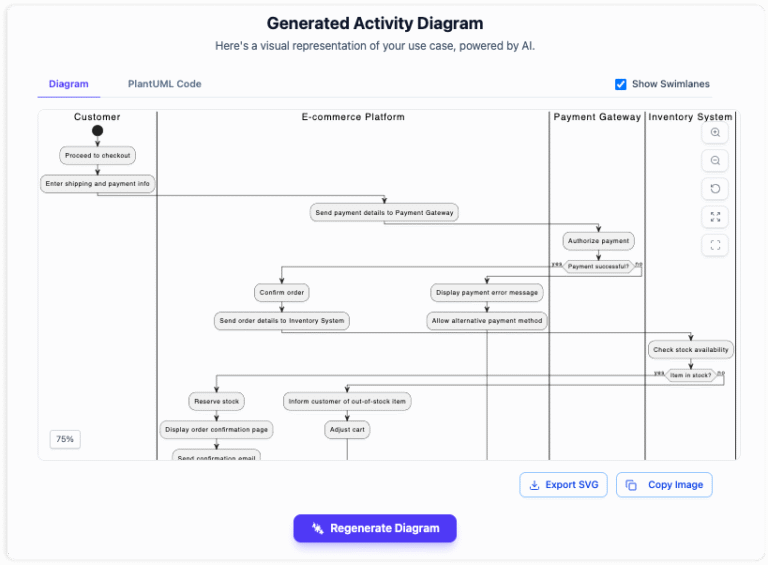
Hướng dẫn này trình bày quy trình tự động hóa việc tạo sơ đồ hoạt động UML từ các yêu cầu phần mềm, tận dụng các công cụ trí tuệ nhân tạo để tối ưu hóa quy trình làm việc của bạn.
Các khái niệm chính
Trước khi bắt tay vào quy trình, điều quan trọng là phải hiểu rõ các yếu tố nền tảng tham gia vào quá trình tự động hóa này.
- Trường hợp sử dụng: Một phương pháp được sử dụng trong phân tích hệ thống để xác định, làm rõ và tổ chức các yêu cầu hệ thống. Nó mô tả một chuỗi các hành động mang lại giá trị đo lường cho một tác nhân.
- Sơ đồ hoạt động UML: Một sơ đồ hành vi trong Ngôn ngữ mô hình hóa thống nhất (UML) mô tả luồng điều khiển hoặc dữ liệu. Nó trực quan hóa chuỗi các hành động được xác định trong trường hợp sử dụng.
- Tác nhân: Các thực thể tương tác với hệ thống. Chúng có thể là người dùng (ví dụ: ‘Khách hàng’) hoặc các hệ thống bên ngoài khác (ví dụ: ‘Cổng thanh toán’).
Hướng dẫn từng bước
Tuân theo bốn bước chuẩn hóa này để chuyển đổi văn bản thô thành các báo cáo và sơ đồ chuyên nghiệp.
Bước 1: Xác định bối cảnh
Bước đầu tiên trong bất kỳ quy trình tài liệu hóa nào là xác định phạm vi. Trước khi mô tả cách thứchệ thống hoạt động như thế nào, bạn phải xác định aitham gia và điều gìđang được đạt được.
- Xác định Tên trường hợp sử dụng: Đặt cho nó một tiêu đề rõ ràng, mang tính hành động (ví dụ: “Xử lý thanh toán người dùng”).
- Xác định Hệ thống: Xác định ranh giới của ứng dụng hoặc module.
- Xác định Người dùng: Liệt kê tất cả các người dùng chính và phụ tham gia hoặc kích hoạt các sự kiện.
Bước 2: Mô tả các luồng
Đây là phần cốt lõi của dữ liệu đầu vào. Bạn cần cung cấp câu chuyện mà AI sẽ phân tích. Độ chính xác ở đây đảm bảo độ chính xác của sơ đồ đầu ra.
- Luồng chính:Mô tả chi tiết đường đi “Hạnh phúc” – tình huống lý tưởng khi mọi thứ diễn ra suôn sẻ. Viết các bước này dưới dạng các dòng đơn giản, từng dòng một.
- Các luồng thay thế:Mô tả các biến thể hợp lệ, chẳng hạn như người dùng chọn phương thức thanh toán khác.
- Điều kiện lỗi:Nêu rõ ràng điều gì xảy ra khi có sự cố (ví dụ: “Đăng nhập thất bại” hoặc “Hết thời gian chờ máy chủ”).
Bước 3: Tạo sơ đồ
Khi dữ liệu văn bản đã được cấu trúc, công cụ công cụ AIxử lý thông tin để tạo ra một biểu diễn trực quan. Bước này tự động hóa công việc tẻ nhạt là kéo và thả các hình dạng.
Công cụ chuyển đổi các bước của bạn thành định dạng chuẩn cú pháp Mermaid, ngay lập tức tạo ra sơ đồ Hoạt động UML. Biểu đồ trực quan này xác minh logic của văn bản của bạn, làm nổi bật các nút quyết định và các quy trình song songtự động.
Bước 4: Tạo báo cáo
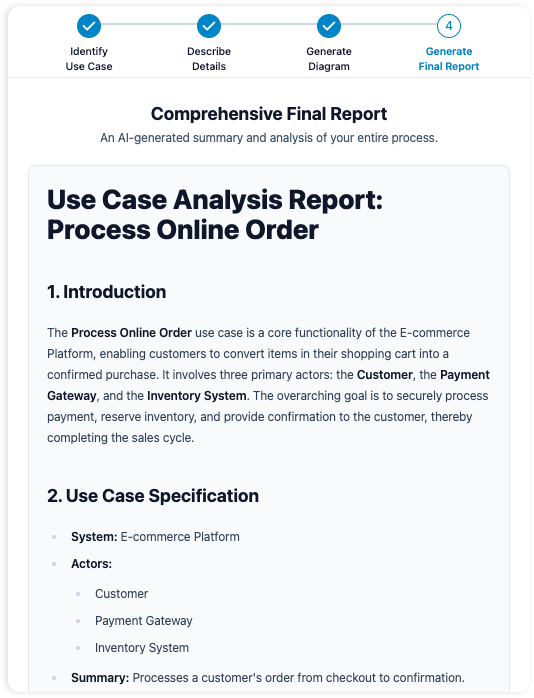
Bước cuối cùng là tổng hợp tài liệu. Thay vì giữ sơ đồ và văn bản riêng biệt, hãy tạo một báo cáo toàn diện. Một báo cáo được cấu trúc tốt nên bao gồm:
- Dữ liệu mô tả trường hợp sử dụng (Tên, Hệ thống, Người dùng).
- Mô tả từng bước bằng văn bản.
- Sơ đồ Hoạt động UML đã được hiển thị.
- Tóm tắt các luồng logic.
Các phương pháp tốt nhất
Để đảm bảo đầu ra chất lượng cao khi sử dụng công cụ vẽ sơ đồ AI, tuân thủ các tiêu chuẩn ngành sau:
- Sử dụng các bước nguyên tử:Đảm bảo mỗi bước trong mô tả của bạn đại diện cho một hành động duy nhất. Không kết hợp nhiều hành động vào một câu.
- Đặt tên chuẩn hóa:Giữ tên người dùng và các đối tượng hệ thống nhất quán trong toàn bộ văn bản để ngăn AI tạo ra các thực thể trùng lặp.
- Thể hiện chủ động:Viết theo thể chủ động (ví dụ: “Người dùng nhấp vào Gửi”) thay vì thể bị động (ví dụ: “Gửi được nhấp bởi Người dùng”) để đảm bảo hướng luồng được rõ ràng.
- Các nhánh logic rõ ràng:Rõ ràng đánh dấu nơi xảy ra điểm quyết định bằng các từ khóa như “Nếu,” “Ngược lại,” hoặc “Trong trường hợp.”
Những sai lầm phổ biến
Ngay cả với tự động hóa tiên tiến, đầu vào từ con người vẫn quyết định chất lượng đầu ra. Tránh những sai lầm phổ biến sau:
| Sai lầm | Hậu quả | Sửa chữa |
|---|---|---|
| Thuật ngữ mơ hồ | Sơ đồ có thể thiếu các nút quyết định cụ thể hoặc các trạng thái hành động. | Hãy cụ thể. Thay vì nói “Người dùng xử lý dữ liệu,” hãy nói “Người dùng nhập ngày sinh.” |
| Bỏ qua các đường dẫn lỗi | Sơ đồ kết quả ngụ ý rằng hệ thống không bao giờ thất bại, dẫn đến phát triển không đầy đủ. | Luôn bao gồm các tình huống ngoại lệ như “Mật khẩu không hợp lệ” hoặc “Lỗi mạng.” |
| Quá tải trường hợp sử dụng | Sơ đồ trở nên giống như mì ý và không thể đọc được. | Chia các quy trình phức tạp thành các trường hợp sử dụng con nhỏ hơn, có tính module. |
Kết luận
Chuyển đổi từ vẽ taysang tạo sơ đồ dựa trên AI mang lại lợi ích ngay lập tức về tốc độ và hiệu quả. Bằng cách chuẩn hóa cách bạn xác định và mô tả yêu cầu, bạn có thể tạo ra các sơ đồ hoạt động UML chuyên nghiệpsơ đồ hoạt động UMLtrong vài phút thay vì vài giờ. Điều này không chỉ giúp tối ưu hóa quy trình làm việc cho các nhà văn kỹ thuật và nhà phát triển mà còn cải thiện độ rõ ràng cho các bên liên quan, đảm bảo phần mềm được xây dựng phù hợp với các yêu cầu đã định nghĩa.
-
Trợ lý trò chuyện AI cho vẽ sơ đồ: Cách hoạt động cùng Visual Paradigm: Trợ lý trò chuyện AI của Visual Paradigm là một trợ lý mô hình hóa được hỗ trợ bởi AI, chuyển đổi ngôn ngữ tự nhiên thành sơ đồ. Nó không yêu cầu người dùng phải học các tiêu chuẩn hoặc cú pháp mô hình hóa cụ thể.
-
Công cụ Tinh chỉnh Sơ đồ Trường hợp được hỗ trợ bởi AI – Nâng cao Sơ đồ Thông minh: Tận dụng AI để tự động tinh chỉnh và tối ưu hóa sơ đồ trường hợp của bạn nhằm đảm bảo tính rõ ràng, nhất quán và đầy đủ.
-
Chuyển đổi Sơ đồ Trường hợp thành Sơ đồ Hoạt động – Chuyển đổi được hỗ trợ bởi AI: Tự động chuyển đổi sơ đồ trường hợp thành các sơ đồ hoạt động chi tiết bằng AI để trực quan hóa luồng công việc hệ thống.
-
Trình tạo Sơ đồ Lớp UML Hỗ trợ bởi AI – Visual Paradigm: Công cụ tương tác từng bước giúp người dùng tạo sơ đồ lớp UML với các gợi ý được hỗ trợ bởi AI, kiểm tra tính hợp lệ, xuất ra PlantUML và phân tích thiết kế.
-
Thành thạo Sơ đồ Hoạt động UML với AI | Blog Visual Paradigm: Bài đăng blog khám phá cách các tính năng được hỗ trợ bởi AI trong Visual Paradigm nâng cao quá trình tạo và tối ưu hóa sơ đồ hoạt động UML dành cho nhà phát triển và chuyên gia phân tích.
-
Hướng dẫn Tạo Sơ đồ bằng AI của Visual Paradigm: Hướng dẫn chi tiết từng bước về cách sử dụng các công cụ được hỗ trợ bởi AI của Visual Paradigm để tạo sơ đồ nhanh chóng và chính xác.
-
Tính năng Tạo Sơ đồ bằng AI trong Visual Paradigm: Khám phá các khả năng AI tiên tiến trong Visual Paradigm giúp người dùng tạo sơ đồ từ mô tả bằng ngôn ngữ tự nhiên.
-
Ghi chú Phát hành Trình tạo Sơ đồ bằng AI của Visual Paradigm: Ghi chú phát hành chính thức mô tả các cập nhật và cải tiến mới nhất cho Trình tạo Sơ đồ bằng AI trong Visual Paradigm.
-
Trình tạo Sơ đồ bằng AI của Visual Paradigm mở rộng khả năng tạo tức thì: Bài viết giới thiệu cách Trình tạo Sơ đồ bằng AI của Visual Paradigm hiện đã hỗ trợ tạo tức thì các sơ đồ luồng dữ liệu (DFD), sơ đồ quan hệ thực thể (ERD), sơ đồ tư duy và nhiều loại khác.
-
Các loại sơ đồ mới được thêm vào Trình tạo Sơ đồ bằng AI: DFD và ERD: Thông báo về việc mở rộng hỗ trợ tạo sơ đồ bằng AI cho Sơ đồ Luồng Dữ liệu (DFD) và Sơ đồ Quan hệ Thực thể (ERD).
-
Trình tạo Sơ đồ bằng AI hiện đã hỗ trợ Sơ đồ Gói trong Visual Paradigm: Phiên bản mới cho phép tạo sơ đồ gói bằng AI nhằm cải thiện khả năng trực quan hóa kiến trúc phần mềm.
-
Trình tạo Sơ đồ bằng AI bổ sung hỗ trợ Biểu đồ Radar: Visual Paradigm giới thiệu tính năng tạo biểu đồ radar được hỗ trợ bởi AI để trực quan hóa các chỉ số hiệu suất và năng lực phức tạp.
-
Hướng dẫn toàn diện: Tạo Sơ đồ ArchiMate bằng AI: Hướng dẫn chi tiết chỉ cách sử dụng Trình tạo Sơ đồ bằng AI của Visual Paradigm để tạo sơ đồ ArchiMate và các quan điểm một cách hiệu quả.