
Việc tạo các bộ sưu tập slide chuyên nghiệp trước đây luôn là một quá trình tốn công, thường đòi hỏi hàng giờ đồng hồ phải vật lộn với việc điều chỉnh bố cục và các tiến độ hoạt hình phức tạp.Công cụ tạo bài thuyết trình Markdown AI của Visual Paradigm mang đến một giải pháp đơn giản hóa, sử dụng trí tuệ nhân tạo và cú pháp Markdown để chuyển đổi những ý tưởng thô thành các bản trình bày được hoàn thiện,các bản trình chiếu hoạt hìnhtrong vài giây. Hướng dẫn từng bước này sẽ dẫn bạn qua cách tận dụng công cụ này để tạo, tùy chỉnh và hoạt hình hóa các bài thuyết trình một cách hiệu quả và tinh tế.
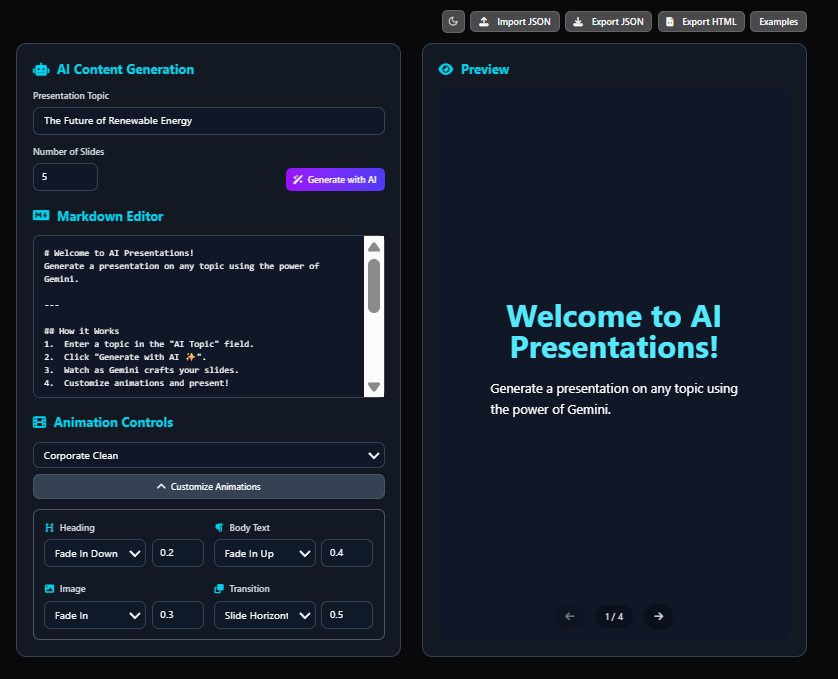
Bước 1: Tạo cấu trúc cốt lõi bằng AI
Bước đầu tiên để hiện đại hóa quy trình thuyết trình của bạn là bỏ qua bảng vẽ trống. Thay vì tạo từng slide một cách thủ công, bạn có thể sử dụngbộ tăng tốc AIđể tạo ngay lập tức một bản nháp toàn diện.
Để bắt đầu, hãy nhập chủ đề chính của bạn vào công cụ. Dù bạn cần một bản tóm tắt nhanh 5 slide hay một bài giảng chi tiết 20 slide, AI sẽ phân tích yêu cầu của bạn và tự động tạo ra một bản trình chiếu đầy đủ. Điều này bao gồm tiêu đề phù hợp, nội dung thân bài được cấu trúc và luồng logic rõ ràng. Ví dụ, nhập “Giải pháp năng lượng bền vững” có thể ngay lập tức tạo ra một bộ 12 slide đầy đủ tiêu đề và điểm liệt kê, giúp bạn tiết kiệm đáng kể thời gian suy nghĩ ý tưởng và định dạng.
Bước 2: Tinh chỉnh nội dung bằng Markdown
Sau khi AI đã tạo nội dung cơ bản, giai đoạn tiếp theo là tinh chỉnh. Khác với phần mềm thuyết trình truyền thống dựa vào thao tác kéo và thả, công cụ này sử dụng cú pháp Markdown trực quan. Cách tiếp cận này cho phép chỉnh sửa nhanh chóng mà không cần phải học qua giao diện thiết kế phức tạp.
Bạn có thể chỉnh sửa nội dung ngay lập tức bằng các phím định dạng chuẩn mà bạn có thể đã quen thuộc. Tính năngXem trước thời gian thựcsẽ đảm bảo rằng mỗi thao tác gõ—dù là thêm văn bản in đậm, tạo danh sách hay chèn liên kết—đều được phản ánh ngay lập tức trên slide. Cách tiếp cận màn hình chia đôi này cho phép bạn luyện tập và hoàn thiện cách trình bày một cách trực quan trong khi đang chỉnh sửa nguồn văn bản, loại bỏ mọi sự suy đoán.
Bước 3: Áp dụng hiệu ứng hoạt hình điện ảnh
Các slide tĩnh thường không giữ được sự chú ý của khán giả. Visual Paradigm nổi bật nhờ tích hợp một bộ động cơ hoạt hình mạnh mẽ dựa trên Reveal.js, cho phép tạo hiệu ứng chuyển động cấp điện ảnhhiệu ứng chuyển độngvới nỗ lực tối thiểu. Có hai cách tiếp cận hoạt hình trong công cụ này.
Phương pháp A: Sử dụng các bộ cài sẵn hiệu ứng hoạt hình
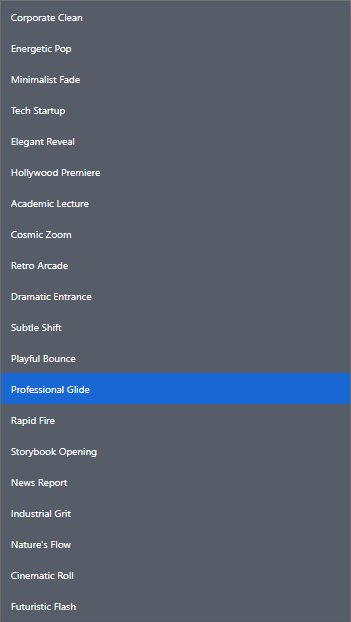
Đối với người dùng muốn có kết quả tức thì, công cụ cung cấp một thư viện gồm hơn 20 hồ sơ hiệu ứng hoạt hình đã được cấu hình sẵn. Các cài đặt này áp dụng phong cách đồng bộ trên toàn bộ bài thuyết trình chỉ với một cú nhấp chuột. Tùy thuộc vào đối tượng người xem, bạn có thể chọn:
- Sạch sẽ chuyên nghiệp:Tinh tế và chuyên nghiệp, lý tưởng cho các cuộc họp cấp cao.
- Sôi động, phong cách pop:Hiệu ứng chuyển cảnh mạnh mẽ, phù hợp với các buổi ra mắt sản phẩm.
- Đề cử Hollywood:Hiệu ứng xuất hiện kịch tính, được thiết kế dành cho những tiết lộ quan trọng.
- Trượt chuyên nghiệp:Chuyển động mượt mà, uy tín, trở thành tiêu chuẩn vàng trong lĩnh vực kinh doanh.
Phương pháp B: Tùy chỉnh hiệu ứng hoạt hình cho từng thành phần
Đối với người dùng nâng cao cần kiểm soát chi tiết, chế độ “Tùy chỉnh hiệu ứng hoạt hình” cho phép điều chỉnh tinh tế từng thành phần cụ thể. Bạn có thể điều chỉnh thời lượng, độ trễ, hướng di chuyển và hiệu ứng cụ thể cho tiêu đề, văn bản chính và hình ảnh. Điều này rất cần thiết để tạo dựng sự hồi hộp hoặc đảm bảo rằngcác sơ đồ phức tạpđược xây dựng theo từng bước.
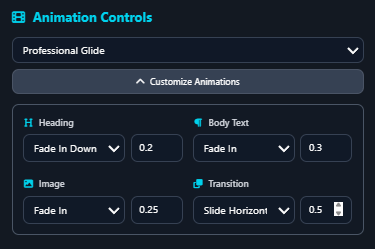
Dưới đây là một ví dụ về cài đặt mặc định cho bộ cài sẵn “Trượt chuyên nghiệp”, minh họa cách các thành phần khác nhau được điều chỉnh thời gian để tạo thành một luồng mạch lạc:
| Thành phần | Hiệu ứng hoạt hình | Thời lượng | Kết quả hình ảnh |
|---|---|---|---|
| Tiêu đề | Hiện dần từ trên xuống | 0,2s | Tiêu đề trượt vào một cách mượt mà từ phía trên. |
| Nội dung chính | Hiện dần | 0,3s | Văn bản xuất hiện rõ ràng ngay sau tiêu đề. |
| Hình ảnh | Hiện dần | 0,25s | Hình ảnh xuất hiện với thời gian chính xác. |
| Chuyển cảnh trang | Trượt ngang | 0,5s | Các trang trượt sang trái hoặc phải, mô phỏng các bộ sưu tập cao cấp. |
Bước 4: Xuất file để tương thích phổ quát
Bước cuối cùng là chia sẻ tác phẩm tuyệt vời của bạn. Các tệp trình chiếu truyền thống thường lớn và yêu cầu phần mềm cụ thể để chạy. Visual Paradigm giải quyết vấn đề này bằng cách cho phép bạn xuất bộ sưu tập của mình thành một tệp HTML độc lập.
Phương pháp xuất này đảm bảo rằng bài trình bày của bạn nhẹ nhàng, mượt mà và tương thích với bất kỳ trình duyệt web nào. Vì các hiệu ứng chuyển động được xây dựng dựa trên Reveal.js, tệp xuất ra hoạt động trơn tru ngay cả khi không có kết nối internet. Cách tiếp cận “không bloatware” này lý tưởng cho các giáo viên, doanh nhân và nhà tiếp thị cần trình bày ngoại tuyến hoặc chia sẻ công việc của mình trên các hệ điều hành khác nhau mà không lo về vấn đề tương thích.
Kết luận
Bằng cách chuyển từ thiết kế trang thủ công sang mộtQuy trình làm việc Markdown được điều khiển bởi AI, bạn có thể tạo bài thuyết trình nhanh gấp đến 10 lần so với các công cụ truyền thống. Dù bạn là sinh viên đơn giản hóa các chủ đề phức tạp hay là chuyên gia kinh doanh thuyết phục nhà đầu tư, Công cụ tạo bài thuyết trình Markdown AI của Visual Paradigm mang đến tốc độ của AI và sức mạnh hình ảnh của phần mềm hoạt hình cao cấp, giúp bạn có lợi thế vượt trội trong giao tiếp.
-
Cải cách bài thuyết trình của bạn: Gặp gỡ Công cụ tạo bài thuyết trình Markdown AI của Visual Paradigm!: 9 Giới thiệu Công cụ tạo bài thuyết trình Markdown AI của Visual Paradigm
-
Làm thế nào để tạo các bài thuyết trình hoạt hình ấn tượng với Công cụ tạo bài thuyết trình Markdown AI của Visual Paradigm: Hướng dẫn từng bước về việc tận dụng các công cụ Markdown được hỗ trợ bởi AI trong Visual Paradigm để thiết kế các bài thuyết trình trực quan, hấp dẫn và năng động một cách dễ dàng.
-
Bản đồ Mô hình Nhiệm vụ | Công cụ Chiến lược được hỗ trợ bởi AI từ VP: Đồng bộ các buổi họp trực tiếp với đội nhóm bằng đồng hồ bấm giờ tích hợp và xuất bản bản đồ cuối cùng hoặc báo cáo ra các định dạng chuyên nghiệp như Word, Markdown hoặc CSV.
-
Thành thạo Công cụ tạo bài thuyết trình Markdown của Visual Paradigm: Hướng dẫn từng bước kèm tạo hình ảnh bằng AI: Trang này cung cấp hướng dẫn kỹ thuật về việc tạo bài thuyết trình bằng Markdown trong Visual Paradigm, được nâng cao bằng hình ảnh do AI tạo ra để nội dung trở nên sinh động hơn.
-
Hướng dẫn toàn diện: Làm thế nào để thành thạo công cụ tạo sơ đồ cây AIr: Công cụ tạo sơ đồ cây AI (được thương hiệu hóa là IntelliTree) từ Visual Paradigm là một trong những công cụ vẽ sơ đồ phân cấp hỗ trợ AI mạnh mẽ nhất.