
Giới thiệu về kể chuyện điện ảnh tự động hóa
Bức tranh truyền thống của thiết kế trình chiếuthường được đặc trưng bởi việc định dạng nhàm chán, tìm kiếm vô tận hình ảnh stock và nỗ lực duy trì mạch kể chuyện. Với việc ra mắt Illumy AI Slidestrong Visual Paradigm, tình hình này đã thay đổi đáng kể. Illumy không chỉ hoạt động như một trình chỉnh sửa, mà còn như một người đồng sáng tạo, tận dụng trí tuệ nhân tạo sinh thành và các bộ động cơ WebGL tiên tiến để biến các lời nhắc văn bản đơn giản thành các bộ phim trình chiếu chất lượng phát sóng hoàn chỉnh trong vài giây.bộ phim trình chiếu videotrong vài giây.
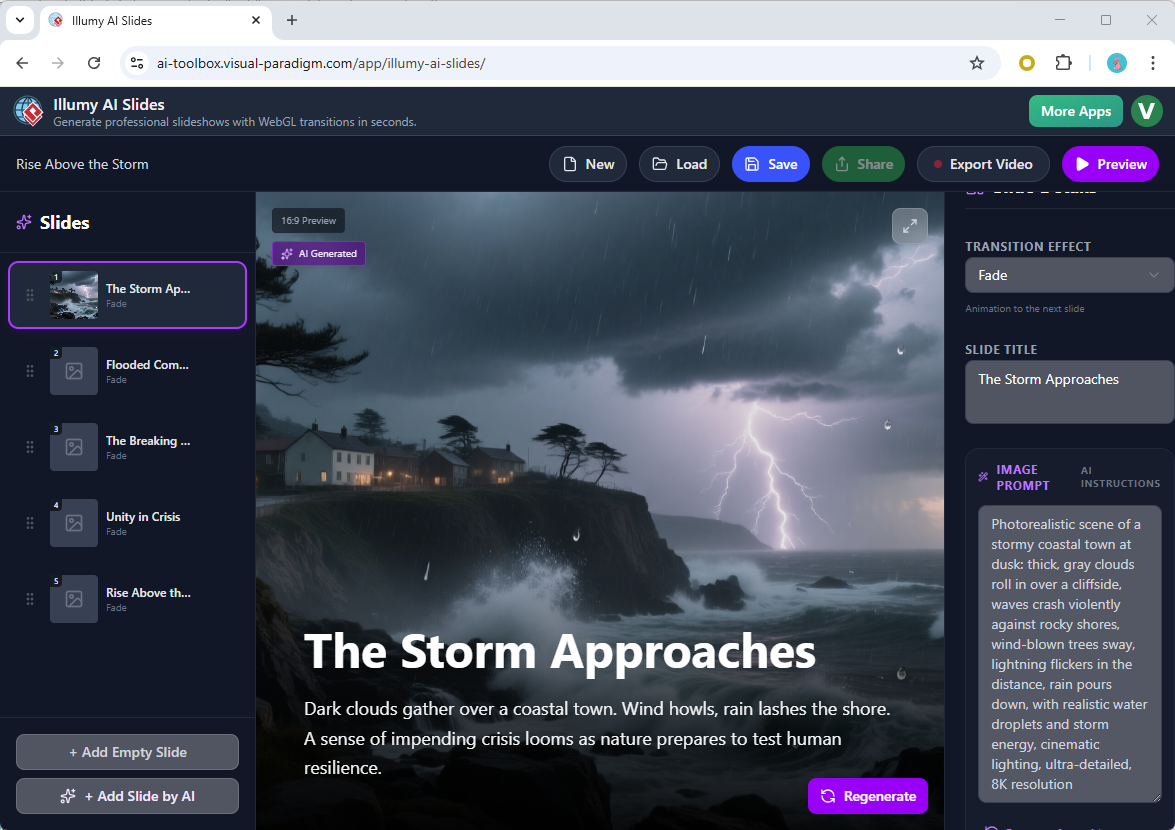
Hướng dẫn này cung cấp một lộ trình toàn diện về cách sử dụng Illumy AI Slides để vượt qua công việc thủ công trong việc tạo bộ sưu tập trình chiếu và tạo ra các buổi trình bày điện ảnh thu hút khán giả.
Tại sao nên sử dụng Illumy AI Slides?
Trước khi bắt tay vào quy trình làm việc, điều quan trọng là phải hiểu rõ những lợi thế kỹ thuật mà Illumy mang lại so với các trình chỉnh sửa slide truyền thống. Bằng cách tích hợp tổng hợp hình ảnh AIvới một bộ động cơ hiển thị WebGL hiệu suất cao, công cụ này giải quyết ba điểm đau cụ thể:
- Tạo nội dung:Nó tự động hóa quá trình lên ý tưởng và tóm tắt, cấu trúc một câu chuyện mạch lạc ngay lập tức.
- Tính nhất quán về hình ảnh:Thay vì các hình ảnh stock không đồng bộ, nó tạo ra các nền độc đáo, phù hợp với ngữ cảnh cho từng trang trình chiếu.
- Hoàn thiện phát sóng: Nó áp dụng hơn 20 hiệu ứng chuyển cảnh được mã hóa tùy chỉnh, chẳng hạn như các khối 3D kịch tính và thanh lịchcuộn trang, điều này thường rất khó đạt được bằng tay.
Hướng dẫn từng bước: Tạo bản trình chiếu AI đầu tiên của bạn
Thực hiện các bước sau để chuyển từ một ý tưởng thô đến xuất file video độ phân giải cao bằng cách sử dụng Illumy AI Slides.
Bước 1: Truy cập giao diện Illumy
Bắt đầu bằng cách khởi chạy Visual Paradigm và điều hướng đến phầnIllumy AI Slidesphần. Giao diện được thiết kế theo phong cách tối giản và hiệu quả, loại bỏ sự lộn xộn của các thanh công cụ phức tạp thường thấy trong phần mềm trình chiếu thông thường.
Bước 2: Nhập ý tưởng cốt lõi của bạn
Động cơ yêu cầu một chủ đề khởi đầu để tạo bộ sưu tập trình chiếu của bạn. Trong ô nhập liệu, hãy gõ một chủ đề hoặc ý tưởng cụ thể. Ví dụ, bạn có thể nhập “Tương lai của kiến trúc bền vững” hoặc “Tác động của máy tính lượng tử.”
Mẹo:Mặc dù các lời nhắc ngắn hoạt động tốt, nhưng các lời nhắc có độ chi tiết hơn một chút có thể giúp AI điều chỉnh giọng điệu và phong cách hình ảnh hiệu quả hơn.
Bước 3: Tạo tự động bằng một cú nhấp chuột
Nhấp vào nútTạonút. Ở giai đoạn này, AI nền tảng xử lý yêu cầu của bạn thông qua nhiều bước đồng thời:
- Nó sắp xếp luồng kể chuyện của bản trình chiếu.
- Nó viết nội dung ngắn gọn, tóm tắt cho từng trang trình chiếu.
- Nó tạo ra các lời nhắc cho tổng hợp hình ảnh và tạo ra hình ảnh chất lượng cao.
Trong vòng vài giây, một cấu trúc bộ sưu tập hoàn chỉnh sẽ xuất hiện.
Bước 4: Xem xét và hoàn thiện trong trình chỉnh sửa màn hình chia đôi
Illumy cung cấp trình chỉnh sửa màn hình chia đôi giúp bạn duy trì sự kiểm soát sáng tạo toàn diện mà không cần hy sinh tốc độ. Một bên, bạn sẽ thấy kịch bản được tạo ra và trình tự slide; bên kia là bản xem trước hình ảnh.
Trong giai đoạn này, bạn nên:
- Xác minh Văn bản: Đảm bảo các bản tóm tắt do AI tạo ra phù hợp với thông điệp cụ thể của bạn. Bạn có thể chỉnh sửa văn bản trực tiếp nếu cần điều chỉnh các chi tiết tinh tế.
- Kiểm tra Hình ảnh: Nếu một hình ảnh cụ thể được tạo ra không phù hợp với tầm nhìn của bạn, bạn có thể chỉnh sửa lời nhắc hình ảnh và tạo lại nền cho slide cụ thể đó.
Bước 5: Tùy chỉnh hiệu ứng chuyển cảnh WebGL
Một trong những tính năng nổi bật của Illumy là thư viện các hiệu ứng chuyển cảnh. Mặc định, AI sẽ gán các hiệu ứng chuyển cảnh, nhưng bạn có thể ghi đè thủ công để phù hợp với tinh thần của bài thuyết trình.
Đi đến cài đặt chuyển cảnh để thay đổi hiệu ứng. Các tùy chọn bao gồm “Mờ dần” và “Sóng ripples” nhẹ nhàng đến “Lỗi kỹ thuật” hoặc “Hình khối 3D” mạnh mẽ hơn. Các hiệu ứng này được_render thực tế, mang lại vẻ ngoài chất lượng phim điện ảnh mà các slide tĩnh không thể đạt được.
Bước 6: Xem trước và Xuất
Trước khi hoàn tất, nhấn vàoXem trước toàn màn hình nút. Điều này sẽ phát tự động bài thuyết trình, giúp bạn đánh giá nhịp độ và tác động của các hiệu ứng chuyển cảnh.
Khi đã hài lòng, nhấn vàoXuất. Động cơ sẽ ghi lại quá trình_render thực tế và xuất ra định dạng .webm tệp video. Định dạng này được tối ưu hóa cho chất lượng cao và sẵn sàng chia sẻ ngay lập tức trên mạng xã hội, các kênh truyền thông nội bộ hoặc phát lại ngoại tuyến.
So sánh tính năng: Phương pháp truyền thống so với Illumy AI
Để làm nổi bật sự cải thiện về hiệu quả, bảng sau so sánh quy trình thiết kế bài thuyết trình truyền thống với quy trình của Illumy AI.
| Tính năng | Phương pháp truyền thống | Bài thuyết trình Illumy AI |
|---|---|---|
| Cấu trúc cốt truyện | Suy nghĩ và lập dàn ý thủ công. | Tự động tạo dựa trên đầu vào chủ đề. |
| Tài sản hình ảnh | Tốn thời gian tìm kiếm ảnh stock. | Hình ảnh được tổng hợp bởi AI, độc bản. |
| Hoạt hình | Áp dụng thủ công các hiệu ứng mờ dần/đổi cảnh cơ bản. | Hiệu ứng WebGL cấp phim, tự động hóa. |
| Thời gian xuất | Vài giờ hoặc vài ngày. | Vài giây hoặc vài phút. |
Kết luận
Bài thuyết trình Illumy AI đại diện cho một bước tiến đáng kể trong công nghệ tạo nội dung. Bằng cách tự động hóa các khía cạnh tốn công sức về cấu trúc, viết và thiết kế, nó giúp người dùng tập trung vào thông điệp cốt lõi. Dù bạn đang giải thíchnhững khái niệm kỹ thuật phức tạp hoặc thuyết trình một ý tưởng mớiý tưởng kinh doanh, tuân theo quy trình này đảm bảo bạn có thể tạo ra một bản trình chiếu video chuyên nghiệp, ấn tượng về mặt hình ảnh chỉ với nỗ lực tối thiểu.
-
Cải cách các bản trình chiếu của bạn: Gặp gỡ Công cụ tạo bản trình chiếu AI Markdown của Visual Paradigm!: 9 tháng 12 năm 2025 · Giới thiệu Công cụ tạo bản trình chiếu AI Markdown của Visual Paradigm – công cụ thay đổi cuộc chơi giúp biến những ý tưởng thô sơ của bạn thành những bản trình chiếu ấn tượng, có hoạt hình…
-
Lumina AI: Tạo ngay các bản trình chiếu video do AI tạo ra: Tạo các bản trình chiếu video động từ văn bản bằng AI, lý tưởng cho kể chuyện, tiếp thị và tạo nội dung nhanh chóng.
-
Công cụ tạo bản trình chiếu Lumina AI: Tạo các bản trình chiếu ấn tượng bằng AI: Sử dụng trí tuệ nhân tạo để tạo các bản trình chiếu chất lượng chuyên nghiệp từ đầu vào văn bản đơn giản, tiết kiệm thời gian và nâng cao sự sáng tạo.
-
Công cụ tạo bản trình chiếu Illumy AI: Tạo bản trình chiếu do AI tạo ra ngay lập tức: Tạo các bản trình chiếu chuyên nghiệp, phong phú về hình ảnh chỉ trong vài giây bằng AI, lý tưởng cho các nhà tiếp thị, giáo viên và chuyên gia kinh doanh.
-
Studio trình chiếu có hoạt hình AI: Tạo các bản trình chiếu động, có hoạt hình một cách dễ dàng: Thiết kế các bản trình chiếu hấp dẫn, có hoạt hình với sự hỗ trợ từ AI, kết hợp kể chuyện với chuyển động và hiệu ứng hình ảnh.
-
Làm thế nào để tạo các bản trình chiếu có hoạt hình ấn tượng với Công cụ tạo bản trình chiếu AI Markdown của Visual Paradigm: Hướng dẫn từng bước về việc tận dụng các công cụ Markdown do AI hỗ trợ trong Visual Paradigm để thiết kế các bản trình chiếu trực quan và động một cách dễ dàng.
-
Giới thiệu Studio trình chiếu có hoạt hình AI – Một kỷ nguyên mới trong kể chuyện hình ảnh: Visual Paradigm ra mắt Studio trình chiếu có hoạt hình AI, giúp người dùng tạo các bản trình chiếu động, được nâng cao bởi AI chỉ với nỗ lực tối thiểu.
-
Visual Paradigm Online – Công cụ tạo bản trình chiếu do AI hỗ trợ dành cho người sáng tạo hiện đại: Khám phá toàn bộ bộ công cụ tính năng trong công cụ tạo bản trình chiếu do AI điều khiển của Visual Paradigm Online, được thiết kế dành riêng cho các chuyên gia và giáo viên.
-
Trực quan hóa các ý tưởng phức tạp với sơ đồ cây được hỗ trợ bởi AI: Khám phá cách các công cụ sơ đồ cây được điều khiển bởi AI giúp người dùng phân tích các khái niệm phức tạp thành các biểu diễn trực quan có cấu trúc để hiểu rõ hơn.
-
Sơ đồ tư duy AI tức thì để tổ chức ý tưởng nhanh chóng: Khám phá cách các sơ đồ tư duy được hỗ trợ bởi AI của Visual Paradigm ngay lập tức biến các ý tưởng thô thành các biểu diễn trực quan có cấu trúc để tăng cường sự sáng tạo và rõ ràng.
-
Thành thạo công cụ tạo bài thuyết trình Markdown của Visual Paradigm: Hướng dẫn từng bước kèm theo tạo hình ảnh bằng AI: Trang này cung cấp hướng dẫn kỹ thuật về việc tạo bài thuyết trình bằng Markdown trong Visual Paradigm, được nâng cao bằng hình ảnh do AI tạo ra để nội dung sinh động hơn.
-
Thể loại Visual Paradigm – Công cụ và Tài nguyên: Trang thể loại này tổng hợp các công cụ, hướng dẫn và tài nguyên liên quan đến Visual Paradigm, bao gồm vẽ sơ đồ hỗ trợ AI, tài liệu và tạo bài thuyết trình.
-
Tăng cường sự sáng tạo và năng suất với sơ đồ tư duy được hỗ trợ bởi AI: Người lãnh đạo doanh nghiệp – Trực quan hóa chiến lược và các khung tư duy ra quyết định. Tại sao nên chọn Visual Paradigm Online? Khác với các công cụ thủ công, giải pháp được hỗ trợ bởi AI của chúng tôi: Hoạt động tức thì — không cần học tập Tạo ra bản đồ chất lượng chuyên nghiệp — sẵn sàng cho bài thuyết trình Hỗ trợ hợp tác thời gian thực — lý tưởng cho các đội nhóm làm việc từ xa
-
Studio Markmap được hỗ trợ bởi AI: Visual Paradigm. Cập nhật mới. Tính năng. Trải nghiệm sức mạnh của Studio Markmap được hỗ trợ bởi AI. Chuyển đổi ý tưởng của bạn thành các biểu diễn trực quan có cấu trúc và tương tác.
-
Hướng dẫn toàn diện về các bản trình chiếu AI của Ilumy: Hướng dẫn toàn diện về việc tạo các bản trình chiếu được hỗ trợ AI bằng Ilumy AI cho các bài thuyết trình.