


Visual Paradigm为以下内容提供了强大的支持:C4模型(由Simon Brown创建),这是一种分层方法,用于在不同抽象层次上可视化软件架构:系统上下文(第1层),容器(第2层),组件(第3层),以及代码(第4层),以及诸如部署, 动态,以及系统全景.
2025年底,Visual Paradigm在其桌面版本中全面原生支持C4模型(从标准版或更高版本开始),随后迅速推出了强大的AI集成,可自动化创建图表。这使其成为C4建模最全面的工具之一,结合手动绘图与生成式AI,加速架构文档的编写。
Visual Paradigm中C4支持概览
Visual Paradigm桌面版提供专用的C4图表类型,内置形状、模板和连接器,可强制遵循C4符号标准(例如正确的框样式、关系箭头和科技标注)。支持的图表包括全部六个关键视图:
-
C4系统上下文图—— 高层次概览,将系统视为一个黑箱,并展示其外部参与者/关系。
-
C4系统全景图—— 跨多个系统的更广泛生态系统视图。
-
C4容器图 — 聚焦于系统的主部署/可运行单元(应用程序、数据库、服务等)及其相互作用。
-
C4 组件图 — 详细说明容器(模块、库等)的内部结构。
-
C4 动态图 — 展示运行时行为(例如,类似序列的流程)。
-
C4 部署图 — 基础设施映射(服务器、节点、云资源)。
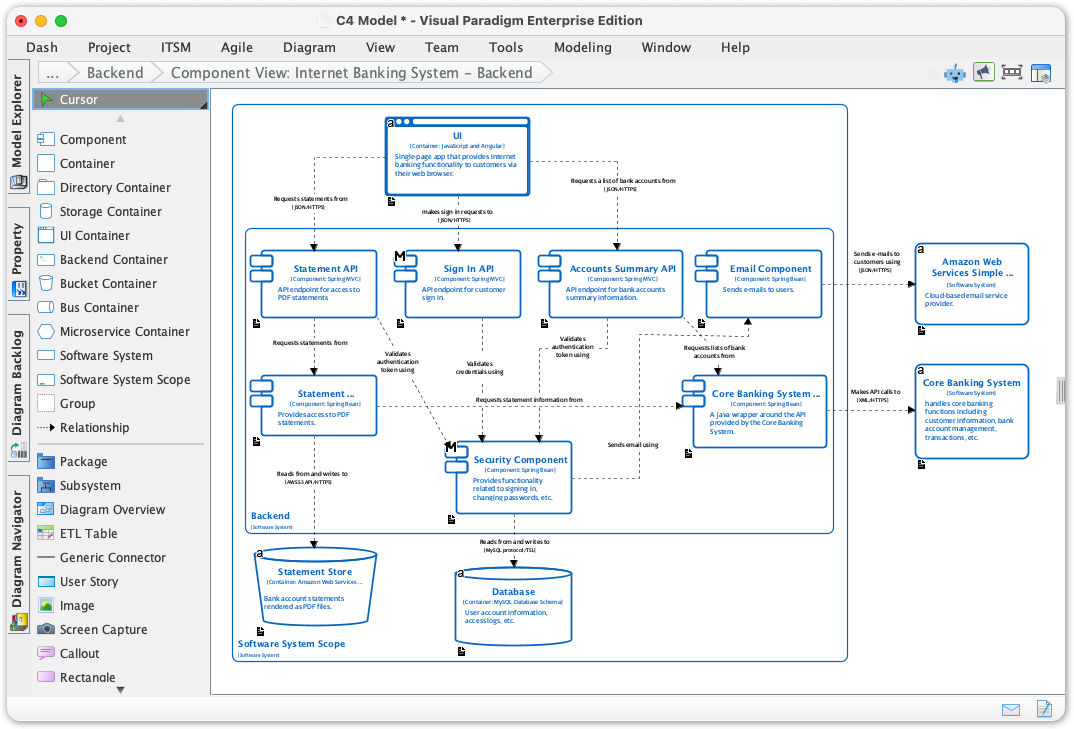
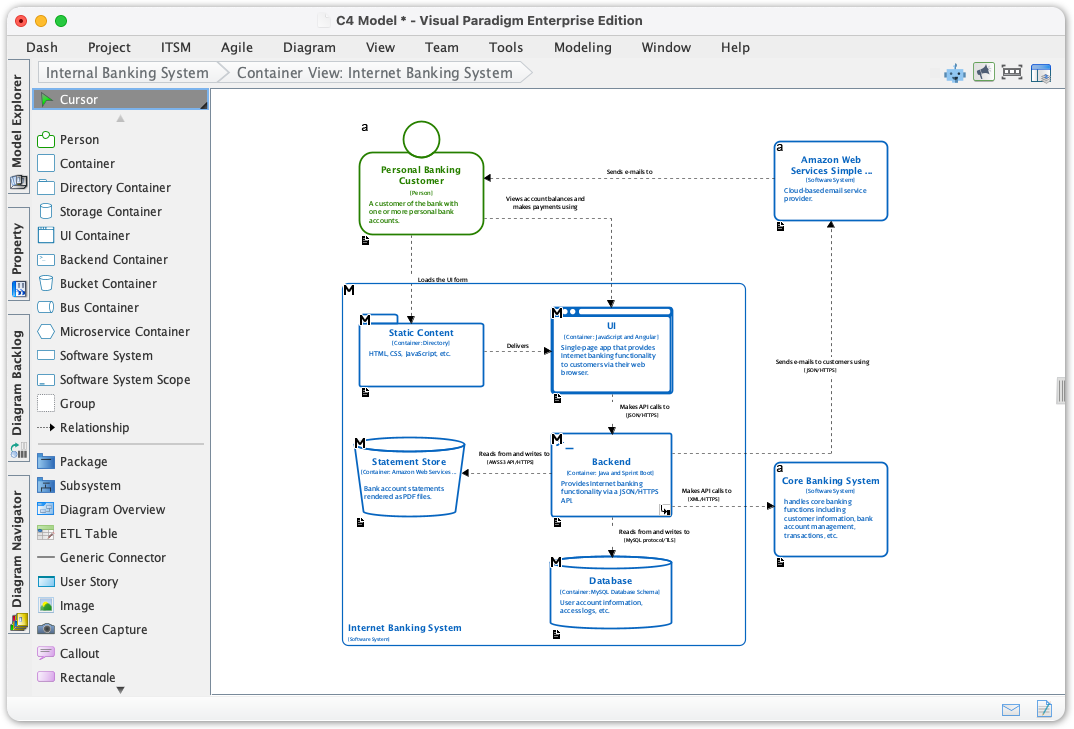
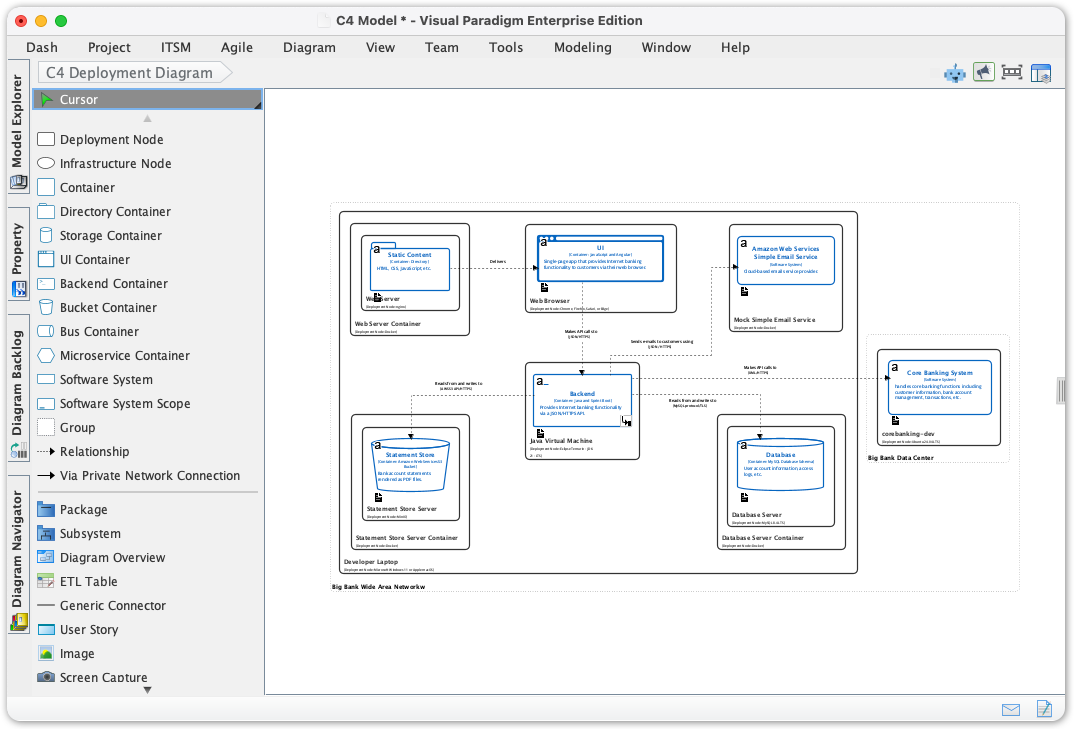
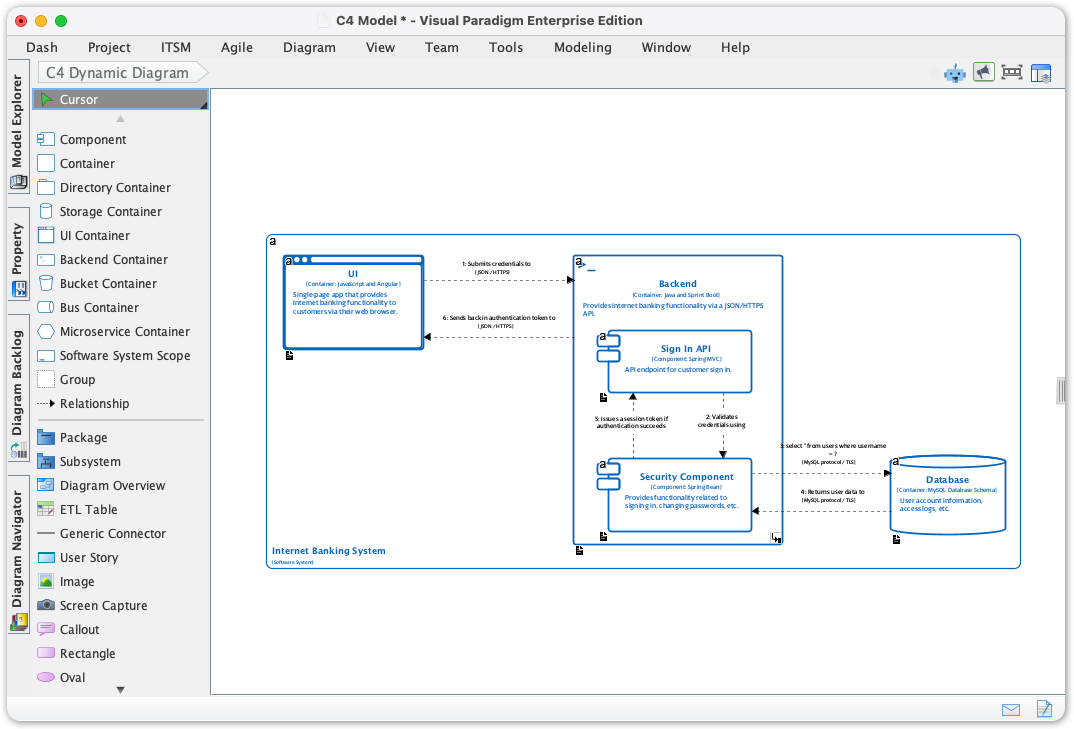
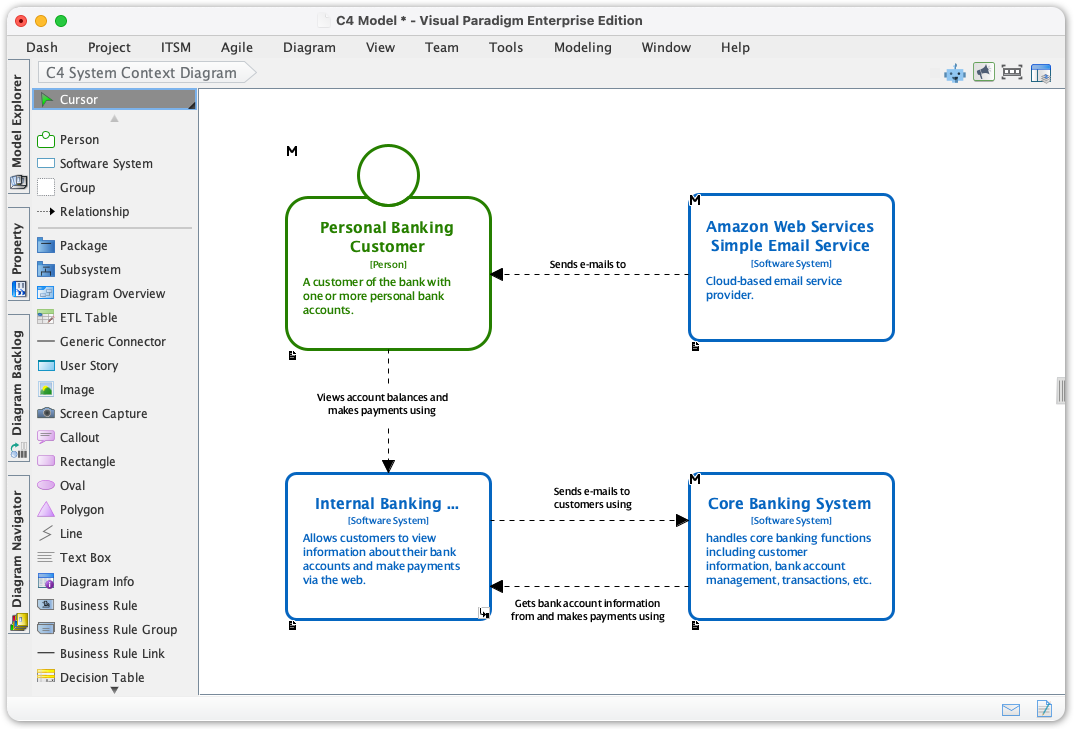
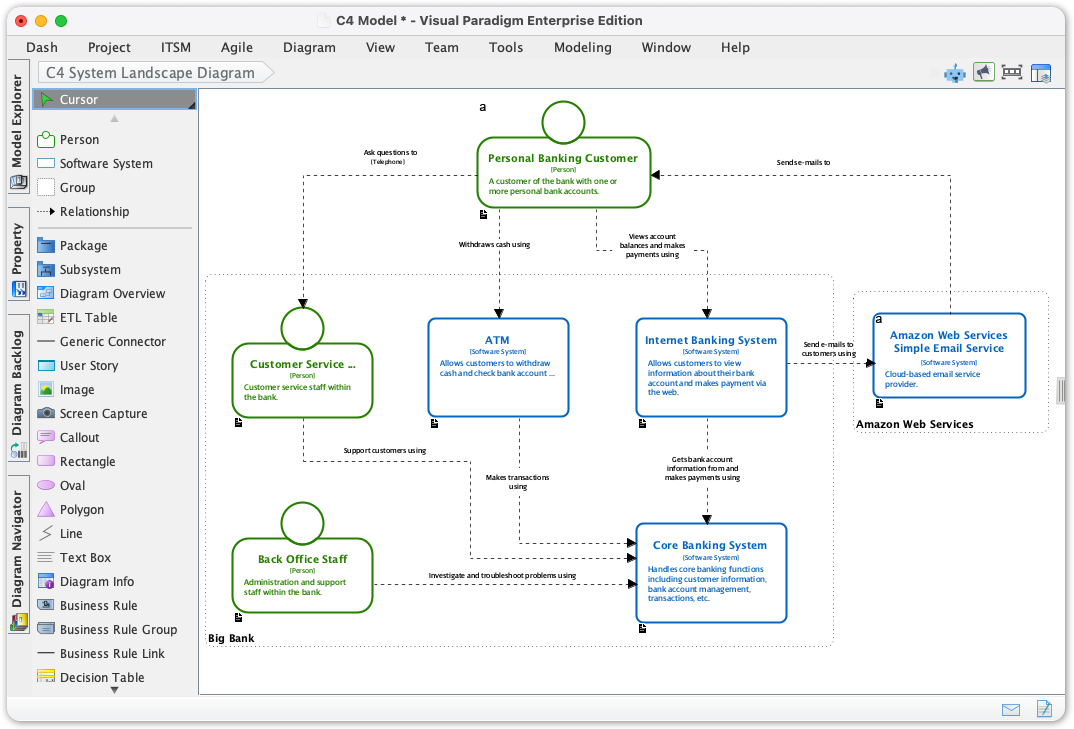
这些功能在桌面应用程序中原生可用,支持精确且可编辑的建模。
人工智能如何增强 Visual Paradigm 中的 C4 建模
Visual Paradigm 的人工智能功能(约 2025 年 12 月推出/扩展)可将文本描述转换为完整且符合标准的 C4 图表,解决“空白画布”问题,并大幅减少手动工作量。主要的人工智能工具包括:
-
AI 图表生成器 (集成于 Visual Paradigm 桌面版)—— 仅需自然语言提示,即可瞬间生成全部或任意一个 C4 视图。
-
AI 驱动的 C4 PlantUML 工作室 (基于浏览器/在线工具,通常与桌面版集成或对桌面用户开放,需维护)—— 使用 PlantUML 渲染技术,从文本生成交互式、代码驱动的图表;支持分层 C4 生成(上下文 → 容器 → 组件 + 支持的视图,如部署图/序列图)。
-
AI 图表绘图聊天机器人 (对话式界面,例如在 chat.visual-paradigm.com 或集成使用)—— 支持通过聊天进行迭代提示、优化、解释或生成特定的 C4 图表。
-
其他辅助功能,如 AI 辅助优化、建议或对 C4 概念的解释。
人工智能对 C4 标准有深入理解,确保符号、关系、技术标签和层级结构的准确性。
全面分步指南:在 Visual Paradigm 中使用 AI 构建 C4 模型
1. 开始使用(先决条件)
-
下载并安装 Visual Paradigm 桌面版 (标准版或更高版本)从 https://www.visual-paradigm.com/download/ 下载。
-
确保拥有有效的许可证/维护服务,以获得完整的AI访问权限(某些高级AI功能可能需要专业版/企业版 + 维护服务才能实现云集成)。
-
对于在线/云版本:使用 https://online.visual-paradigm.com/ 或 https://ai.visual-paradigm.com/ 来访问基于浏览器的工具,例如AI驱动的C4 PlantUML Studio.
2. 手动创建C4图(无AI基础版本)
-
打开Visual Paradigm桌面版。
-
转到 图表 > 新建.
-
在图表选择器中搜索“C4”。
-
选择所需的类型(例如:C4容器图)。
-
使用专用的C4工具箱/调色板:拖拽形状(人员、软件系统、容器、组件、数据库等),添加关系,并用技术标注进行注释。
-
构建层级结构:链接图表(例如,通过模型元素从上下文图钻取到容器图)。
3. 使用AI图表生成器生成C4图(桌面版)
这是大多数用户的主AI入口。
-
点击 工具 在工具栏中。
-
选择 AI图表生成 (或类似的AI辅助功能)。
-
在对话/提示区域中,选择 C4模型 从图表类型菜单中选择。
-
输入清晰的描述,例如:
-
“为一个在线银行系统生成完整的C4模型:移动应用、网页应用、后端API、PostgreSQL数据库、外部支付网关、认证服务。”
-
或者聚焦一个视图:“为基于微服务的电子商务平台创建一个C4容器图,包含前端SPA、订单服务、库存服务、支付服务和MongoDB。”
-
-
指定细节,例如技术(如React、Spring Boot、AWS)或关系。
-
提交 → AI自动生图。
-
审查/编辑:优化形状,添加注释,调整布局,或生成更多层级(例如,放大容器以查看组件)。
-
保存/导出:作为VP项目,导出为图像(PNG/SVG)、PDF,或与其他模型集成。
4. 使用AI驱动的C4 PlantUML工作室(在线/集成版)
非常适合快速原型设计或PlantUML爱好者。
-
访问 https://ai.visual-paradigm.com/tool/ai-powered-c4-plantuml-studio/ 或通过桌面集成访问。
-
在输入框中描述你的系统,例如:“一个在线食品配送平台,包含客户移动应用、餐厅门户、配送员应用、基于Node.js的后端服务、MySQL数据库以及第三方地图API。”
-
选择目标视图,或请求完整套件(上下文 + 容器 + 组件 + 部署)。
-
AI生成PlantUML代码和渲染后的图表。
-
如需,可编辑生成的PlantUML代码,重新生成,或交互式地浏览层级结构。
-
导出或复制到桌面以进行后续工作。
5. 通过AI聊天机器人进行对话式生成
非常适合迭代工作或学习。
-
前往 https://chat.visual-paradigm.com/ 或打开集成的聊天机器人。
-
提示示例:
-
“为电子商务系统中的支付服务生成一个C4组件图。”
-
“解释C4容器层与组件层之间的区别,然后为一个天气预报应用创建一个容器图。”
-
“优化这个C4部署图,加入Kubernetes Pod和AWS RDS。”
-
-
聊天机器人将返回生成的图表(可查看/嵌入)、解释或建议。
-
迭代:可要求“添加关系”、“将技术改为AWS Lambda”,或“为订单处理流程生成动态视图”。
6. 最佳实践与技巧
-
有效使用提示:明确说明范围、技术、参与者和关系。从宏观开始(上下文),再逐步深入。
-
层级管理: 使用模型元素来连接层级(例如,第2层中的容器将成为第3层组件的父级)。
-
细化: AI 输出是良好的起点——始终需审查准确性并进行定制。
-
协作: 导出/共享图表;使用云版本进行团队实时协作。
-
局限性: AI 在第1-3层及支持视图方面表现优异;第4层(代码)通常需单独使用类图或序列图。
Visual Paradigm 的 AI 将 C4 建模 从一项繁琐的任务转变为快速而智能的流程——非常适合架构师、开发人员以及需要记录微服务、企业系统或云架构的团队。
-
C4-PlantUML Studio 终极指南:革新软件架构设计: 本资源解释了该工作室如何结合 AI 驱动的自动化,C4 模型的结构清晰性,以及 C4 模型,以及 PlantUML(一款开源 UML 工具)来解决文档瓶颈问题。
-
使用 Visual Paradigm AI 工具进行 C4 模型可视化终极指南: 一份全面指南,介绍如何利用专门的AI功能来自动化并增强层次化C4模型图示,以实现更快的系统设计。
-
由Visual Paradigm提供的AI驱动的UML类图生成器: 本页面详细介绍了这一高级工具,它能够自动生成UML类图通过自然语言描述,显著简化了软件设计流程。
-
Visual Paradigm – AI驱动的UML序列图: 本文演示了如何通过集成的AI建模套件,从文本提示直接生成专业的UML序列图文本提示,从而直接生成。
-
全面教程:使用AI聊天机器人生成和修改C4组件图: 逐步指南,展示如何使用对话式助手,通过C4模型的组件层级,创建并优化软件系统的内部结构C4模型的组件层级.
-
Visual Paradigm AI聊天机器人中AI UML组件图生成的重大升级: 官方更新,详细介绍了各项改进,使AI聊天机器人成为生成模块化UML组件结构.
-
AI驱动的序列图优化工具 | Visual Paradigm: 本资源讨论了AI如何自动优化并提出改进建议现有序列图,确保结构正确性和清晰度。
-
超越代码:AI如何为DevOps和云团队自动化C4模型图: 一份详细指南,介绍如何使用AI助手通过简单的对话式提示,自动化整个C4建模生命周期通过简单的对话式提示,确保所有抽象层级的一致性。
-
AI图示生成器:全面支持C4模型: 关于发布一款专用AI引擎的公告,该引擎能够自动化创建C4模型图用于支持复杂的架构文档。
-
人工智能如何增强Visual Paradigm中的类图创建: 本文探讨了人工智能的集成如何自动化并提高创建的准确性UML类图从而使开发团队的软件设计更加迅速。