
使用 Visual Paradigm 的 Fliplify 工具从 PDF 创建翻页书是一个简单的过程,可以提升您展示文档的方式。遵循本全面指南,将您的静态 PDF 转换为生动、互动的翻页书。
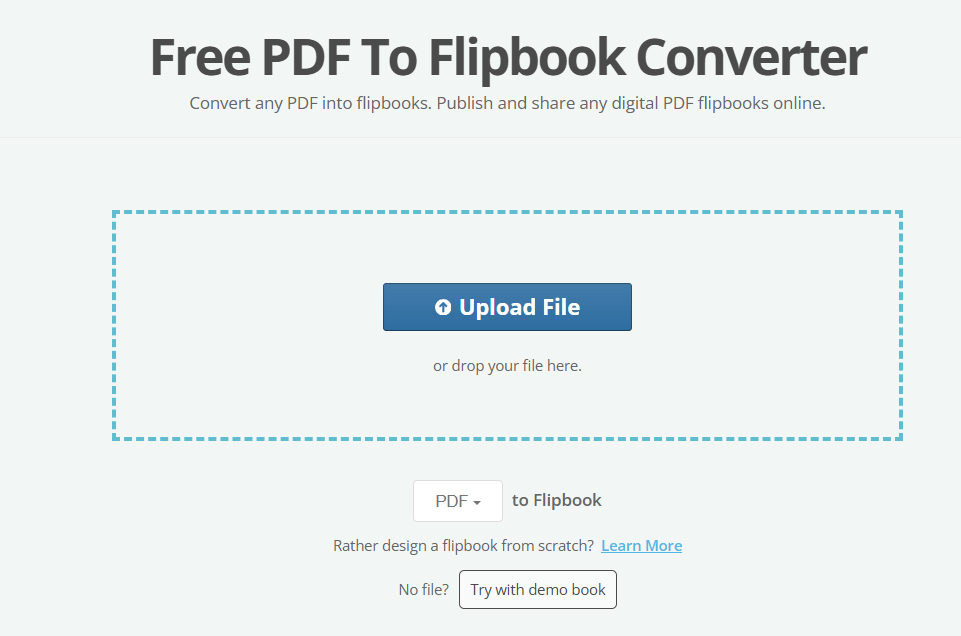
从 PDF 创建翻页书的步骤
1. 访问 Visual Paradigm Online
- 登录或注册: 访问 Visual Paradigm Online 平台。如果您已有账户,请登录。如果没有,请注册新账户。
- 示例: 访问 Visual Paradigm Online 并点击“注册”以使用您的电子邮件或社交媒体账户创建新账户。
2. 上传您的 PDF
- 转到“我的书籍”: 登录后,进入“我的书籍”部分或使用 PDF 转翻页书转换工具。
- 上传 PDF: 将您的 PDF 文件拖放到指定区域,或从计算机中选择。
- 示例: 点击“上传 PDF”,从您的文档文件夹中选择名为“AnnualReport2023.pdf”的文件。
3. 转换为翻页书
- 启动转换: 上传后,选择将 PDF 转换为翻页书的选项。此过程通常只需几秒钟。
- 示例: 点击“转换为翻页书”按钮,并等待转换完成。
4. 预览您的翻页书
- 检查布局: 预览翻页书,确保布局、页面切换和整体外观符合您的期望。
- 示例: 使用预览模式翻阅页面,检查图像和文字是否正确显示。
5. 自定义(可选)
- 添加互动元素: 通过添加链接、视频或动画来增强您的翻页书,使用Fliplify的自定义工具。
- 示例: 通过点击“添加视频”选项并输入视频URL,在第5页插入一个视频教程。
6. 发布与分享
- 发布: 当您对翻页书满意后,点击“发布”按钮,使其在线可用。
- 分享: 通过链接分享您的翻页书,将其嵌入您的网站,或通过电子邮件发送。您还可以将其整理在虚拟书架上。
- 示例: 将翻页书链接分享到公司的社交媒体页面,或使用提供的嵌入代码将其嵌入您的博客。
额外提示
自托管
- 在您的服务器上托管: 如果您希望在自己的服务器上托管翻页书,请确保您拥有有效的Visual Paradigm产品许可证,并遵循自托管设置说明。
- 示例: 遵循 自托管指南上的说明,在您公司的服务器上设置您的翻页书。
分享选项
- 社交媒体和电子邮件: 使用社交媒体、电子邮件或二维码与您的目标受众分享您的翻页书。
- 示例: 为您的翻页书生成一个二维码,并将其包含在您的营销材料中,以便您的受众可以轻松访问。
翻页书自定义示例
添加链接
- 内部链接: 在翻页书内链接到其他页面,以便于导航。
- 外部链接: 添加指向外部网站或资源的链接。
- 示例: 在目录页上,为每个章节添加内部链接,以便快速访问。
嵌入视频
- 教程与演示: 嵌入教程视频或产品演示,使您的翻页书更具吸引力。
- 示例: 在第10页嵌入一个YouTube视频,以演示产品功能。
包含动画
- 互动元素: 添加动画,使您的翻页书更具活力。
- 示例: 使用动画突出显示第3页的关键点或统计数据。
结论
通过遵循这些步骤,您可以轻松使用 Visual Paradigm 的 Fliplify 工具将您的 PDF 转换为引人入胜的数字翻页书。能够自定义和分享您的翻页书,使其成为以互动且视觉上吸引人的方式呈现信息的强大工具。
如需更详细的信息,您可以参考以下资源:
立即把您的静态PDF转换为互动翻页书,提升内容展示效果!