


डिजिटल युग में, दर्शकों का ध्यान आकर्षित करने और उसे बनाए रखने के लिए आकर्षक और इंटरैक्टिव कंटेंट बनाना बहुत महत्वपूर्ण है। Visual Paradigm के Fliplify और AniFuzion टूल्स स्थिर PDF को आकर्षक एनीमेशन वाले डायनामिक फ्लिपबुक में बदलने के लिए शक्तिशाली समाधान प्रदान करते हैं। इस व्यापक गाइड में आपको अपने फ्लिपबुक में एनीमेशन जोड़ने की प्रक्रिया के बारे में चरण-दर-चरण जानकारी दी जाएगी, जिसमें उदाहरण और टिप्स शामिल होंगे ताकि आप दृश्य रूप से शानदार और इंटरैक्टिव कंटेंट बना सकें।
फ्लिपबुक में एनीमेशन का उपयोग क्यों करें?
एनीमेशन आपके कंटेंट में जीवन लाते हैं, जिससे वह अधिक आकर्षक और यादगार बन जाता है। वे मदद कर सकते हैं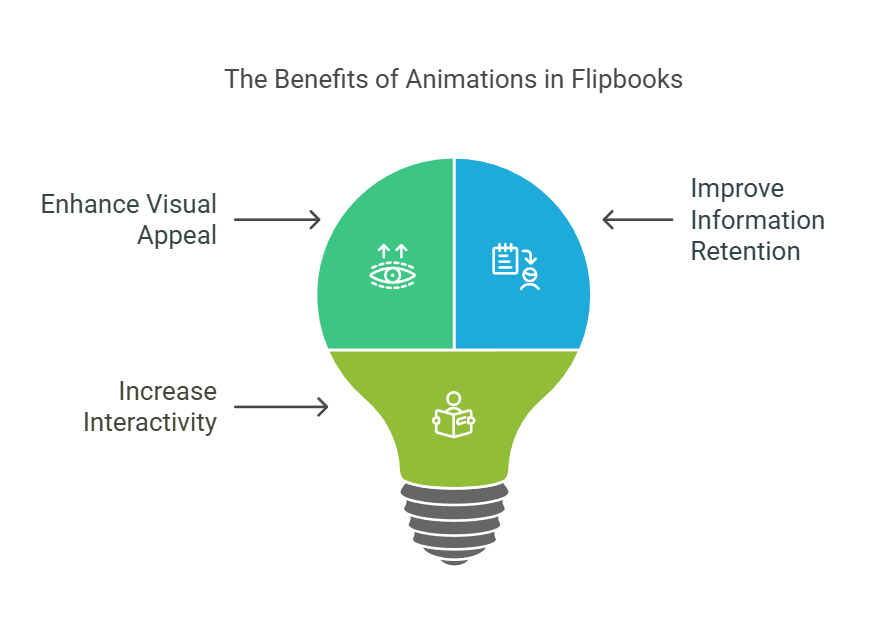
- दृश्य आकर्षण में सुधार करें: एनीमेशन आपके फ्लिपबुक को अधिक दृश्य रूप से आकर्षक बनाते हैं, जिससे पाठक का ध्यान आकर्षित होता है और वे एक साथ लगे रहते हैं।
- जानकारी को याद रखने में सुधार करें: एनीमेशन जटिल विषयों को सरल बना सकते हैं, जिससे उन्हें समझना और याद रखना आसान हो जाता है।
- इंटरैक्टिवता में वृद्धि करें: एनीमेशन जैसे इंटरैक्टिव तत्वों को जोड़ने से पाठक आपके कंटेंट के साथ अधिक सक्रिय रूप से जुड़ने को प्रेरित होते हैं।
Fliplify और AniFuzion के साथ शुरुआत करें
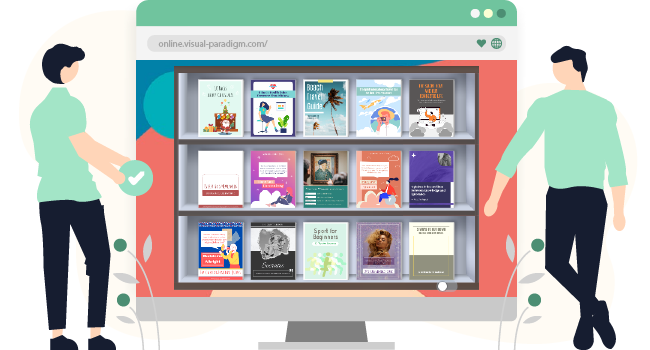
Fliplify तक पहुंचें
-
Visual Paradigm Online में लॉग इन करें:
- जाएं Visual Paradigm Online प्लेटफॉर्म और अपने खाते में लॉग इन करें। यदि आपके पास खाता नहीं है, तो एक के लिए साइन अप करें।
-
Fliplify तक नेविगेट करें:
- लॉग इन करने के बाद, डैशबोर्ड से Fliplify टूल तक पहुंचें।
फ्लिपबुक बनाना या खोलना
-
एक नया फ्लिपबुक बनाएं:
- “नया फ्लिपबुक बनाएं” पर क्लिक करें और अपना PDF या अन्य सामग्री अपलोड करें।
-
एक विद्यमान फ्लिपबुक खोलें:
- यदि आपके पास पहले से एक फ्लिपबुक है, तो इसे Fliplify संपादक में खोलें।
अपने फ्लिपबुक में एनीमेशन जोड़ें
एनीमेटेड शेप्स लाइब्रेरी का उपयोग करना
-
लाइब्रेरी तक पहुंचें:
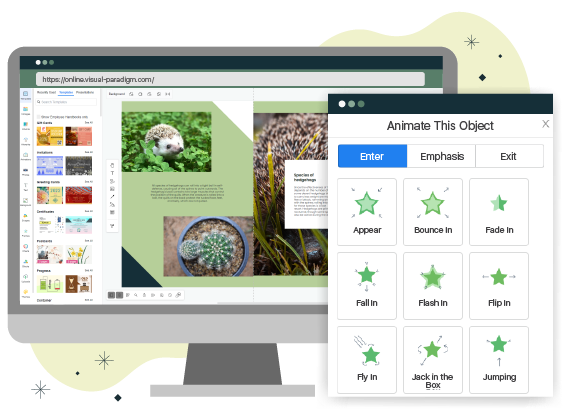
- Fliplify संपादक में, एनिमेटेड शेप्स लाइब्रेरी को ढूंढें।
-
एनिमेटेड शेप्स जोड़ें:
- अपने फ्लिपबुक पेज पर पूर्व-निर्मित एनिमेटेड शेप्स को खींचकर रखें। इन शेप्स में एम्बेडेड एनिमेशन होते हैं और उन्हें आसानी से कस्टमाइज़ किया जा सकता है।
- उदाहरण: पृष्ठ 5 पर महत्वपूर्ण जानकारी को हाइलाइट करने के लिए एक धड़कते हुए वृत्त जोड़ें।
AniFuzion के साथ कस्टम एनिमेशन बनाना
-
AniFuzion खोलें:
- Visual Paradigm Online डैशबोर्ड से AniFuzion तक पहुंचें।
-
एनिमेशन बनाएं:
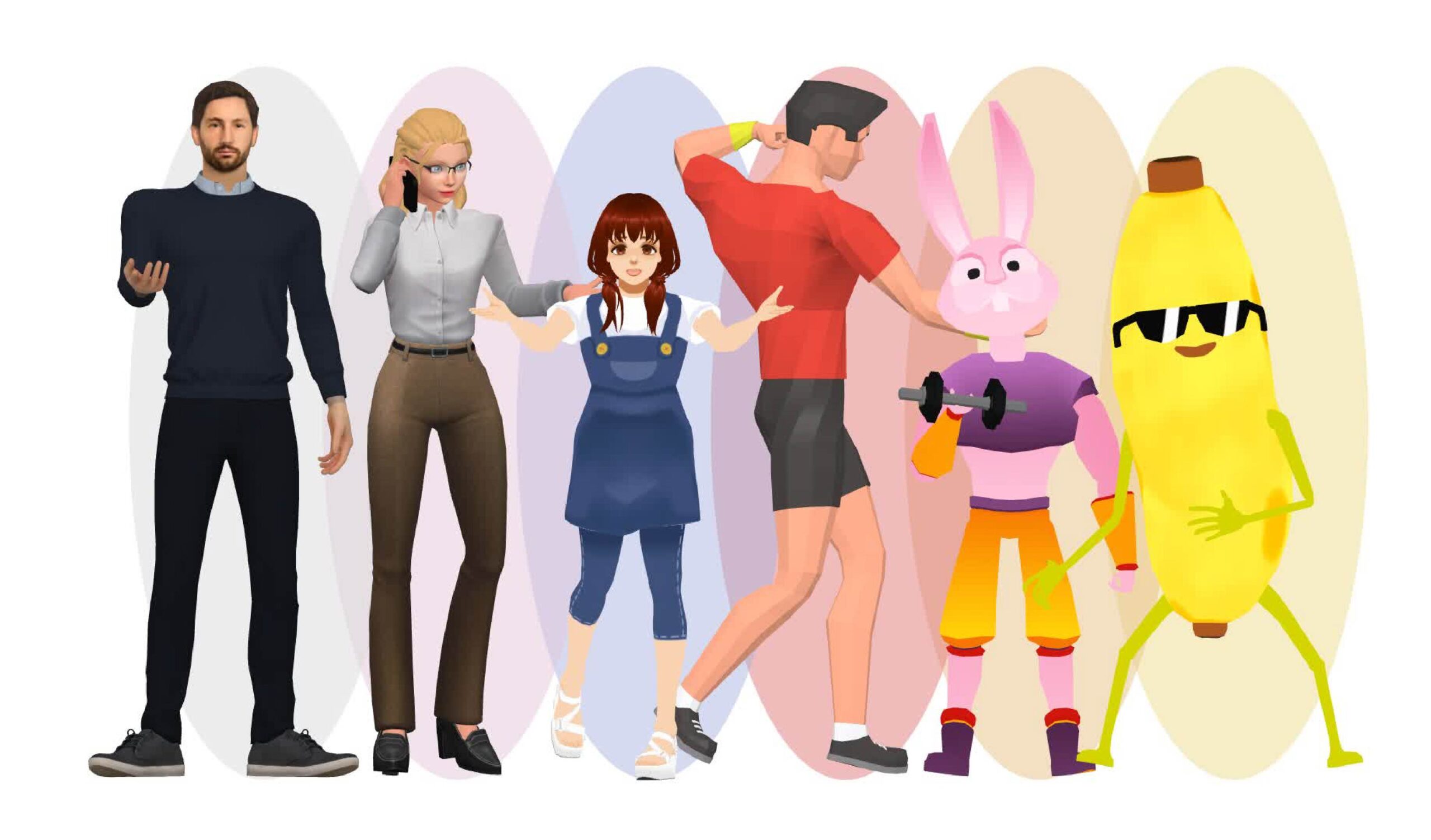
- कस्टम 2D और 3D एनिमेशन बनाने के लिए AniFuzion का उपयोग करें। आप पात्रों को डिज़ाइन कर सकते हैं, क्रियाएं चुन सकते हैं, और Motion Mixer के उपयोग से उन्हें कस्टमाइज़ कर सकते हैं।
- उदाहरण: अपने फ्लिपबुक में एक नए अनुभाग का परिचय देने के लिए एक 3D पात्र बनाएं जो हाथ हिलाता है और बोलता है।
-
एनिमेशन को एकीकृत करें:
- जब आपकी एनिमेशन तैयार हो जाएं, तो Fliplify संपादक के उपयोग से उन्हें अपने फ्लिपबुक में एकीकृत करें।
- उदाहरण: पृष्ठ 10 पर एक जटिल प्रक्रिया की व्याख्या करने वाले 3D एनिमेटेड पात्र को जोड़ें।
एनिमेशन कॉन्फ़िगर करना
-
तत्वों का चयन करें:
- Fliplify संपादक में उस तत्व पर क्लिक करें जिसे आप एनिमेट करना चाहते हैं।
-
एनिमेशन प्रभाव चुनें:
- एनिमेशन टाइमलाइन का उपयोग करके एनिमेशन प्रभावों का चयन और कस्टमाइज़ करें। दिशा, गति और अवधि जैसे सेटिंग्स को समायोजित करें।
- उदाहरण: कवर पेज पर एक शीर्षक पर फेड-इन प्रभाव लागू करें ताकि एक ड्रामेटिक प्रवेश बन सके।
-
प्रीव्यू एनीमेशन:
- एनीमेशन के दिखने के तरीके को सुनिश्चित करने के लिए अपने फ्लिपबुक का प्रीव्यू करें। आवश्यकता हो तो कोई भी समायोजन करें।
अपने एनीमेटेड फ्लिपबुक को प्रकाशित और साझा करें
-
प्रकाशित करें:
- जब आप अपने फ्लिपबुक से संतुष्ट हों, तो इसे ऑनलाइन उपलब्ध कराने के लिए “प्रकाशित” बटन पर क्लिक करें।
-
साझा करें:
- अपने फ्लिपबुक को लिंक के माध्यम से साझा करें, अपनी वेबसाइट पर एम्बेड करें, या ईमेल के माध्यम से भेजें। आप इसे आसान पहुंच के लिए एक वर्चुअल बुकशेल्फ पर व्यवस्थित भी कर सकते हैं।
- उदाहरण: अपने कंपनी के ब्लॉग पर अपने फ्लिपबुक को एम्बेड करें और सोशल मीडिया पर लिंक साझा करके अधिक दर्शकों तक पहुंचें।
प्रभावी एनीमेशन उपयोग के लिए टिप्स
- एनीमेशन का संतुलन बनाएं: सुनिश्चित करें कि एनीमेशन आपके सामग्री को बढ़ावा दें बिना इसे अत्यधिक भारित किए। बहुत अधिक एनीमेशन भ्रमित कर सकते हैं।
- स्थिरता: एक समरूप दृश्य के लिए अपने फ्लिपबुक में सभी जगह समान एनीमेशन शैली का उपयोग करें।
- इंटरैक्टिविटी: उपयोगकर्ता भागीदारी बढ़ाने के लिए एनीमेशन को लिंक और वीडियो जैसे अन्य इंटरैक्टिव तत्वों के साथ मिलाएं।
वास्तविक दुनिया के अनुप्रयोग
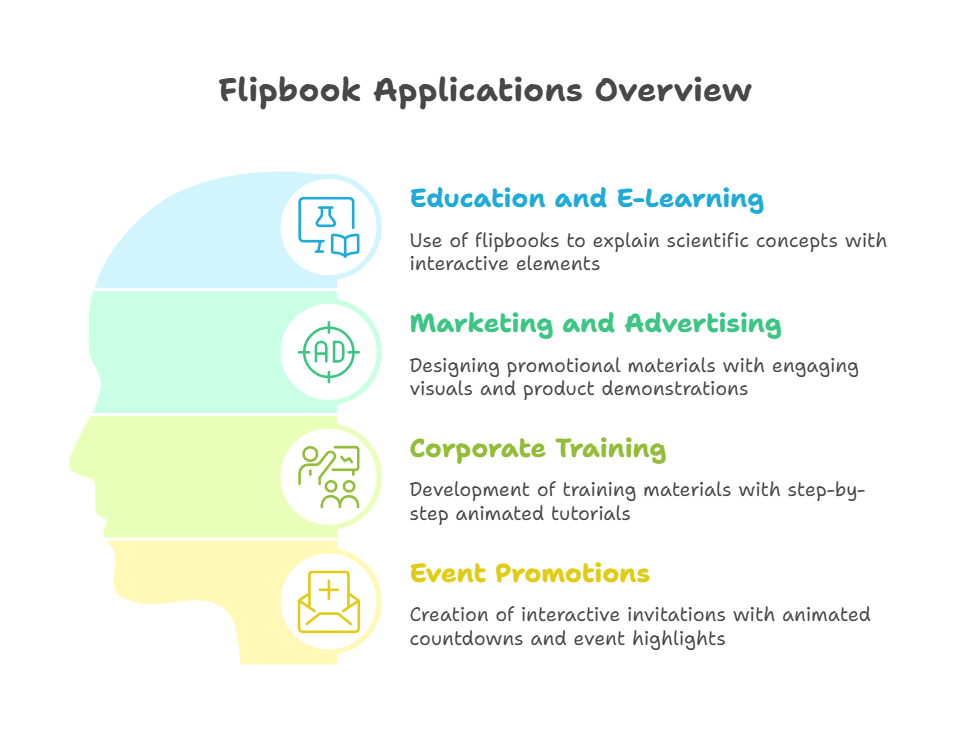
शिक्षा और ई-लर्निंग
- उदाहरण: इंटरैक्टिव डायग्राम और एनीमेशन के साथ विज्ञान की अवधारणाओं को समझाने वाला एनीमेटेड फ्लिपबुक बनाएं।
मार्केटिंग और विज्ञापन
- उदाहरण: दर्शकों का ध्यान आकर्षित करने के लिए एनीमेटेड उत्पाद प्रदर्शन और आकर्षक दृश्यों के साथ एक प्रचारात्मक फ्लिपबुक डिज़ाइन करें।
कॉर्पोरेट प्रशिक्षण
- उदाहरण: जटिल प्रक्रियाओं के माध्यम से कर्मचारियों को चरण दर चरण मार्गदर्शन करने वाले एनीमेटेड ट्यूटोरियल के साथ प्रशिक्षण सामग्री विकसित करें।
घटना प्रचार
- उदाहरण: उत्साह बढ़ाने के लिए एनीमेटेड काउंटडाउन और इवेंट हाइलाइट्स के साथ एक इंटरैक्टिव फ्लिपबुक आमंत्रण बनाएं।
निष्कर्ष
इन चरणों का पालन करने और Visual Paradigm के Fliplify और AniFuzion की शक्तिशाली सुविधाओं का उपयोग करके, आप भी भीड़ से अलग उत्कृष्ट और गतिशील फ्लिपबुक बना सकते हैं। एनीमेशन बाहरी अनुक्रमण और दृश्य आकर्षण की एक परत जोड़ते हैं जो आपके दर्शकों को आकर्षित करते हैं और समग्र पाठ अनुभव को बढ़ाते हैं।
अधिक विस्तृत जानकारी और संसाधनों के लिए, निम्नलिखित लिंक्स पर जाएं:
- AniFuzion के साथ अपने फ्लिपबुक को अलग बनाएं
- फ्लिपबुक में पाठ और वस्तुओं को एनीमेट करें
- AniFuzion के साथ निरंतर एनीमेशन बनाएं
- एनीमेशन टेम्पलेट्स के वास्तविक दुनिया के उपयोग
- Fliplify के साथ एनीमेशन क Kunst
आज ही अपने स्थिर PDF को इंटरैक्टिव और दृश्य रूप से आकर्षक फ्लिपबुक में बदलें!