
В цифровую эпоху создание увлекательного и интерактивного контента имеет решающее значение для привлечения и удержания внимания аудитории. Инструменты Fliplify и AniFuzion от Visual Paradigm предлагают мощные решения для преобразования статичных PDF-файлов в динамические электронные книги с захватывающими анимациями. Этот подробный гид проведет вас через процесс добавления анимации в ваши электронные книги, предоставив примеры и советы, которые помогут создать визуально привлекательный и интерактивный контент.
Зачем использовать анимацию в электронных книгах?
Анимация придает вашему контенту жизнь, делая его более увлекательным и запоминающимся. Они могут помочь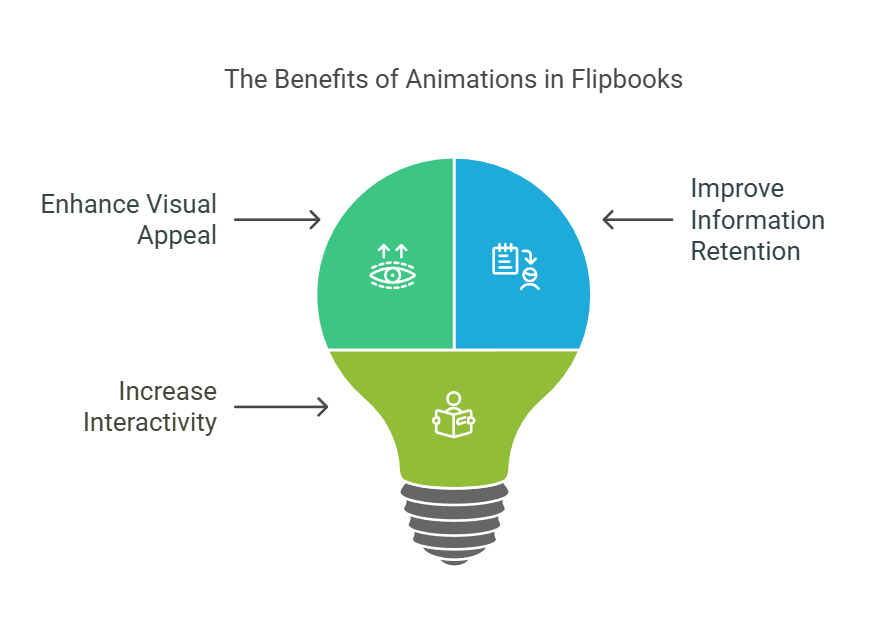
- Повысить визуальную привлекательность: Анимации делают вашу электронную книгу более визуально привлекательной, привлекая внимание читателя и удерживая его.
- Улучшить усвоение информации: Анимации могут упростить сложные темы, сделав их легче понимаемыми и запоминающимися.
- Повысить интерактивность: Добавление интерактивных элементов, таких как анимации, побуждает читателей более активно взаимодействовать с вашим контентом.
Начало работы с Fliplify и AniFuzion
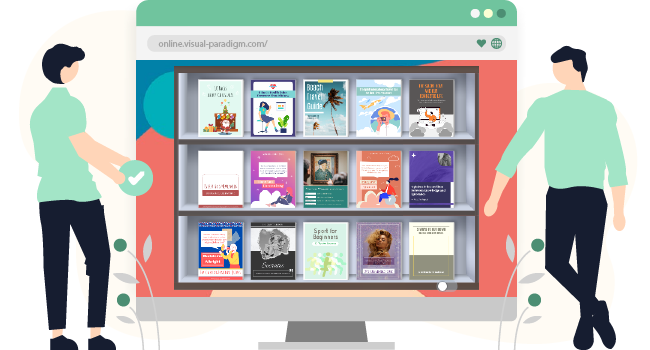
Доступ к Fliplify
-
Войдите в Visual Paradigm Online:
- ПосетитеVisual Paradigm Onlineплатформу и войдите в свой аккаунт. Если у вас нет аккаунта, зарегистрируйтесь.
-
Перейдите к Fliplify:
- После входа в систему получите доступ к инструменту Fliplify с панели управления.
Создание или открытие электронной книги
-
Создать новую электронную книгу:
- Нажмите «Создать новую электронную книгу» и загрузите свой PDF-файл или другой контент.
-
Открыть существующую электронную книгу:
- Если у вас уже есть электронная книга, откройте её в редакторе Fliplify.
Добавление анимации в вашу электронную книгу
Использование библиотеки анимированных фигур
-
Доступ к библиотеке:
- В редакторе Fliplify найдите библиотеку анимированных фигур.
-
Добавить анимированные фигуры:
- Перетащите заранее созданные анимированные фигуры на страницы вашего электронного журнала. Эти фигуры имеют встроенные анимации и могут быть легко настроены.
- Пример: Добавьте пульсирующий круг, чтобы выделить важную информацию на странице 5.
Создание пользовательских анимаций с помощью AniFuzion
-
Откройте AniFuzion:
- Доступ к AniFuzion с панели управления Visual Paradigm Online.
-
Создание анимаций:
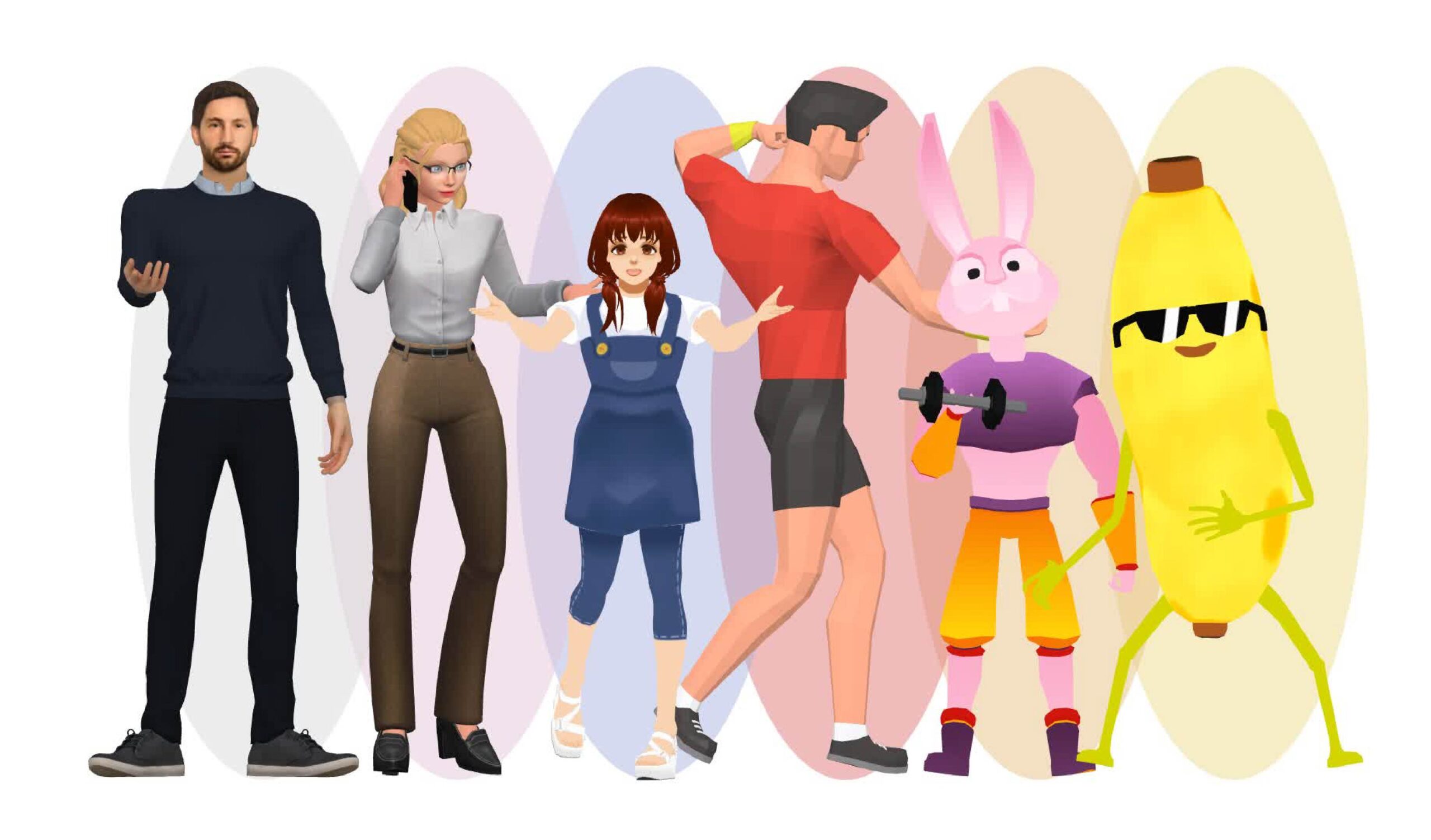
- Используйте AniFuzion для создания пользовательских 2D и 3D анимаций. Вы можете создавать персонажей, выбирать действия и настраивать их с помощью Motion Mixer.
- Пример: Создайте 3D-персонажа, который машет рукой и говорит, чтобы представить новую секцию в вашем электронном журнале.
-
Интеграция анимаций:
- Как только ваши анимации будут готовы, интегрируйте их в ваш электронный журнал с помощью редактора Fliplify.
- Пример: Добавьте 3D-анимированного персонажа, который объясняет сложный процесс на странице 10.
Настройка анимаций
-
Выбор элементов:
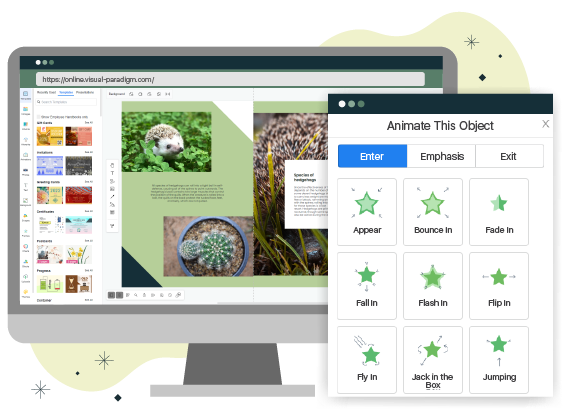
- Нажмите на элемент, который вы хотите анимировать в редакторе Fliplify.
-
Выбор эффектов анимации:
- Используйте временную шкалу анимации для выбора и настройки эффектов анимации. Настройте параметры, такие как направление, скорость и продолжительность.
- Пример: Примените эффект постепенного появления к заголовку на обложке, чтобы создать драматический эффект появления.
-
Предварительный просмотр анимаций:
- Предварительно просмотрите свою книгу, чтобы убедиться, что анимации выглядят так, как ожидалось. Внесите необходимые корректировки.
Публикация и распространение вашей анимированной книжки
-
Опубликовать:
- Как только вы будете довольны своей книжкой, нажмите кнопку «Опубликовать», чтобы сделать её доступной в интернете.
-
Поделиться:
- Поделитесь своей книжкой по ссылке, вставьте её на свой веб-сайт или отправьте по электронной почте. Вы также можете разместить её на виртуальной книжной полке для удобного доступа.
- Пример: Вставьте свою книжку на блог вашей компании и поделитесь ссылкой в социальных сетях, чтобы охватить более широкую аудиторию.
Советы по эффективному использованию анимации
- Сбалансируйте анимации: Убедитесь, что анимации улучшают ваш контент, не перегружая его. Слишком много анимаций могут отвлекать.
- Согласованность: Используйте единый стиль анимации на протяжении всей книжки для единообразного вида.
- Интерактивность: Объединяйте анимации с другими интерактивными элементами, такими как ссылки и видео, чтобы повысить вовлеченность пользователей.
Практическое применение
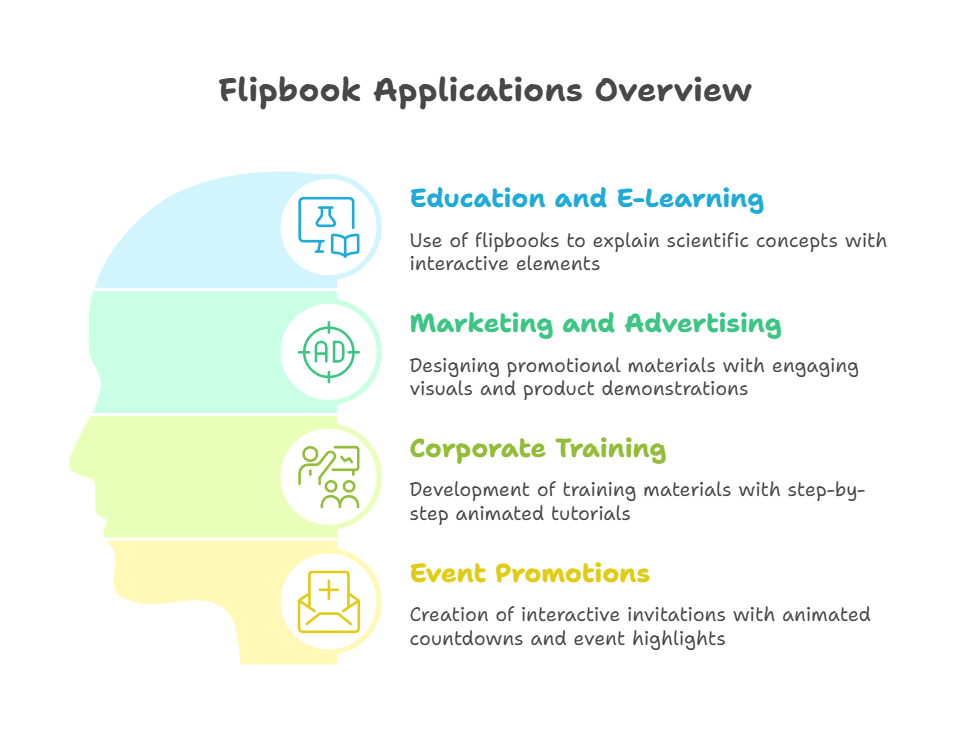
Образование и электронное обучение
- Пример: Создайте анимированную книжку, которая объясняет научные понятия с помощью интерактивных диаграмм и анимаций.
Маркетинг и реклама
- Пример: Создайте рекламную книжку с анимированными демонстрациями продуктов и привлекательными визуальными элементами, чтобы привлечь внимание аудитории.
Корпоративное обучение
- Пример: Разработайте учебные материалы с анимированными руководствами, которые пошагово сопровождают сотрудников при прохождении сложных процессов.
Продвижение мероприятий
- Пример: Создайте интерактивное приглашение в виде книжки с анимированными обратными отсчетами и акцентами на событиях, чтобы вызвать азарт.
Заключение
Следуя этим шагам и используя мощные функции Fliplify и AniFuzion от Visual Paradigm, вы можете создавать увлекательные и динамичные книжки, которые выделяются среди остальных. Анимации добавляют слой интерактивности и визуальной привлекательности, захватывающей вашу аудиторию и улучшающей общий опыт чтения.
Для получения более подробной информации и ресурсов посетите следующие ссылки:
- Выделите свою книжку с помощью AniFuzion
- Анимируйте текст и объекты в книжке
- Создание плавных анимаций с помощью AniFuzion
- Практическое применение шаблонов анимации
- Искусство анимации с помощью Fliplify
Преобразуйте ваши статические PDF-файлы в интерактивные и визуально потрясающие книжки уже сегодня!