


Giới thiệu
Mô hình hóa trực quan là một ngôn ngữ phổ quát, nhưng các công cụ dùng để tạo ra nó thường bị giới hạn ở giao diện tiếng Anh. Visual Paradigm đã giải quyết rào cản này bằng những cải tiến đáng kể đối với Phần mềm mô hình hóa trực quan được hỗ trợ bởi AI. Trợ lý Trò Chuyện AI của Visual Paradigm hiện nay cung cấp hỗ trợ đa ngôn ngữ mạnh mẽ, bao gồm cả Giao diện Người dùng (UI) và nội dung hội thoại sinh ra.

Cập nhật này cho phép các chuyên gia trên toàn thế giới tạo sơ đồ UML, yêu cầu SysML, quan điểm ArchiMate, và các công cụ phân tích chiến lược bằng ngôn ngữ bản địa của họ. Hướng dẫn này cung cấp một hướng dẫn toàn diện về cách cấu hình và sử dụng các tính năng định vị hóa mới này để nâng cao quy trình mô hình hóa của bạn.
Các khái niệm chính
Trước khi bắt tay vào các bước vận hành, điều quan trọng là phải hiểu rõ các thành phần cốt lõi tham gia vào quy trình được nâng cao này.
- Mô hình hóa trực quan được hỗ trợ bởi AI: Quy trình sử dụng Trí tuệ Nhân tạo để chuyển đổi các lời nhắc văn bản bằng ngôn ngữ tự nhiên thành các sơ đồ có cấu trúc (ví dụ như sơ đồ lớp UML, sơ đồ tuần tự, hoặc sơ đồ tư duy) một cách tự động.
- Định vị hóa Giao diện Người dùng (UI): Việc điều chỉnh giao diện phần mềm—các menu, nút bấm, công cụ trợ giúp và cài đặt—thành một ngôn ngữ mục tiêu cụ thể. Trong Visual Paradigm, điều này được thực hiện thông qua bộ chọn ngôn ngữ chuyên dụng.
- NLP Nhận biết Ngữ cảnh: Trợ lý Trò Chuyện AI sử dụng Xử lý Ngôn ngữ Tự nhiên để phát hiện ngôn ngữ của lời nhắc đầu vào từ người dùng. Khác với dịch đơn thuần, nó hiểu ngữ cảnh, đảm bảo rằng các nhãn sơ đồ, nhân vật và mô tả được tạo ra được hiển thị bằng cùng một ngôn ngữ như yêu cầu.
- Trao đổi Sơ đồ: Khả năng di chuyển các tài sản được tạo ra từ Trợ lý Trò Chuyện AI dựa trên web vào môi trường máy tính để bàn (Visual Paradigm Professional hoặc VP Online) để chỉnh sửa và báo cáo thêm.
Hướng dẫn: Sử dụng trợ lý trò chuyện AI đa ngôn ngữ
Thực hiện các bước sau để cấu hình môi trường và bắt đầu tạo sơ đồ bằng các ngôn ngữ như tiếng Tây Ban Nha, tiếng Pháp, tiếng Trung, tiếng Nhật, tiếng Đức và tiếng Bồ Đào Nha.
Bước 1: Truy cập cài đặt ngôn ngữ
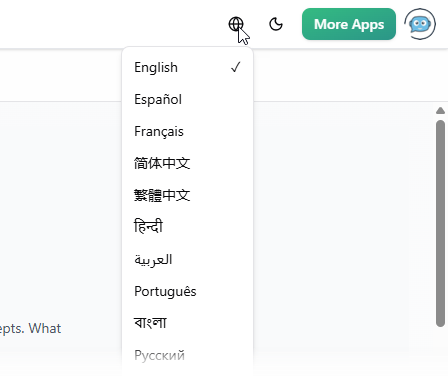
Bước đầu tiên để tùy chỉnh trải nghiệm của bạn là điều chỉnh giao diện người dùng. Mặc định, trợ lý trò chuyện sẽ khởi động bằng tiếng Anh, nhưng bạn có thể thay đổi ngay lập tức.
- Đi đến thanh công cụ ở đầu giao diện trợ lý trò chuyện AI của Visual Paradigm.
- Tìm kiếm biểu tượng biểu tượng ‘Trái Đất’ (biểu tượng Toàn cầu/Thế giới).
- Nhấp vào biểu tượng để hiển thị menu thả xuống chứa các ngôn ngữ được hỗ trợ.
- Chọn ngôn ngữ bạn thích (ví dụ: Español, Français, Deutsch).
- Quan sát rằng các thành phần giao diện, menu và nút điều hướng sẽ được cập nhật ngay lập tức sang ngôn ngữ đã chọn.
Bước 2: Khởi tạo yêu cầu tạo sơ đồ
Sau khi giao diện được thiết lập, bạn có thể bắt đầu tương tác với AI. Hệ thống được thiết kế để tự động phát hiện ngôn ngữ của yêu cầu bạn nhập, bất kể cài đặt ngôn ngữ giao diện.
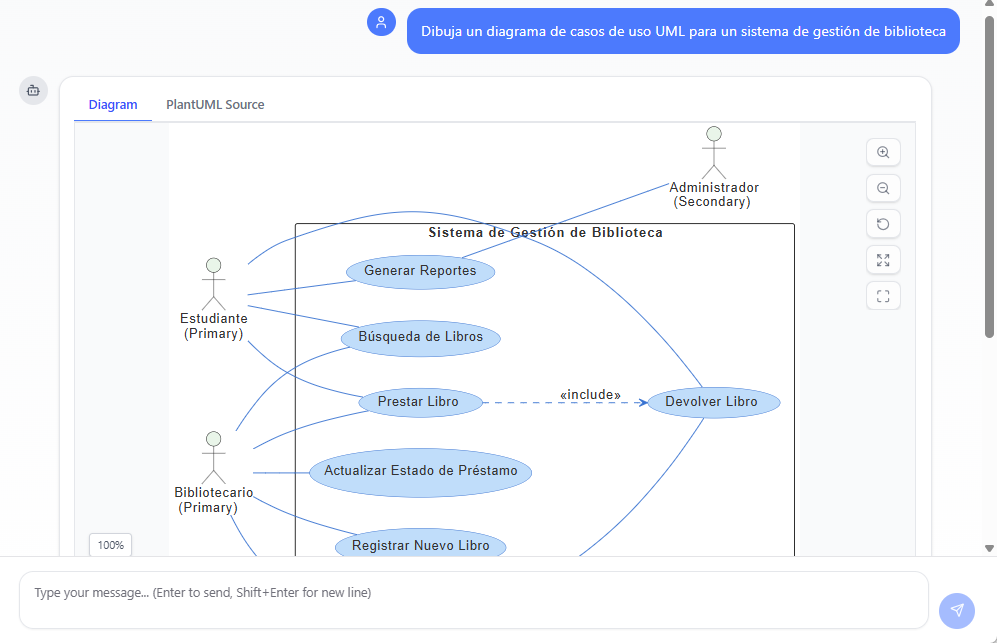
Để tạo một sơ đồ, hãy nhập một lệnh bằng ngôn ngữ mẹ đẻ của bạn vào ô nhập tin nhắn. Ví dụ, để tạo sơ đồ Trường hợp sử dụng bằng tiếng Tây Ban Nha:
- Nhập: “Hãy vẽ một sơ đồ trường hợp sử dụng UML cho một hệ thống quản lý thư viện.”
- Hành động: Nhấn Enter để gửi yêu cầu.
- Kết quả: AI sẽ phân tích yêu cầu và tạo ra một sơ đồ hoàn chỉnh sơ đồ UML. Quan trọng là các nhân vật, trường hợp sử dụng và ranh giới hệ thống trong sơ đồ sẽ được ghi nhãn bằng tiếng Tây Ban Nha.
Bước 3: Tinh chỉnh và phân tích mô hình
Hỗ trợ đa ngôn ngữ không chỉ giới hạn ở bước tạo ban đầu. Bạn có thể tham gia vào cuộc trò chuyện qua lại để tinh chỉnh mô hình hoặc yêu cầu giải thích.
- Yêu cầu giải thích: Nếu bạn cần hiểu logic đằng sau sơ đồ đã tạo, hãy đặt câu hỏi tiếp theo như “Explica este diagrama” (Giải thích sơ đồ này).
- Xem lại kết quả: AI sẽ cung cấp bản tóm tắt bằng văn bản và giải thích chi tiết về các thành phần của sơ đồ bằng chính ngôn ngữ mà bạn đã hỏi.
- Sửa chữa cuối cùng: Bạn có thể yêu cầu các thay đổi cụ thể, chẳng hạn như “Ajouter un acteur nommé Administrateur” (Thêm một tác nhân có tên là Quản trị viên), và sơ đồ sẽ được cập nhật tương ứng.

Bước 4: Tích hợp và xuất
Sau khi tạo sơ đồ bằng ngôn ngữ yêu thích của bạn, bạn có thể tích hợp nó vào quy trình làm việc rộng hơn của mình.
- Chỉnh sửa trong Visual Paradigm:Nhấp vào các tùy chọn nhập/chỉnh sửa để đưa sơ đồ vào phần mềm Visual Paradigm đầy đủ (máy tính để bàn hoặc web).
- Tạo báo cáo:Sử dụng sơ đồ làm nền tảng để tạo tài liệu. Trí tuệ nhân tạo có thể soạn thảo báo cáo bằng ngôn ngữ của cuộc trò chuyện, đảm bảo tính nhất quán cho các bên liên quan địa phương.
Mẹo và thủ thuật
Tối đa hóa hiệu suất của bạn với các phương pháp tốt nhất cho mô hình hóa trực quan đa ngôn ngữ.
Kiểm tra tính nhất quán ngôn ngữ
Mặc dù AI rất mạnh mẽ, nhưng thuật ngữ kỹ thuật có thể khác nhau giữa các khu vực. Luôn kiểm tra các nhãn trong sơ đồ được tạo (ví dụ: tên lớp, kiểu đặc tả) để đảm bảo chúng phù hợp với từ vựng chuyên ngành cụ thể của tổ chức bạn. Nếu một thuật ngữ được dịch quá sát nghĩa, hãy đơn giản chỉ định cho AI đổi tên bằng một thuật ngữ cụ thể.
Quy trình làm việc đa ngôn ngữ
Bạn không nhất thiết phải thay đổi ngôn ngữ giao diện người dùng để tạo sơ đồ không phải tiếng Anh. Nếu bạn thích giao diện tiếng Anh để điều hướng nhưng cần tạo báo cáo cho khách hàng Nhật Bản, hãy giữ giao diện ở tiếng Anh và chỉ cần nhập yêu cầu của bạn bằng tiếng Nhật. Việc tạo nội dung của AI tách biệt khỏi cài đặt ngôn ngữ giao diện người dùng.
Sử dụng các ký hiệu chuẩn
AI hỗ trợ các tiêu chuẩn ngành nghiêm ngặt như UML, SysML, ArchiMate và các mô hình C4. Khi đưa yêu cầu bằng ngôn ngữ không phải tiếng Anh, hãy thử sử dụng các chữ viết tắt chuẩn bằng tiếng Anh (ví dụ: “UML”, “SysML”) cùng với hướng dẫn bằng ngôn ngữ bản địa của bạn. Điều này giúp AI xác định yêu cầu đúng với tiêu chuẩn mô hình hóa phù hợp trong khi xử lý các hướng dẫn cấu trúc bằng ngôn ngữ của bạn.
Các phiên chia sẻ được
Sử dụng tính năng chia sẻ URL để hợp tác với các đội ngũ quốc tế. Bạn có thể tạo sơ đồ bằng tiếng Đức, chia sẻ URL phiên với đồng nghiệp, và họ có thể tiếp tục cuộc trò chuyện hoặc yêu cầu chỉnh sửa, giúp thu hẹp khoảng cách giữa các đội ngũ phân tán.
-
Tính năng Trợ lý ảo AI – Hỗ trợ thông minh cho người dùng Visual Paradigm: Tận dụng chức năng trợ lý ảo được hỗ trợ bởi AI để nhận hướng dẫn tức thì, tự động hóa các nhiệm vụ và nâng cao năng suất trong Visual Paradigm.
-
Trợ lý ảo Visual Paradigm AI nâng cao khả năng hỗ trợ đa ngôn ngữ …: 7 giờ trước · Khám phá những cập nhật mới nhất cho phần mềm mô hình hóa trực quan được hỗ trợ bởi AI của Visual Paradigm, bao gồm giao diện người dùng đa ngôn ngữ và cải tiến nội dung chat địa phương hóa. Trải nghiệm việc tạo sơ đồ bằng AI liền mạch bằng các ngôn ngữ như tiếng Tây Ban Nha, tiếng Pháp, tiếng Trung và nhiều ngôn ngữ khác với trợ lý ảo AI của chúng tôi cho UML và các sơ đồ khác.
-
Trợ lý ảo AI cho vẽ sơ đồ: Cách hoạt động cùng Visual Paradigm: Trợ lý ảo AI của Visual Paradigm là một trợ lý mô hình hóa được hỗ trợ bởi AI, chuyển đổi ngôn ngữ tự nhiên thành sơ đồ. Nó không yêu cầu người dùng phải học các tiêu chuẩn hoặc cú pháp mô hình hóa cụ thể.
-
Nghiên cứu trường hợp: Nâng cao hiệu quả mô hình hóa hệ thống với trợ lý ảo được hỗ trợ bởi AI của Visual Paradigm: Nghiên cứu trường hợp này minh họa cách trợ lý ảo AI của Visual Paradigm cải thiện năng suất và độ chính xác trong mô hình hóa hệ thống bằng cách cho phép tạo sơ đồ theo hình thức trò chuyện.
-
Trợ lý ảo AI Visual Paradigm: Trợ lý AI đầu tiên trên thế giới được thiết kế riêng cho mô hình hóa trực quan: Visual Paradigm ra mắt trợ lý ảo AI đột phá của mình, được thiết kế riêng để hỗ trợ người dùng trong các nhiệm vụ mô hình hóa trực quan thông qua tương tác bằng ngôn ngữ tự nhiên và hướng dẫn thông minh.
-
Giới thiệu trợ lý ảo AI Visual Paradigm: Hỗ trợ thiết kế thông minh: Khám phá cách trợ lý ảo AI của Visual Paradigm nâng cao quy trình thiết kế bằng cách cung cấp gợi ý thời gian thực và tự động hóa các nhiệm vụ lặp lại.
-
Thành thạo sơ đồ tuần tự với Visual Paradigm: Hướng dẫn sử dụng trợ lý ảo AI: Một hướng dẫn dành cho người mới bắt đầu sử dụng Visual Paradigm để tạo sơ đồ tuần tự, được minh họa qua một ví dụ thực tế về chatbot thương mại điện tử.
-
Tích hợp sơ đồ hoạt động AI vào Visual Paradigm của bạn …: 12 tháng 9, 2025 · Học cách sử dụng phần mềm mô hình hóa được hỗ trợ bởi AI để tạo và tinh chỉnh sơ đồ hoạt động bằng ngôn ngữ tự nhiên. Khám phá lợi ích của việc tạo sơ đồ chatbot AI trong các quy trình UML.
-
Hướng dẫn dành cho người mới: Tạo sơ đồ tuần tự chuyên nghiệp đầu tiên của bạn trong vài phút: Hướng dẫn dễ hiểu dành cho người mới về việc tạo nhanh các sơ đồ tuần tự chuyên nghiệp bằng tính năng chatbot AI của Visual Paradigm.
-
Hướng dẫn toàn diện: Tạo và chỉnh sửa sơ đồ thành phần C4 …: 16 tháng 12, 2025 · Hướng dẫn này dựa trên video demo sản phẩm chính thức của Visual Paradigm, minh họa cách sử dụng chatbot được hỗ trợ AI để tạo và tinh chỉnh dần sơ đồ thành phần C4 cho hệ thống đặt chỗ bãi đậu xe. Mô hình C4 (Bối cảnh, Khu vực chứa, Thành phần và Mã nguồn) là một phương pháp phổ biến để trực quan hóa kiến trúc phần mềm, và cấp độ Thành phần tập trung vào cấu trúc nội bộ của …
-
Phân tích SWOT thông qua trò chuyện AI trong Visual Paradigm: Trang tương tác này cho phép người dùng tạo các phân tích SWOT thông qua giao diện trò chuyện được hỗ trợ AI trong môi trường Visual Paradigm.
-
Gặp gỡ trợ lý SWOT AI: Cách chatbot của Visual Paradigm …: 11 tháng 9, 2025 · Khám phá cách chatbot của Visual Paradigm cung cấp việc tạo sơ đồ bằng ngôn ngữ tự nhiên cho các khung phân tích kinh doanh như SWOT, PEST và nhiều hơn nữa—biến ý tưởng thành các mô hình chiến lược rõ ràng nhờ phân tích được hỗ trợ bởi AI.
-
Làm thế nào để tạo phân tích SWOT ngay lập tức với việc vẽ sơ đồ được hỗ trợ AI: Làm thế nào để tạo phân tích SWOT ngay lập tức bằng chatbot AI của Visual Paradigm. Việc tạo phân tích SWOT truyền thống đòi hỏi thời gian, công sức thủ công và sự hiểu rõ về các khung phân tích kinh doanh.
-
Chuyển đổi thông tin SWOT thành các kế hoạch hành động với mô hình hóa được hỗ trợ AI: Sự chuyển dịch từ phân tích SWOT tĩnh sang mô hình hóa động, được hỗ trợ AI cho các chiến lược kinh doanh đã đang diễn ra. Visual Paradigm dẫn đầu sự thay đổi này bằng cách kết hợp kiến thức sâu sắc về các khung phân tích kinh doanh với việc tạo sơ đồ theo thời gian thực. Đối với người dùng muốn chuyển đổi thông tin SWOT thành các kế hoạch hành động, chatbot AI cung cấp một giải pháp dễ tiếp cận, chính xác và thực tế. Dù bạn là …
-
Chatbot của Visual Paradigm vượt trội hơn các công cụ AI thông thường trong phân tích SWOT: Khám phá cách chatbot của Visual Paradigm cung cấp phân tích SWOT chính xác nhờ AI, cho phép chuyển đổi ngôn ngữ tự nhiên thành sơ đồ cho các lĩnh vực kinh doanh và chiến lược …
-
Bộ công cụ AI của Visual Paradigm: Hướng dẫn toàn diện về các công cụ mô hình hóa thông minh – Cybermedian: 6 ngày trước – Các khung chiến lược: Phân tích SWOT, phân tích PEST/PESTLE, ma trận Ansoff và khung bốn hành động của Đại dương Xanh. Kỹ thuật hệ thống: Sơ đồ định nghĩa khối SysML, sơ đồ khối nội bộ và sơ đồ yêu cầu. Kiến trúc: Sơ đồ ArchiMate và mô hình C4. Kinh doanh tổng quát: Sơ đồ tổ chức, bản đồ tư duy và sơ đồ PERT. Mặc dù chatbot AI là một tính năng dựa trên đám mây của VP Online, nó được tích hợp liền mạch vào môi trường Desktop của Visual Paradigm.
-
Phân tích PESTLE – Chatbot AI: Nhận cái nhìn toàn diện 360 độ về thị trường của bạn với công cụ phân tích PESTLE được hỗ trợ AI. Phân tích các yếu tố Chính trị, Kinh tế, Xã hội, Công nghệ, Pháp lý và Môi trường.
-
Ra mắt SaaS với phân tích PESTLE được hỗ trợ AI: AI của Visual Paradigm không phải là một chatbot thông thường. Nó được huấn luyện trên các khung phân tích kinh doanh đã được xác lập và dữ liệu thực tế từ ngành công nghiệp. Nó hiểu được những tinh tế của SaaS …
-
Điều gì khiến chatbot AI của Visual Paradigm khác biệt so với các công cụ sơ đồ AI khác? – Blog Visual Paradigm: 14 tháng 10, 2025 – Các khung phân tích kinh doanh: SWOT, PEST, PESTLE, SOAR, ma trận Eisenhower, ma trận Ansoff, bốn hành động Đại dương Xanh · Trực quan hóa dữ liệu: Biểu đồ cột, đường, vùng, tròn, phân tán, biểu đồ radar · Phạm vi này cho phép người dùng chuyển đổi liền mạch giữa mô hình hóa kỹ thuật và chiến lược — điều mà phần lớn các công cụ AI …
-
Tại sao tôi lại từ bỏ AI thông thường để chuyển sang chatbot mô hình hóa của Visual Paradigm: Đội ngũ Visual Paradigm đã lặng lẽ ra mắt một trong những trợ lý mô hình hóa AI mạnh mẽ nhất mà tôi từng thấy — và nó không chỉ là một lớp bao quanh ChatGPT. Thứ này thực sự hiểu rõ các ngôn ngữ mô hình hóa, các khung phân tích kinh doanh và các tiêu chuẩn kỹ thuật hệ thống ở mức độ đáng sợ…
-
Làm thế nào để thực hiện phân tích PESTLE với AI: Xác định các mối đe dọa thị trường …: 19 tháng 9, 2025 · Làm thế nào để thực hiện phân tích PESTLE với AI: Xác định mối đe dọa và cơ hội thị trường. Câu trả lời ngắn gọn cho đoạn trích nổi bật. Phân tích PESTLE xác định các yếu tố chính trị, kinh tế, xã hội, công nghệ, pháp lý và môi trường ảnh hưởng đến doanh nghiệp. Với chatbot AI cho mô hình hóa trực quan, bạn có thể tạo sơ đồ PESTLE nhanh chóng, tinh chỉnh nó bằng ngữ cảnh và hiểu rõ cách mỗi yếu tố ảnh hưởng đến chiến lược.
-
Giải thích phân tích PESTLE: Hướng dẫn AI toàn diện: 10 tháng 9, 2025 · Trợ lý chatbot AI của Visual Paradigm hỗ trợ tạo sơ đồ cho một số khung phân tích kinh doanh quan trọng, bao gồm SWOT, PESTLE, Ansoff, BCG và các mô hình C4. Những công cụ này không phải là các công cụ độc lập mà là các thành phần trong bộ công cụ phân tích chiến lược toàn diện.
-
Trợ lý chatbot AI để tạo sơ đồ và mô hình: Trang này giới thiệu một trợ lý chatbot được hỗ trợ bởi AI, cho phép người dùng tạo sơ đồ và mô hình thông qua đầu vào bằng ngôn ngữ tự nhiên.
-
Giới thiệu trợ lý chatbot AI của Visual Paradigm: Một cách thông minh hơn để…: 29 tháng 9, 2025 · Khám phá cách trợ lý chatbot AI của Visual Paradigm cho phép tạo sơ đồ bằng ngôn ngữ tự nhiên, chỉnh sửa thông minh và phân tích ngữ cảnh cho mô hình hóa và lập kế hoạch doanh nghiệp.
-
Trợ lý chatbot AI của Visual Paradigm – Tạo sơ đồ thông minh…: Một tính năng của Visual Paradigm Online: Trợ lý chatbot AI là một tính năng mạnh mẽ dựa trên đám mây từ VP Online, được truy cập trực tiếp trong phần mềm trên máy tính để bàn của bạn. Truy cập cho người dùng máy tính để bàn: Nếu bạn sở hữu giấy phép VP Desktop và đăng ký VP Online, bạn có thể sử dụng trợ lý chatbot mà không cần rời khỏi ứng dụng máy tính để bàn của mình.
-
Trợ lý chatbot AI của Visual Paradigm: Chuyển ý tưởng của bạn thành sơ đồ ngay lập tức – Blog của Visual Paradigm: 13 tháng 10, 2025 – Trợ lý chatbot AI trong Visual Paradigm Online là một trợ lý tiên tiến giúp bạn tạo sơ đồ bằng ngôn ngữ tự nhiên.
-
Làm thế nào để chuyển đổi yêu cầu thành sơ đồ bằng trợ lý chatbot AI – Blog của Visual Paradigm: 13 tháng 10, 2025 – Trợ lý chatbot AI chỉ là khởi đầu—các sơ đồ của bạn có thể phát triển từ văn bản thành các thiết kế hệ thống đầy đủ. Đã sẵn sàng chuyển đổi yêu cầu dự án thành các mô hình trực quan rõ ràng chưa? Bắt đầu cuộc trò chuyện ngay hôm nay tạihttps://chat.visual-paradigm.com/.
-
Trợ lý chatbot AI có thể giúp bạn học UML nhanh hơn – Blog của Visual Paradigm: 17 tháng 10, 2025 – AI không chỉ thay đổi cách bạn tạo sơ đồ… Với trợ lý chatbot AI của Online, bạn có thể luyện tập UML một cách tương tác, trực quan hóa mọi khái niệm ngay lập tức và nhận phản hồi giúp bạn cải thiện liên tục…
-
Cập nhật sản phẩm Desktop của Visual Paradigm – Cập nhật sản phẩm của Visual Paradigm: 1 tháng trước – Chúng tôi rất hào hứng thông báo về những cải tiến đáng kể đối với phần mềm mô hình hóa trực quan được hỗ trợ bởi AI, đó là trợ lý chatbot AI của Visual Paradigm.
-
AI trong mô hình hóa kiến trúc: Giữ cho các hệ thống phức tạp được đồng bộ – Blog của Visual Paradigm: 20 tháng 10, 2025 – Thay vì vẽ lại hoặc xây dựng lại sơ đồ từ đầu, trợ lý chatbot sẽ xem xét mô hình hiện tại của bạn và hiểu chỉ dẫn mới nhất trong ngữ cảnh. Khi bạn yêu cầu thay đổi — ví dụ: “Thêm một dịch vụ báo cáo dưới lớp ứng dụng và kết nối nó với kho dữ liệu” — AI sẽ hiểu sơ đồ hiện tại của bạn và cập nhật nó một cách phù hợp. Nó duy trì tính nhất quán về tên gọi, logic kết nối và tổ chức trực quan, đảm bảo mỗi lần chỉnh sửa đều hòa hợp trơn tru vào kiến trúc tổng thể.
-
Ví dụ sơ đồ tuần tự AI: Khởi động phát video trực tuyến | Visual Paradigm: 5 ngày trước – Câu chuyện bắt đầu từ một yêu cầu đơn giản: “Tạo một sơ đồ tuần tự giải thích cách một nền tảng phát video bắt đầu phát khi người dùng nhấn nút phát.” Trợ lý chatbot AI của Visual Paradigm không chỉ tạo sơ đồ—nó đã đóng vai trò như một đối tác mô hình hóa, hiểu ý định, dự đoán nhu cầu và tinh chỉnh logic theo thời gian thực.
-
Tương lai của mô hình hóa hợp tác: AI như một đồng thiết kế viên của đội nhóm bạn – Blog của Visual Paradigm: 20 tháng 10, 2025 – Trợ lý chatbot AI của Visual Paradigm Online trao quyền cho bạn làm chính xác điều đó: tạo các sơ đồ rõ ràng, tuân thủ chuẩn từ ngôn ngữ tự nhiên, sau đó chia sẻ những hiểu biết của bạn với người khác theo cách có cấu trúc, trực quan.
-
Hướng dẫn tạo sơ đồ được hỗ trợ bởi AI của Visual Paradigm: Video YouTube này minh họa cách sử dụng các tính năng được hỗ trợ bởi AI trong Visual Paradigm để tự động tạo sơ đồ từ đầu vào bằng ngôn ngữ tự nhiên.
-
Phát triển trợ lý chatbot được hỗ trợ bởi AI bằng Visual Paradigm: Video này minh họa cách xây dựng một trợ lý chatbot được hỗ trợ bởi AI bằng các công cụ vẽ sơ đồ tự động và các kỹ thuật mô hình hóa hỗ trợ bởi AI.
-
Hướng dẫn toàn diện: Trợ lý chatbot AI của Visual Paradigm… – Cybermedian: Trợ lý chatbot mô hình hóa trực quan được hỗ trợ bởi AI của Visual Paradigm (truy cập tạihttps://chat.visual-paradigm.com) cho phép bạn chuyển từ một yêu cầu văn bản đơn giản thành một mô hình hoàn chỉnh…
-
Các ví dụ sơ đồ AI – Trợ lý chatbot AI: Tổng quan bảo mật. Báo cáo lạm dụng. ©2025 bởi Visual Paradigm.
-
Biểu đồ: Hướng dẫn toàn diện về trực quan hóa dữ liệu được hỗ trợ bởi AI – Trợ lý trò chuyện AI: Khám phá cách AI biến dữ liệu thành các biểu đồ sẵn sàng sử dụng—giúp trực quan hóa trở nên dễ dàng cho kinh doanh, học tập và ra quyết định.
-
Trình tạo mô hình C4 AI: Tự động hóa ngữ cảnh … – Kiến thức Ez –: Trợ lý trò chuyện AI mới của Visual Paradigm được thiết kế riêng để tự động hóa toàn bộ vòng đời mô hình C4 bằng các lời nhắc đối thoại, đảm bảo tính nhất quán trên tất cả các …
-
Làm thế nào để tạo sơ đồ bằng ngôn ngữ bản xứ của bạn với Visual Paradigm …: Visual Paradigm đã đối mặt trực tiếp với thách thức này bằng những cập nhật đáng kể cho phần mềm mô hình hóa trực quan được hỗ trợ bởi AI. Trợ lý trò chuyện AI của Visual Paradigm hiện nay có hỗ trợ đa ngôn ngữ nâng cao, cho phép người dùng tạo, hoàn thiện và phân tích sơ đồ bằng ngôn ngữ bản xứ của họ.
-
Hướng dẫn về sơ đồ thành phần UML và tạo sơ đồ được hỗ trợ bởi AI: Trang này cung cấp cái nhìn tổng quan kỹ thuật về việc tạo sơ đồ thành phần UML bằng các công cụ hỗ trợ AI và các kỹ thuật mô hình hóa tự động.