


引言
在当今快节奏的工作环境中,知识碎片化是一个无声的生产力杀手。笔记分散在各个应用程序中,图表被困在独立的工具里,而难以共享的文档——这些摩擦点拖慢了团队效率,掩盖了关键洞察。现在,登场的是由 Visual Paradigm 推出的 OpenDocs:一个统一的、由 AI 增强的知识库,旨在将您的文本、视觉内容和结构整合到一个直观的工作空间中。本次全面评测将探讨 OpenDocs 的核心功能、新增的分解结构支持以及实用的工作流程,帮助您判断它是否是您个人或团队文档需求的理想中心。
什么是 OpenDocs?
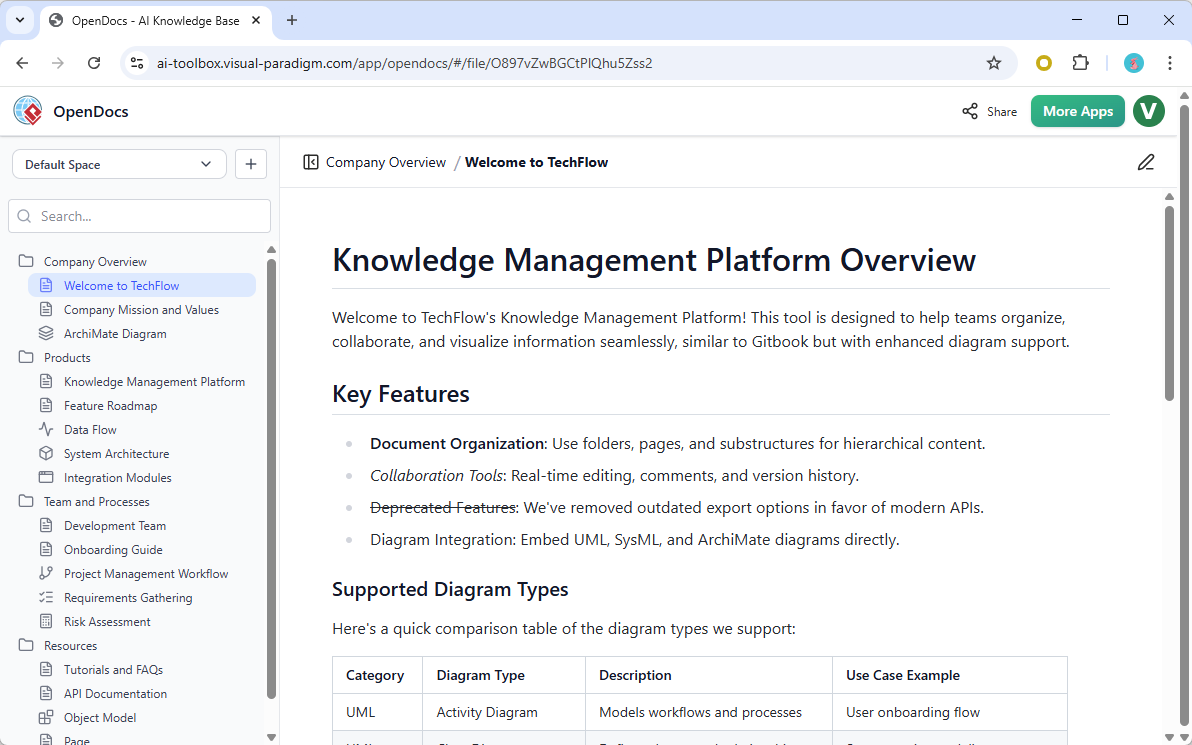
OpenDocs 是由 Visual Paradigm 开发的强大知识库和文档中心。它提供了一个直观的平台,用于创建、组织和共享丰富的内容——包括 Markdown 文档和专业图表——非常适合希望有效组织信息的个人、项目团队和组织。无论您是在构建个人知识库、记录软件项目,还是协作处理业务流程,OpenDocs 都将写作、可视化建模和 AI 辅助功能整合在一个单一的、可通过网络访问的环境中。
核心功能评测
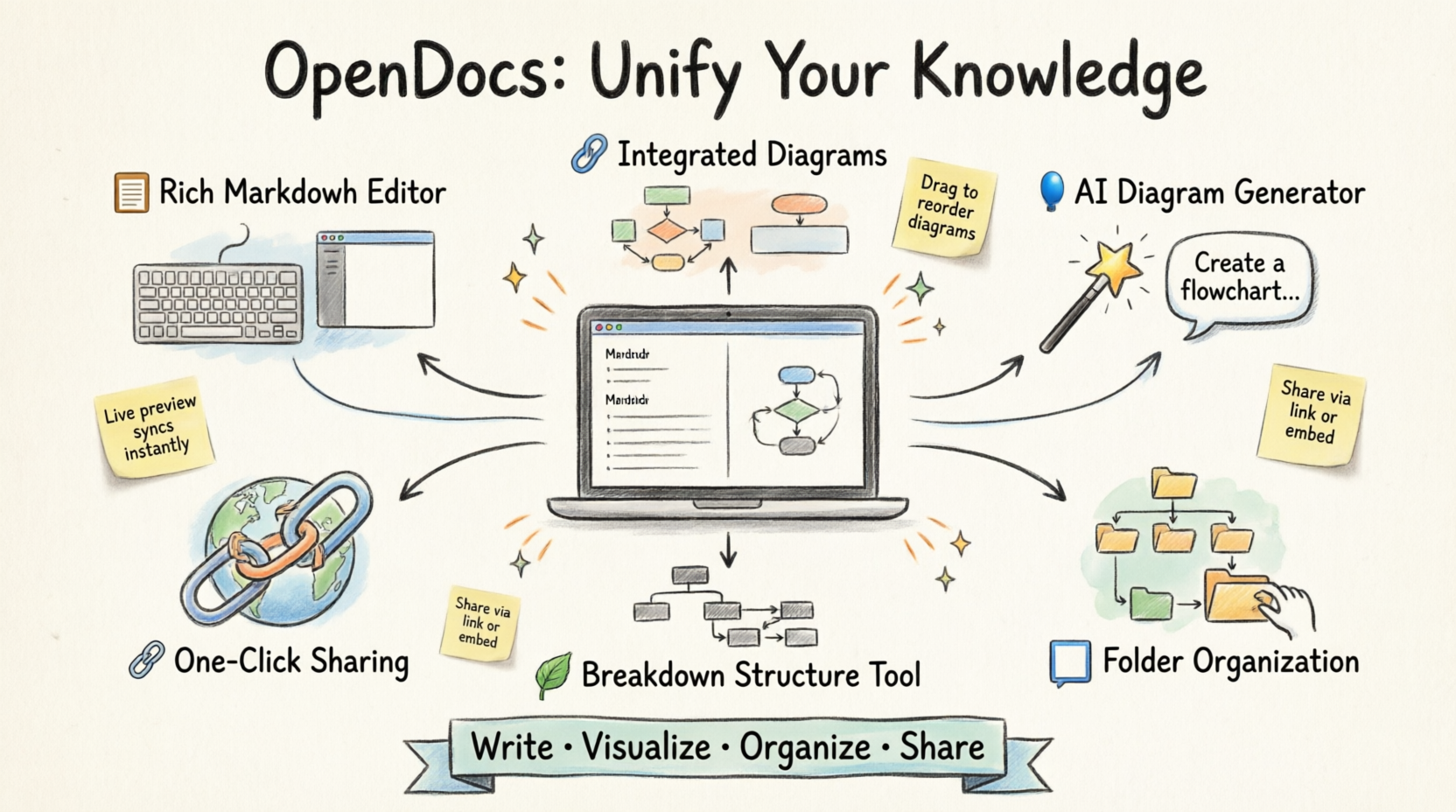
✍️ 功能丰富的 Markdown 编辑器

OpenDocs 配备了一个功能齐全的 Markdown 编辑器,专为速度和清晰度而设计:
-
实时预览:在您输入时即可实时查看格式化后的文档效果——再也不用猜测标题、列表或代码块的渲染结果。
-
以键盘为中心的工作流:使用标准 Markdown 语法高效地格式化文本,无需伸手去拿鼠标。
-
专为技术文档设计:轻松嵌入代码块、表格和结构化列表,打造开发者友好的文档。

🎨 集成的图表编辑器

OpenDocs 的一大亮点是其内置的绘图功能——无需在标签页间切换:
-
就地创建视觉内容:可直接将流程图、UML 图、思维导图等内容插入到您的 Markdown 页面中。
-
专业图形库:可访问数百个预构建的图形、连接线和模板,打造专业级视觉效果。
-
无缝编辑:通过直观的拖放界面,自定义颜色、标签和布局。


🤖 AI 驱动的图表生成

停止手动对齐方框。OpenDocs 的AI 驱动的图表生成器可将普通英文瞬间转化为专业视觉图表:
-
提示转图表:输入一句类似“为我们的退款流程创建一个流程图”并观看AI构建图表。
-
快速原型设计: 适用于头脑风暴会议、流程文档编写或快速的视觉说明。
-
可编辑输出: 使用集成编辑器,AI生成的图表可完全自定义。
📁 层级文件夹组织

使用OpenDocs的树状文件夹系统,保持您的知识库逻辑清晰:
-
嵌套文件夹: 在文件夹内创建子文件夹,以反映您的项目层级或团队结构。
-
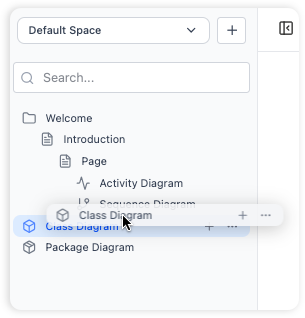
拖放简便性: 直观地重新组织文档和图表,就像使用桌面文件管理器一样。
-
可扩展的组织方式: 非常适合在不杂乱的情况下管理大型文档库。
🆕 新功能:分解结构工具
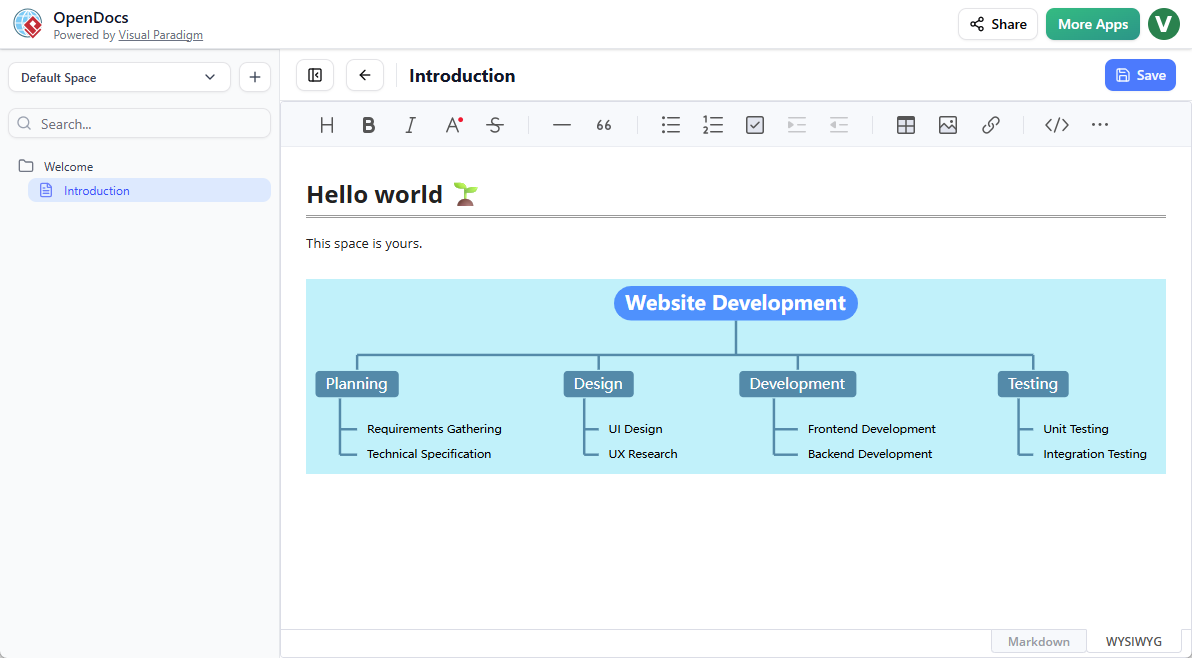
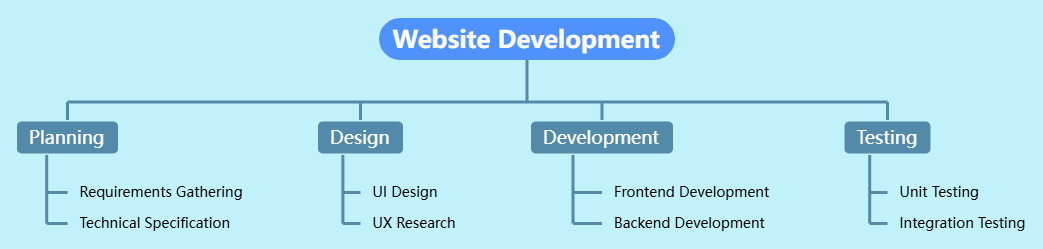
Visual Paradigm 最近通过原生功能增强了 OpenDocs:分解结构图表支持——非常适合工作分解结构(WBS)、功能分解或组织层级。
核心功能:
-
两种集成模式:
-
可嵌入: 可直接将分解图表插入Markdown文档中,以提供上下文视觉效果。
-
独立使用: 在您的空间内创建专用的图表页面,用于高层概览。
-
-
完全自定义: 编辑形状、颜色、连接线和标签,以符合您的品牌或方法论。
-
AI辅助创建: 从文本提示生成初始结构,然后手动优化。
如何创建分解结构:
作为文档页面的一部分:
-
打开您的页面并点击编辑.
-
将光标定位到图表应出现的位置。
-
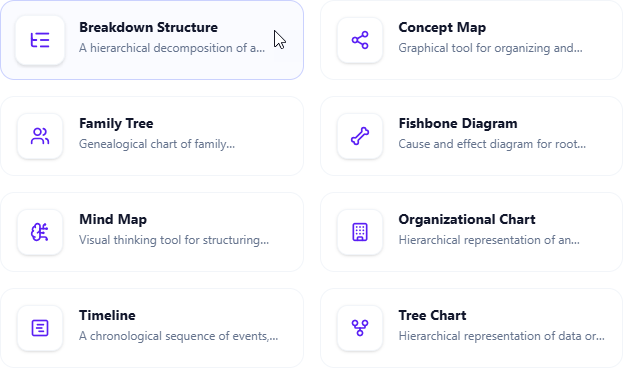
点击插入 → 思维导图 > 分解结构.

-
使用可视化编辑器编辑您的图表。
-
保存并返回到您的文档。
作为独立组件:
-
在侧边栏中,点击+ → 新建组件页面.
-
选择思维导图 > 分解结构.
-
构建并自定义您的图表,然后保存。
如何使用 OpenDocs – 核心工作流程
掌握这些关键工作流程,以最大化您的 OpenDocs 生产效率:
1️⃣ 构建知识体系
使用顶级文件夹和子文件夹构建稳固的层级结构。随着项目的发展,通过拖放来重新组织结构。
2️⃣ Markdown 编写
使用标题、代码块和列表创建丰富的文档。利用分屏实时预览功能,即时获得格式化反馈。
3️⃣ 可视化图表
用可视化模型补充文字内容。使用专业的形状库和连接线来展示流程、系统或关系。
4️⃣ 使用AI生成
使用自然语言提示自动生图,然后按需进行优化——大幅减少手动绘图时间。
5️⃣ 即时分享
生成一个唯一且安全的URL,与利益相关者分享你的整个知识库——查看者无需登录即可访问。
核心优势一览
| 优势 | 描述 |
|---|---|
| 一体化中心 | 在单一平台上结合文本与图表——无需再在不同应用间切换。 |
| 层级化组织 | 嵌套文件夹使大型知识库保持可导航性和可扩展性。 |
| 无缝协作 | 一键通过安全的只读链接分享你的整个工作区。 |
| 视觉丰富的文档 | 超越纯文本,使用专业图表清晰阐释复杂概念。 |
| Markdown功能强大 | 使用轻量级且广泛支持的语法,快速格式化文档。 |
| 网页可访问 | 通过任何配备现代浏览器的设备访问——无需安装。 |
| AI加速 | 通过文本提示生成图表,快速启动文档编写。 |
| 分解结构支持 | 全新的原生工具,支持WBS、功能分解和层级规划。 |
开始使用:5个简单步骤
-
启动并初始化
在浏览器中打开OpenDocs。您将看到一个欢迎界面,包含最近的项目和设置选项。 -
创建您的第一页面
点击 “新建页面” 在侧边栏中,然后为其命名一个描述性名称以保持条理清晰。 -
编写与格式化
使用 Markdown 编辑器撰写内容。使用标准语法添加标题、列表、代码块和表格。 -
添加视觉元素
点击 “新建图表” 或使用 插入 菜单来嵌入流程图、UML 图表或 AI 生成的视觉元素。 -
使用文件夹进行组织
通过侧边栏创建文件夹,并拖放页面或图表以构建您的结构化知识库。
常见问题
问:我可以将现有文档导入 OpenDocs 吗?
答:OpenDocs 专为在应用内创建内容而优化。目前尚无直接导入现有文件的功能。
问:我可以创建哪些类型的图表?
答:集成编辑器支持流程图、UML 图表、网络图、思维导图、分解结构图、鱼骨图、时间线等。
问:我可以将文档导出为 PDF 或 Word 格式吗?
答:该平台专注于应用内共享。目前尚不支持直接导出为 PDF 或 Word 等外部格式。
问:文档是否有版本历史?
答:OpenDocs 目前尚未包含内置的版本历史功能。我们建议对关键文档定期进行备份。
问:我可以分享单个页面,而不是整个知识库吗?
答:分享功能设计在知识库级别,以保持上下文完整。目前不支持单个页面或文件夹的分享。
问:OpenDocs 是否有桌面应用程序?
答:OpenDocs 是一个基于网页的应用程序,可通过任何现代浏览器访问——无需安装桌面程序。
问:谁开发了 OpenDocs?
答:OpenDocs 由 Visual Paradigm,一家领先的专业建模、绘图和协作软件提供商。
结论
OpenDocs 代表了知识管理领域的一次深思熟虑的演进——将 Markdown 写作的精准性、视觉化绘图的清晰性以及 AI 辅助的高效性融合在一个统一的工作空间中。其层级化组织结构、实时预览功能以及全新的分解结构工具,使其特别适用于项目经理、业务分析师、工程师以及需要在不切换多个工具的情况下记录复杂系统的团队。尽管目前尚缺乏版本历史或外部导出等功能,但其在统一性、易用性以及 AI 驱动的可视化方面的优势,使其成为构建动态、可视化知识库的有力选择。如果您已准备好停止丢失笔记,开始以可视化方式连接想法,OpenDocs 将为您提供一条简洁高效的前进路径。
参考文献
- OpenDocs | 一体化知识库与绘图工具: 本文资源将 OpenDocs 描述为一个强大的文档与知识管理枢纽,具备 集成的绘图功能和AI驱动的生成能力.
- OpenDocs – AI 驱动的知识平台: 一个功能概览,突出 OpenDocs 作为团队统一协作平台,能够 创建、组织和共享文本与图表 通过AI辅助实现无缝操作。
- Visual Paradigm 在 OpenDocs 中发布 AI 驱动的 UML 配置图: 本文解释了 OpenDocs 如何服务于工程与产品团队,特别聚焦于对 AI 生成的 UML 配置图.
- OpenDocs 中的 AI 配置图生成: 一份官方发布公告,提供如何使用 生成式 AI 引擎 在平台内创建 UML 配置图的使用说明。
- OpenDocs 中的 AI 驱动 PERT 图支持: 本文资源介绍了 AI 驱动的 PERT 图生成,使项目经理能够自动可视化复杂的项目时间线和依赖关系。
- OpenDocs 中的 AI 驱动数据流图(DFD)支持: 一项功能更新,详细说明用户如何执行 信息流分析 通过在文档中直接生成 AI 驱动的数据流图来实现。
- 分解结构工具:使用 OpenDocs 可视化复杂数据: 一份概述,介绍如何在 OpenDocs 中使用分解结构图来可视化 层级数据和工作分解 高效地。
- OpenDocs 中 AI 生成实体关系图的全面指南: 一本专注于智能数据库设计的指南,展示了如何使用 AI来构建和管理实体关系图(ERD) 在OpenDocs中。
- OpenDocs中用于知识组织的专业思维导图工具: 本文详细介绍了 思维导图工具 在OpenDocs中的集成,旨在支持视觉头脑风暴和结构化知识组织。
- OpenDocs中的AI部署图生成器: 介绍如何使用 AI驱动的UML部署图 生成器,用于在技术文档中记录物理架构和系统基础设施。