


Neue Einleitung: Warum visuelle Modellierung für agile Teams wichtig ist
Willkommen, agile Praktiker und Anfänger im visuellen Denken! Wenn Sie jemals in einer Sprint-Planungssitzung gesessen und versucht haben, einen Benutzerfluss zu skizzieren, oder beobachtet haben, wie Stakeholder höflich nicken, während Sie eine komplexe Architektur an der Tafel erklären, dann kennen Sie die Schmerzen: Ideen bewegen sich schnell, aber die Dokumentation bleibt hinterher.
In agilen Umgebungen ist Klarheit wichtiger als Perfektion. Eine einfache, gemeinsam genutzte Visualisierung kann ein verteiltes Team schneller ausrichten als ein 20-seitiger Vortrag. Doch traditionelle Diagrammierungstools verlangen oft steile Lernkurven – UML-Syntax, präzises Ziehen und Ablegen, Einhaltung der Notation –, die die Aufmerksamkeit von der Wertlieferung ablenken.
Genau da setzt Visual Paradigms KI-Chatbot die Spielregeln. Geboren aus echten Bedürfnissen agiler Teams ermöglicht dieser konversationelle Assistent, dass Sie beschreiben, was Sie visualisieren möchten, in einfacher Sprache – und sofort professionelle, standardskonforme Diagramme erstellt werden. Keine Modellierungskenntnisse erforderlich. Kein Syntaxlernen. Einfach reden und Ihre Ideen nehmen Gestalt an.
Dieser Tutorial wurde von einem agilen Team für Anfänger entwickelt und führt Sie Schritt für Schritt durch die Einarbeitung, praktische Beispiele und erklärt, warum Visual Paradigm sich im überfüllten Bereich der KI-Diagrammierung hervorhebt. Wir halten es praktisch, iterativ und menschenzentriert – genau wie agil sein sollte.
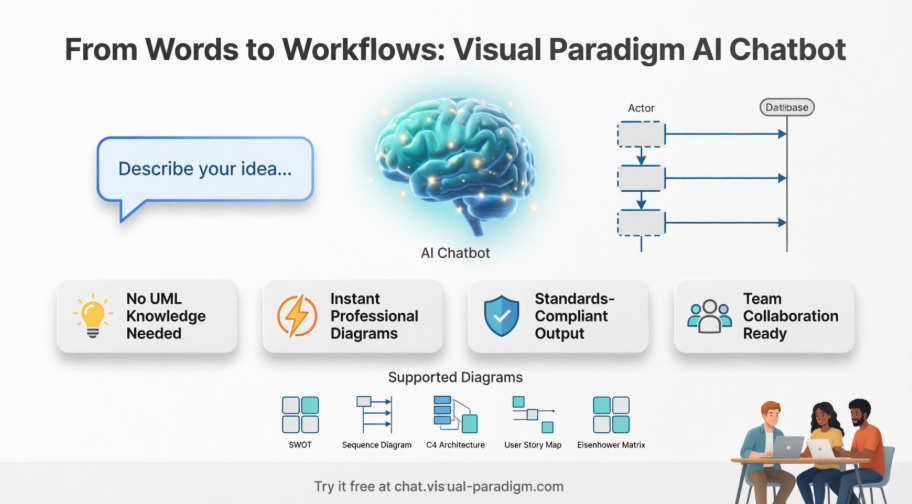
Erste Schritte: Ihre ersten 5 Minuten mit dem KI-Chatbot
Schritt 1: Zugriff auf den Chatbot
-
Schnelltest: Besuchen Sie https://ai-toolbox.visual-paradigm.com/app/chatbot/ für eine sofortige Demo (keine Anmeldung erforderlich).
-
Vollzugriff: Erstellen Sie ein kostenloses Visual Paradigm Online-Konto unter https://chat.visual-paradigm.com/ um dauerhafte Verlaufsspeicherung und Diagrammimporte freizuschalten.
Schritt 2: Beschreiben Sie, was Sie benötigen
Geben Sie natürlich ein, als würden Sie einem Kollegen erklären:
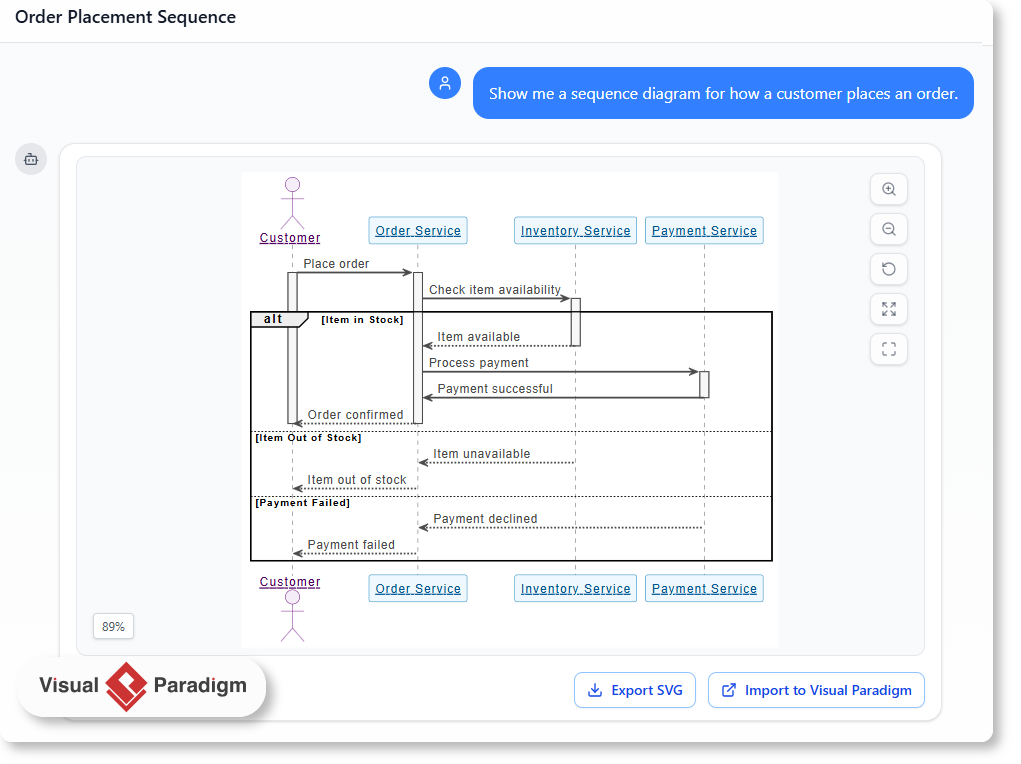
„Zeig mir ein Ablaufdiagramm, wie ein Benutzer sich in unserer mobilen App anmeldet“
Der KI-Chatbot verarbeitet Ihre Anfrage und generiert innerhalb von Sekunden ein sauberes, bearbeitbares Diagramm.
Schritt 3: Überprüfen und Verfeinern
-
Klicken Sie auf jedes Element, um Beschriftungen, Farben oder Verbindungen zu bearbeiten
-
Stellen Sie Nachfragen: „Füge einen Passwort-Zurücksetzungs-Fluss hinzu“ oder „Erklären Sie diesen Authentifizierungsschritt“
-
Exportieren Sie als PNG/SVG oder teilen Sie per URL für Feedback Ihres Teams
Warum sich der Visual Paradigm KI-Chatbot abhebt: Die Sichtweise eines agilen Teams
Nach Tests mehrerer KI-Diagrammierungstools über drei Sprints hat unser Team vier entscheidende Unterschiede identifiziert, die Visual Paradigm zur klaren Wahl für agile Workflows machen:
1. Native, bearbeitbare Diagramme – keine statischen Bilder
Im Gegensatz zu allgemeinen LLMs, die Mermaid-Code ausgeben, den Sie andernorts einfügen müssen, generiert Visual Paradigmnative Vektorobjekteauf einer interaktiven Leinwand. Möchten Sie ein Feld verschieben? Ziehen Sie es einfach. Möchten Sie ein Risikoelement farbcodieren? Klicken Sie und formatieren Sie es. Keine Codebearbeitung erforderlich.
2. Inkrementelle Aktualisierungen, die Ihre Anordnung bewahren
Wenn Sie fragen, um„Benachrichtigungsdienst hinzufügen“zu einer bestehenden Architekturdiagramm hinzuzufügen, fügt Visual Paradigm das neue Element ein, ohne Ihre sorgfältig angeordnete Anordnung zu stören. Allgemeine LLMs generieren oft das gesamte Diagramm von Grund auf neu – was die visuelle Kontinuität und die Vertrautheit der Teammitglieder stört.
3. Einhaltung von Standards ohne Lernkurve
Der KI-Chatbot wurde auf UML 2.5+, ArchiMate, BPMN und Geschäftsfeldern trainiert. Er lässt Sie keine ungültige Beziehung erstellen (z. B. die direkte Verbindung eines Use Cases mit einer Datenbanktabelle). Sie erhalten automatisch die Einhaltung professioneller Notationsstandards.
4. Verbundene Modellierung über Ihren Arbeitsbereich hinweg
Jedes von der KI generierte Element ist ein strukturiertes Datenobjekt. Erstellen Sie eine „Benutzer“-Klasse in einem Sequenzdiagramm? Dasselbe Objekt erscheint in Ihrem Klassendiagramm, ERD oder API-Spezifikation. Diese verbundenen Metadaten sind Gold wert für agile Teams, die lebende Dokumentation pflegen.
| Fähigkeit | Allgemeines LLM + Mermaid | Visual Paradigm KI-Chatbot |
|---|---|---|
| Ausgabeformat | Textcode-Zeichenketten | Native editierbare GUI-Objekte |
| Beibehaltung der Anordnung | Generiert das gesamte Diagramm neu | Inkrementelle, anordnungsorientierte Aktualisierungen |
| Genauigkeit der Notation | Risiko von Syntaxfehlern | Geregelt durch UML/BPMN-Regel-Engines |
| Teamzusammenarbeit | Teilen statischer Bilder | Geteilter Arbeitsbereich mit Versionskontrolle |
Schritt-für-Schritt-Anleitung: Erstellen einer SWOT-Analyse für Sprint-Retrospektiven
Lassen Sie uns ein echtes agiles Szenario durchgehen: die Vorbereitung einer visuellen Retrospektive für die Führungsebene.
Szenario
Ihr Team hat gerade einen Sprint abgeschlossen, bei dem eine neue Funktion veröffentlicht wurde. Die Führung möchte vor der Genehmigung der nächsten Phase eine schnelle visuelle Zusammenfassung der Stärken, Schwächen, Chancen und Bedrohungen.
Schritt 1: Öffnen Sie den Chatbot und beschreiben Sie Ihren Bedarf
Eingabe:
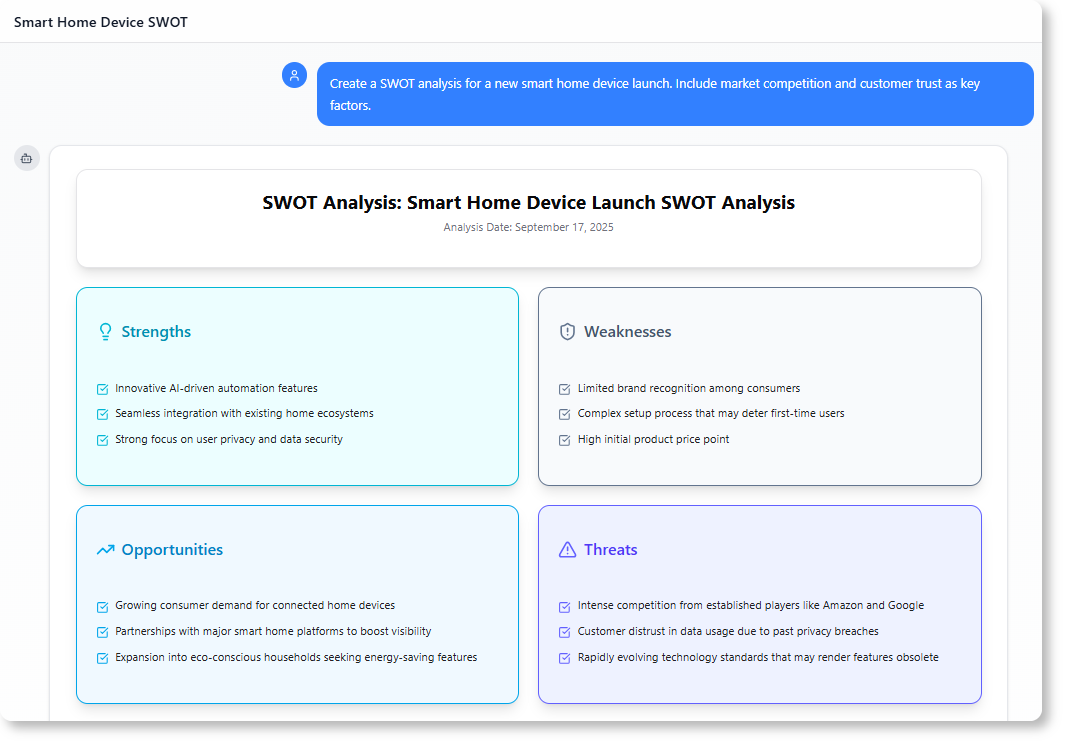
„Erstellen Sie eine SWOT-Analyse für unseren neuen Smart-Home-Geräte-Launch. Berücksichtigen Sie Marktkonkurrenz und Kundenvertrauen als zentrale Faktoren.“
Schritt 2: Überprüfen Sie das generierte Diagramm
Der KI-Chatbot erzeugt sofort eine strukturierte SWOT-Matrix mit kategorisierten Elementen.
Schritt 3: Verfeinern Sie im Gespräch
Stellen Sie Nachfragen, um die Analyse zu vertiefen:
-
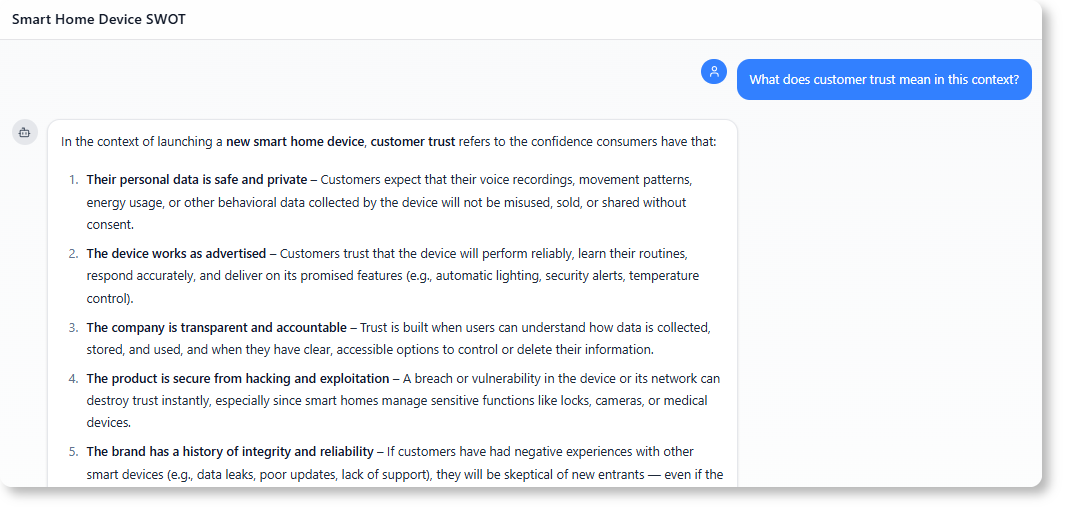
„Was bedeutet Kundenvertrauen in diesem Kontext?“
-
„Fügen Sie regulatorische Risiken in den Bereich Bedrohungen hinzu“
-
„Empfehlen Sie Maßnahmen zur Minderung der größten Schwäche“
Der Chatbot antwortet mit gezielten Vorschlägen und aktualisiert das Diagramm entsprechend.
Schritt 4: Teilen und iterieren
-
Exportieren Sie als PNG für Ihre Sprint-Review-Präsentation
-
Teilen Sie die URL der Chat-Sitzung, damit Stakeholder die Argumentation nachvollziehen können
-
Importieren Sie das Diagramm in Visual Paradigm Desktop für erweiterte Bearbeitung (erfordert Professional/Enterprise-Lizenz)
Praxisbeispiele für Agile-Anfänger
Beispiel 1: User-Story-Mapping
Prompt: „Generieren Sie eine User-Story-Karte für einen E-Commerce-Kassenablauf mit Epics und Benutzer-Aufgaben“
Ergebnis: Eine horizontale Zeitleiste, die die Phasen der Kundenerfahrung zeigt, mit verschiebbaren Story-Karten darunter – ideal für Backlog-Refinement-Sitzungen.
Beispiel 2: Visualisierung eines Architektur-Entscheidungsprotokolls (ADR)
Prompt: „Erstellen Sie ein C4-Systemkontext-Diagramm für unser Microservices-Zahlungsmodul“
Ergebnis: Ein standardskonformes C4-Diagramm, das Systemgrenzen, Abhängigkeiten und Datenflüsse zeigt – bereit für die technische Überprüfung.
Beispiel 3: Risikobewertung für die Release-Planung
Prompt: „Zeichnen Sie eine Eisenhower-Matrix für unsere Risiken der Q3-Release: zuerst die Elemente mit hoher Wirkung/geringem Aufwand“
Ergebnis: Eine priorisierte 2×2-Matrix, die dem Team hilft, die Maßnahmen zur Risikominderung dort zu konzentrieren, wo sie am wichtigsten sind.
Beispiel 4: Einarbeitung neuer Teammitglieder
Prompt: „Zeigen Sie ein einfaches Aktivitätsdiagramm für unsere CI/CD-Pipeline“
Ergebnis: Ein klares visuelles Arbeitsablaufdiagramm, das die Einarbeitungszeit für neue Entwickler oder QA-Engineer beschleunigt.
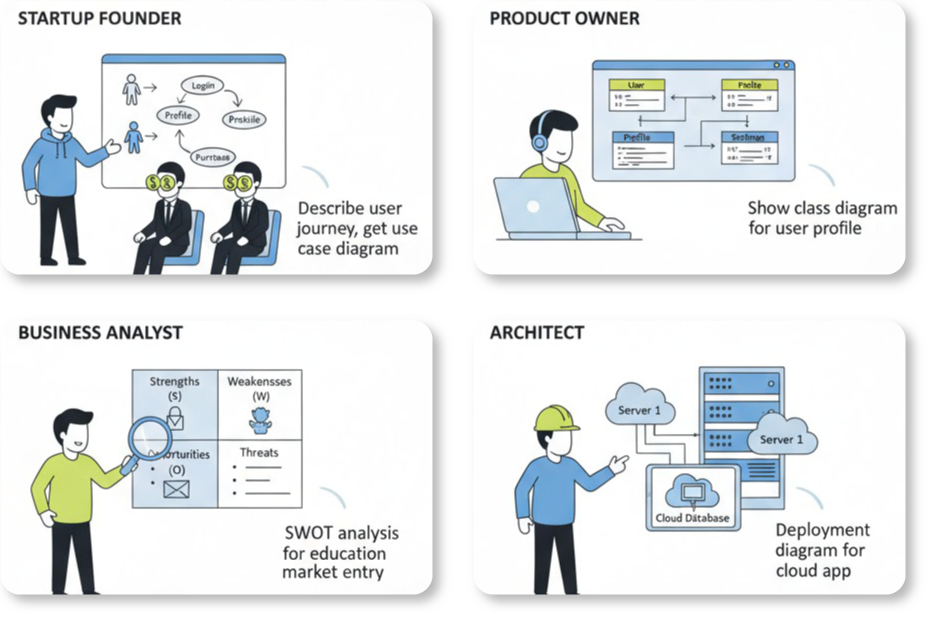
Plattformintegration: Desktop im Vergleich zu Online für agile Arbeitsabläufe
Der integrierte Vorteil
Der AI-Chatbot von Visual Paradigm befindet sich in Visual Paradigm Online (VP Online), aber Desktop-Lizenzinhaber (Professional/Enterprise) erhalten nahtlosen Zugriff:
-
Ein Konto, zwei Umgebungen: Ihr Arbeitsbereich wird zwischen Cloud und Desktop synchronisiert – manuelle Exporte sind nicht erforderlich
-
Flexible Zugänglichkeit: Verwenden Sie den Chatbot im Browser während Stand-ups oder innerhalb des Desktop-Programms während intensiver Modellierungsphasen
-
Importstärke: Generierte Diagramme können direkt in den Desktop-Modus importiert werden, um erweiterte Bearbeitung, Versionskontrolle und Team-Repositories zu nutzen
Schnelle Einrichtung für agile Teams
-
Bestehende Desktop-Lizenzinhaber: Melden Sie sich für ein kostenloses VP Online-Konto an, und melden Sie sich dann innerhalb Ihrer Desktop-Anwendung an
-
Neue Nutzer: Beginnen Sie mit der kostenlosen Online-Ebene; aktualisieren Sie auf Desktop Professional, wenn Sie erweiterte Importfunktionen oder ArchiMate-Unterstützung benötigen
-
Teamzusammenarbeit: Teilen Sie Chat-Sitzungs-URLs in Slack oder Teams für asynchrone Rückmeldungen; verwenden Sie VP Online-Arbeitsbereiche für Echtzeit-Zusammenarbeit
Pro-Tipps von unserem agilen Team
Tipp 1: Beginnen Sie einfach, dann iterieren Sie
Versuchen Sie nicht, in einem einzigen Prompt eine perfekte Unternehmensarchitektur zu generieren. Beginnen Sie mit:„Zeigen Sie ein grundlegendes Ablaufdiagramm für die Benutzeranmeldung“ dann verfeinern: „OAuth2-Fluss hinzufügen“ → „Fehlerbehandlungswege einbeziehen“
Tipp 2: Verwenden Sie Geschäftssprache, keine technischen Fachbegriffe
Die KI versteht beides. Sag „Kunde stellt eine Bestellung auf“ anstatt „POST /api/orders mit JWT-Authentifizierung“ für eine klarere Kommunikation mit Stakeholdern.
Tipp 3: Nutzen Sie Nachfragen
Nachdem ein Diagramm generiert wurde, fragen Sie:
-
„Welche Annahmen haben Sie hier getroffen?“
-
„Zeigen Sie alternative Ansätze für diese Komponente“
-
„Exportieren Sie dies als PNG für unsere Präsentation“
Tipp 4: Kombinieren Sie mit agilen Zeremonien
-
Sprint-Planung: Generieren Sie Benutzerflussdiagramme, um die Akzeptanzkriterien zu klären
-
Retrospektiven: Erstellen Sie SWOT- oder Fischgräten-Diagramme, um Verbesserungsbereiche zu visualisieren
-
Backlog-Verfeinerung: Verwenden Sie Klassendiagramme oder Aktivitätsdiagramme, um komplexe Epics zu zerlegen
Häufige Fragen – Beantwortet von unserem Team
F: Muss ich UML oder ArchiMate beherrschen?
A: Gar nicht. Beschreiben Sie Ihre Idee in einfacher Sprache. Die KI erledigt die Einhaltung der Notationen im Hintergrund.
F: Kann ich dies auch für nicht-softwarebezogene Diagramme nutzen?
A: Absolut. Geschäftsraster (SWOT, PEST, Ansoff), Prozesskarten und Strategie-Raster werden alle unterstützt.
F: Wie gehen wir mit vertraulichen Daten um?
A: Visual Paradigm bietet Unternehmens-Deployment-Optionen mit Kontrollen zur Datenlokalisierung. Konsultieren Sie Ihren Administrator für organisationsspezifische Richtlinien.
F: Was passiert, wenn die KI meinen Prompt missversteht?
A: Verfeinern Sie iterativ. Fügen Sie Kontext hinzu: „Ich meine eine Mobile-App, keine Webanwendung“ oder „Konzentrieren Sie sich nur auf den Zahlungsschritt“. Der Chatbot lernt aus Ihren Korrekturen.
F: Können mehrere Teammitglieder an einem Diagramm zusammenarbeiten?
A: Ja – über VP Online-Arbeitsbereiche. Teilen Sie eine Sitzungs-URL für die Echtzeit-Zusammenarbeit oder verwenden Sie Desktop mit Versionskontrolle für formelle Überprüfungen.
Neuer Schluss: Agile Teams durch Gesprächstheorie visuell stärken
Visual Paradigms KI-Chatbot ist nicht nur eine weitere KI-Funktion – es ist eine Denkweise für agile Teams. Durch die Beseitigung der Reibung zwischen Idee und Visualisierung ermöglicht er jedem – von Produktverantwortlichen über Entwickler bis hin zu Stakeholdern – an der visuellen Modellierung teilzunehmen. Kein Gatekeeping. Keine Syntaxbarrieren. Nur klare, gemeinsame Verständigung.
Für Anfänger bedeutet dies, dass Sie bereits heute professionelle Diagramme erstellen können, ohne Wochen der Schulung zu benötigen. Für erfahrene Modellierer bedeutet es schnellere Iteration, Einhaltung von Standards und nahtlose Integration in Unternehmensworkflows. Und für agile Teams insgesamt bedeutet es Dokumentation, die mit der Geschwindigkeit der Lieferung wächst – nicht als nachträgliche Überlegung, sondern als lebendiges Artefakt der Zusammenarbeit.
Die Zukunft der Agilität geht nicht nur darum, schnell zu sein. Es geht darum, gemeinsam mit Klarheit voranzukommen. Wenn Worte sofort zu Visualisierungen werden, werden Gespräche schneller zu Entscheidungen und Ideen schneller zu Wirkung. Das ist das Versprechen der Gesprächstheorie – und mit Visual Paradigms KI-Chatbot ist es bereits jetzt Realität.
Beginnen Sie klein. Beschreiben Sie einen Ablauf. Teilen Sie ein Diagramm. Iterieren Sie mit Ihrem Team. Sie werden schnell erkennen, dass das mächtigste agile Werkzeug kein Framework oder Ritual ist – sondern eine gemeinsame visuelle Sprache, die gemeinsam, ein Gespräch nach dem anderen, entsteht.
Referenzen
- AI-Chatbot-Funktionsseite: Offizielle Übersicht über die KI-gestützte Gesprächsmodellierungs-Assistenten, der natürliche Sprache in standardskonforme Diagramme umwandelt.
- AI-Chatbot-Zugangspforte: Direkter Zugangspunkt zum Gesprächs-KI-Chatbot für sofortige Diagrammerstellung und interaktive Modellierungsunterstützung.
- Visual Paradigm-Pipeline: Brücke zum KI-Modellierungsökosystem: Technischer Leitfaden, der erklärt, wie der KI-Chatbot in das umfassendere Visual Paradigm-Modellierungsökosystem und den Workflow-Pfad integriert ist.
- KI-Chatbot: Ideen sofort in Diagramme umwandeln: Blogbeitrag, der praktische Anwendungsfälle und Workflows zeigt, wie natürliche Sprachbeschreibungen in professionelle Diagramme umgewandelt werden können.
- Was Visual Paradigms KI-Chatbot anders macht: Vergleichende Analyse, die die technischen Vorteile von Visual Paradigms spezialisiertem KI-Modellierungsassistenten gegenüber allgemeinen LLM-Diagramm-Tools hervorhebt.
- Wie man Anforderungen mit einem KI-Chatbot in Diagramme umwandelt: Schritt-für-Schritt-Anleitung zur Nutzung des KI-Chatbots, um Geschäfts- und technische Anforderungen in visuelle Modelle umzuwandeln.
- KI-Werkzeugkasten: Probieren Sie den Chatbot sofort aus: Demo-Umgebung ohne Anmeldung, um die Diagrammerzeugungsfunktionen des Visual Paradigm KI-Chatbots mit eingeschränkten Funktionen auszuprobieren.
- Visual Paradigm KI-Chatbot-Tool-Seite: Spezielle Startseite für das KI-Chatbot-Tool mit Funktions-Highlights und Zugriffsanweisungen.