
Die Revolutionierung der Systemmodellierung
Die Landschaft der Systemgestaltung und Dokumentation hat durch die Einführung des AI-Diagramm-Generator in Visual Paradigm. Im späten Jahr 2025 veröffentlicht, löst diese Funktion den zeitaufwändigsten Aspekt von Software-Modellierung: der manuellen Anordnung komplexer Strukturen.
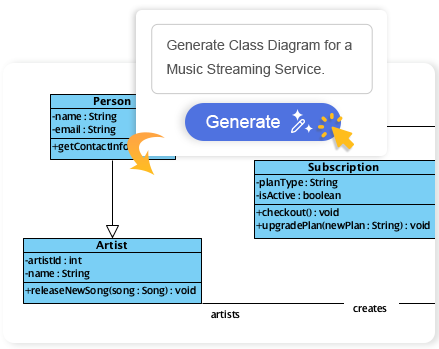
Durch die Nutzung künstlicher Intelligenz können Fachleute nun von konzeptuellen Ideen zu vollständig bearbeitbaren, branchenüblichen Diagrammen innerhalb von Sekunden wechseln. Dieser Leitfaden untersucht, wie diese Technologie genutzt werden kann, um Arbeitsabläufe zu optimieren, wiederholende Aufgaben zu eliminieren und sich auf strategische Gestaltungsentscheidungen zu konzentrieren.
Wichtige Konzepte der KI-Diagrammgestaltung
Bevor man in den Arbeitsablauf einsteigt, ist es unerlässlich, die zentralen Komponenten und Fähigkeiten der KI-Architektur von Visual Paradigm zu verstehen.
Generatives Modellieren
Generatives Modellieren im vorliegenden Kontext bezieht sich auf die Fähigkeit der KI, natürliche Sprache als Texteingabe zu interpretieren und sie in strukturierte visuelle Darstellungen umzuwandeln. Im Gegensatz zu statischen Vorlagen analysiert die KI die semantische Bedeutung der Eingabe (z. B. „Krankenhaus-Management-System“), um die erforderlichen Entitäten, Beziehungen und Abläufe zu bestimmen.
Unterstützte Diagrammtypen
Der AI-Diagramm-Generator ist derzeit auf sieben spezifische Diagrammtypen optimiert, die sowohl strukturelle als auch verhaltensbasierte Modellierungsanforderungen abdecken:
| Diagrammtyp | Hauptfunktion |
|---|---|
| Klassendiagramm | Visualisiert die Systemstruktur, Attribute und Beziehungen zwischen Objekten. |
| Sequenzdiagramm | Erläutert, wie Operationen im Zeitverlauf zwischen Objekten durchgeführt werden. |
| Zustandsmaschinen-Diagramm | Modelliert das dynamische Verhalten von Entitäten basierend auf ereignisgesteuerten Zustandsänderungen. |
| Use-Case-Diagramm | Erfasst funktionale Anforderungen und Interaktionen zwischen Akteuren. |
| PERT-Diagramm | Wird für die Projektplanung verwendet, um Aufgaben und Zeitpläne zu analysieren. |
| Anforderungs- und Objektdiagramme | Konzentriert sich auf Systemanforderungen und spezifische Objektinstanzen. |
Die Bewältigung der „Leinwand“-Herausforderung
Ein zentraler Reibungspunkt in der traditionellen Systemtechnik ist das „Leinwand-Syndrom“. Der Beginn eines neuen Projekts erfordert typischerweise mühsame manuelle Einrichtung – Elemente einzeln ziehen, ablegen, verbinden und ausrichten. Dieser Prozess führt oft zu einer Verzögerung zwischen Brainstorming und Visualisierung.
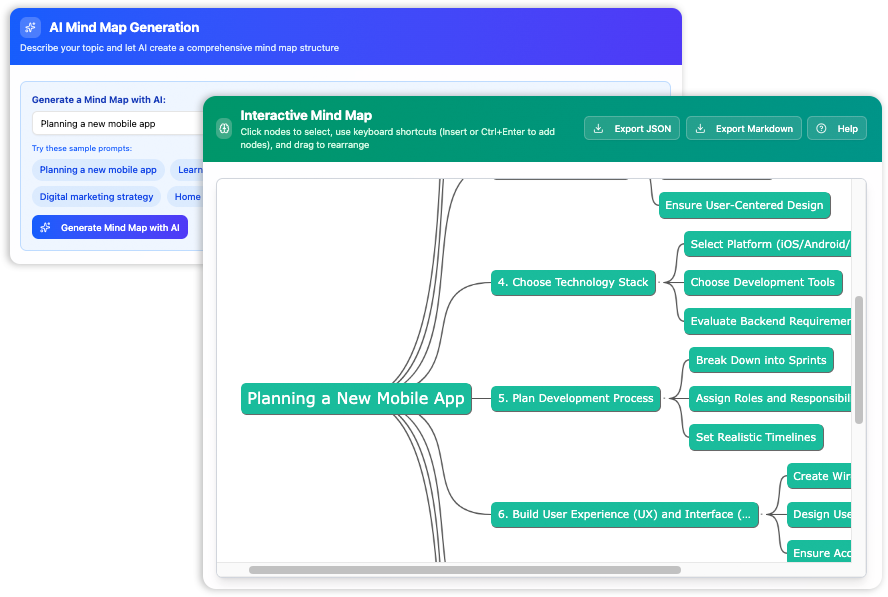
Der KI-Diagrammerzeuger wirkt als intelligenter Assistent der diesen Engpass beseitigt. Durch die Automatisierung des ersten Entwurfs bietet er sofort eine saubere, ästhetisch ansprechende Anordnung. Dies ermöglicht Architekten und Entwicklern, die manuelle Einrichtung zu umgehen und direkt in die Feinabstimmungsphase einzusteigen, wodurch sichergestellt wird, dass das Diagramm die Designabsicht präzise widerspiegelt, ohne den Aufwand des manuellen Zeichnens.
Richtlinien: Schritt-für-Schritt-Implementierung
Um den KI-Diagrammerzeuger effektiv zu nutzen, befolgen Sie diese Standardbetriebsverfahren. Beachten Sie, dass diese Funktion eine Professional-Edition-Lizenz (oder höher) mit einem aktiven Wartungsplan erfordert.
Schritt 1: Zugriff auf das Werkzeug
Starten Sie Visual Paradigm Desktop. Navigieren Sie im Hauptmenü der Anwendung zu Werkzeuge und wählen Sie KI-Diagramm. Dies dient als zentrale Steuerzentrale für alle generativen Aufgaben.
Schritt 2: Auswahl der Diagrammarchitektur
Wählen Sie aus den verfügbaren Optionen den spezifischen Diagrammtyp aus, den Sie generieren möchten. Stellen Sie sicher, dass Sie den richtigen UML- oder Diagrammtyp auswählen, der Ihren Dokumentationszielen entspricht (z. B. „Klassendiagramm“ für die Datenbankstruktur).
Schritt 3: Prompt-Engineering
Geben Sie im Eingabefeld einen klaren Themenbereich oder einen Systemnamen ein. Die Qualität der Ausgabe hängt von der Klarheit der Eingabe ab. Geben Sie beispielsweise „Online-Handelssystem“ oder „Krankenhaus-Management-System“ ein. Klicken Sie auf OK um den Generierungsprozess zu starten.
Schritt 4: Nachbearbeitung und Iteration
Sobald die KI das Diagramm generiert hat, wird es direkt im Visual Paradigm-Editor geöffnet. Zu diesem Zeitpunkt ist das Diagramm voll funktionsfähig und bearbeitbar. Sie sollten die generierten Entitäten und Beziehungen überprüfen und anpassen, um sie spezifischen Geschäftslogiken anzupassen, die die KI möglicherweise verallgemeinert hat.
Horizonte erweitern: KI-gestütztes Brainstorming
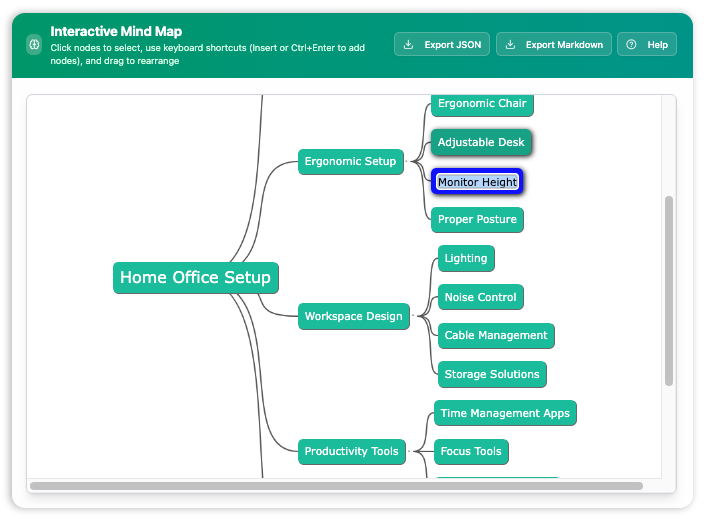
Über formale UML-Strukturen hinaus hat Visual Paradigm die KI in die Ideenfindungsphase durch KI-gestützte Mind Maps integriert. Dieses Werkzeug ist darauf ausgelegt, abstrakte Gedanken in strukturierte Pläne zu verwandeln.
- Eingabephase: Geben Sie einen zentralen Begriff oder eine Inspirationsquelle ein.
- Generierungsphase: Die KI erweitert diesen Begriff zu einer detaillierten, miteinander verbundenen Karte aus Knoten und Unter-Knoten.
- Direktbearbeitung: Verwenden Sie die Drag-and-Drop-Oberfläche, um Äste problemlos umzugestalten. Diese Funktion unterstützt Echtzeit-Updates ohne Verzögerung und ermöglicht ein flüssiges Brainstorming.
Tipps und Tricks zur Optimierung
Um das Maximum aus den KI-Funktionen von Visual Paradigm herauszuholen, beachten Sie die folgenden Best Practices und Effizienz-Hacks.
Maximieren Sie die Promptspezifität
Während einfache Prompts funktionieren, kann das Hinzufügen von Kontext die Ergebnisse verbessern. Versuchen Sie statt nur „E-Commerce“ „E-Commerce-System mit Bestandsverwaltung und Zahlungsgateway.“ Dies hilft der KI, einen vollständigeren Satz an Klassen oder Zuständen abzuleiten.
Verwenden Sie Tastenkürzel
Wenn Sie mit den von der KI generierten Mind Maps oder Diagrammen arbeiten, werden vertraute Tastenkürzel unterstützt. Die Verwendung dieser für Standardoperationen (wie Kopieren, Einfügen, Löschen oder Navigieren durch Knoten) beschleunigt den Bearbeitungsprozess nach der Generierung erheblich.
Iteratives Prototyping
Verwenden Sie das KI-Tool für schnelles Prototyping. Wenn das erste Ergebnis nicht perfekt ist, generieren Sie ein neues mit einem leicht modifizierten Prompt. Es ist oft schneller, drei verschiedene Variationen zu generieren und den besten Ausgangspunkt auszuwählen, als einen grundlegend fehlerhaften manuellen Entwurf manuell zu korrigieren.
Kombinieren Sie Tools
Beginnen Sie mit einem KI-Mindmap zur Brainstorming der hochgradigen Anforderungen eines Systems, und verwenden Sie diese Anforderungen dann als Prompts, um spezifische Anwendungsfalldiagramm oder Klassendiagramme. Dies schafft einen kohärenten Arbeitsablauf von der Ideenfindung bis zur technischen Spezifikation.
Visual Paradigm KI-Visualmodellierung
-
KI-gestütztes Tool zur Feinabstimmung von Anwendungsfalldiagrammen – intelligente Diagrammverbesserung: Nutzen Sie KI, um Ihre Anwendungsfalldiagramme automatisch zu verfeinern und zu optimieren, um Klarheit, Konsistenz und Vollständigkeit zu erreichen.
-
Konvertieren Sie Anwendungsfalldiagramme in Aktivitätsdiagramme – KI-gestützte Transformation: Konvertieren Sie Anwendungsfalldiagramme automatisch in detaillierte Aktivitätsdiagramme mit Hilfe der KI, um Systemabläufe zu visualisieren.
-
AI-gestützter UML-Klassendiagramm-Generator – Visual Paradigm: Ein interaktives, schrittweises Tool, das Benutzern hilft, UML-Klassendiagramme mit künstlich-intelligenten Vorschlägen, Validierung, PlantUML-Export und Design-Analyse zu erstellen.
-
Beherrschung von UML-Aktivitätsdiagrammen mit KI | Visual Paradigm Blog: Ein Blogbeitrag, der untersucht, wie künstlich-intelligente Funktionen in Visual Paradigm die Erstellung und Optimierung von UML-Aktivitätsdiagrammen für Entwickler und Analysten verbessern.
-
Visual Paradigm AI-Diagrammerzeugungsanleitung: Eine umfassende schrittweise Anleitung zum Einsatz der künstlich-intelligenten Tools von Visual Paradigm zur schnellen und genauen Erstellung von Diagrammen.
-
AI-Diagrammerzeugungs-Funktionen in Visual Paradigm: Entdecken Sie die fortgeschrittenen KI-Funktionen in Visual Paradigm, die Benutzern ermöglichen, Diagramme aus natürlichsprachlichen Beschreibungen zu generieren.
-
Visual Paradigm AI-Diagramm-Generator – Versionshinweise: Offizielle Versionshinweise, die die neuesten Aktualisierungen und Verbesserungen am AI-Diagramm-Generator in Visual Paradigm dokumentieren.
-
Der AI-Diagramm-Generator von Visual Paradigm erweitert die Fähigkeit zur sofortigen Erstellung: Bericht über die Erweiterung der Funktionen des AI-Diagramm-Generators von Visual Paradigm, der nun die sofortige Erstellung von DFDs, ERDs, Mindmaps und mehr unterstützt.
-
Neue Diagrammtypen im AI-Diagramm-Generator hinzugefügt: DFD und ERD: Ankündigung der erweiterten Unterstützung für die KI-gestützte Erstellung von Datenflussdiagrammen (DFD) und Entitäts-Beziehungs-Diagrammen (ERD).
-
Der AI-Diagramm-Generator unterstützt nun Paketdiagramme in Visual Paradigm: Neues Release, das die Erstellung von KI-generierten Paketdiagrammen für eine bessere Visualisierung von Softwarearchitekturen ermöglicht.
-
Der AI-Diagramm-Generator fügt Radar-Diagramm-Unterstützung hinzu: Visual Paradigm führt die KI-gestützte Erzeugung von Radar-Diagrammen zur Visualisierung komplexer Leistungs- und Fähigkeitsmetriken ein.
-
Umfassende Anleitung: Erstellung von ArchiMate-Diagrammen mit KI: Ausführliche Anleitung, die zeigt, wie man den AI-Diagramm-Generator von Visual Paradigm effizient zur Erstellung von ArchiMate-Diagrammen und -Sichtweisen nutzt.