


Einführung in die künstliche Intelligenz-gestützte Modellierung
In der sich rasch entwickelnden Landschaft von Systemarchitektur und Softwareentwicklung war der traditionelle „leere Leinwand“ lange ein Engpass. Die Erstellung eines komplexen Diagramms von Grund auf – manuell ziehen, ablegen, verbinden und ausrichten von Elementen – ist oft eine mühsame Aufgabe, die eine erhebliche Verzögerung zwischen konzeptueller Brainstorming und tatsächlicher visueller Dokumentation verursacht. Visual Paradigm hat diese kritische Arbeitsablauf-Herausforderung mit der Einführung des AI-Diagramm-Generator.
Zunächst im November 2025 veröffentlicht, mit bedeutenden Updates im Dezember folgend, nutzt diese Funktion künstliche Intelligenz, um einfache Texteingaben in professionelle, vollständig bearbeitbare Diagramme zu verwandeln. Dieser Leitfaden bietet einen umfassenden Einblick in die Nutzung dieses Tools, um Modellierungsabläufe zu optimieren, und behandelt alles von grundlegenden UML-Strukturen bis hin zu komplexer Datenvisualisierung mit Radar-Diagrammen.
Wichtige Konzepte
Bevor man in die operativen Schritte eintaucht, ist es unerlässlich, die grundlegenden Konzepte hinter dieser Technologie zu verstehen und wie sie den traditionellen Modellierungsansatz verändert.
1. Modellierung nach Bedarf
Die zentrale Philosophie des AI-Diagramm-Generators ist „Modellierung nach Bedarf“. Anstatt sich auf die Mechanik des Zeichnens zu konzentrieren – Boxen vergrößern, Pfeile ausrichten und Schriftarten anpassen – konzentriert sich der Benutzer ausschließlich auf Absicht. Als intelligenter Assistent übersetzt die KI eine konzeptionelle Anfrage (z. B. „Krankenhaus-Management-System“) in eine strukturierte visuelle Darstellung, die streng den Branchenstandards folgt.
2. Die „leere Leinwand“-Lösung
Das primäre Problem, das dieses Werkzeug löst, ist die anfängliche Ermüdung beim Einrichten. Traditionell erforderte die Erstellung einer Klasse oder Sequenzdiagrammerforderte erhebliche manuelle Anstrengung, nur um die grundlegende Struktur zu etablieren. Der AI-Diagramm-Generator beseitigt dies, indem er die Leinwand sofort mit einem logisch strukturierten Diagramm füllt, sodass der Architekt direkt in die Phase der Feinabstimmung und Analyse wechseln kann.
3. Unterstützte Diagrammtypen
Visual Paradigm hat die Fähigkeiten des Generators erweitert, um ein breites Spektrum an diagrammatischen Anforderungen abzudecken, reichend von strukturellen UML-Diagrammen bis hin zu Datenanalyse-Diagrammen.
| Kategorie | Diagrammtypen | Hauptanwendungsfall |
|---|---|---|
| Strukturelles UML | Klasse, Objekt, Komponente | Definition der Systemarchitektur und statischer Beziehungen. |
| Verhaltensbasiertes UML | Use Case, Sequenz, Zustandsmaschine | Modellierung von Systeminteraktionen, Benutzerpfaden und Objektzuständen. |
| Projektmanagement | PERT-Diagramme | Visualisierung von Projektzeitplänen und Aufgabenabhängigkeiten. |
| Datenanalyse | Radardiagramme (Spinnennetzdiagramme) | Vergleich mehrdimensionaler Daten und Leistungsanalyse. |
Richtlinien zur Verwendung des AI-Diagramm-Generators
Um die Effektivität des AI-Diagramm-Generators zu maximieren, müssen Benutzer einen strukturierten Ansatz verfolgen. Beachten Sie, dass diese Funktion die Desktop Professional Edition (oder höher) mit einem aktiven Wartungsplan.
Schritt 1: Zugriff auf das Werkzeug
Die Integration des AI-Werkzeugs ist intuitiv gestaltet. Starten Sie Visual Paradigm und navigieren Sie zum Hauptmenü. Wählen Sie Werkzeuge und klicken Sie dann auf AI-Diagramm. Dadurch wird die Generierungsoberfläche geöffnet.
Schritt 2: Auswahl des Diagrammtyps
In dem angezeigten Dialogfeld müssen Sie den spezifischen Diagrammtyp auswählen, den Sie generieren möchten. Dies ist ein entscheidender Schritt, da die KI die syntaktischen Regeln kennen muss, die sie befolgen muss (z. B. Unterscheidung zwischen der Zeitachse eines Sequenzdiagramms und der KlassendiagrammsHierarchie).
Schritt 3: Prompt-Engineering
Im Eingabefeld ist klare Kommunikation entscheidend. Geben Sie Thema oder Systemname knapp ein. Zum Beispiel:
- Für Systeme: Geben Sie „Online-Handelssystem“ oder „Bibliotheksverwaltungssystem“ ein.
- Für Vergleiche: Geben Sie spezifische Variablen ein, wenn ein Radardiagramm erstellt wird (z. B. „Produkt A vs. Produkt B über 5 Leistungsmerkmale“).
Schritt 4: Generierung und Nachbearbeitung
Klicken Sie auf OKum den Vorgang zu starten. Die KI verarbeitet die Anfrage und generiert ein Diagramm mit einer sauberen, automatischen Anordnung. Sobald generiert, ist das Diagramm kein statisches Bild; es ist vollständig bearbeitbar. Sie können – und sollten – das Ergebnis mit den Standard-Editor-Tools von Visual Paradigm nachbearbeiten, um die Details an die einzigartigen Anforderungen Ihres Projekts anzupassen.
Tipps und Tricks für optimale Ergebnisse
Obwohl das Tool für eine einfache Bedienung konzipiert ist, können die Anwendung spezifischer Strategien die Qualität der Ausgabe erheblich verbessern und Ihren Arbeitsablauf beschleunigen.
Nutzen Sie das Radar-Diagramm für die Datenanalyse
Die kürzliche Einführung der Radar-Diagramm-Unterstützung (Dezember 2025) verändert die Art und Weise, wie Analysten mehrdimensionale Daten visualisieren können. Anstatt proportionale Skalen für die Achsen manuell zu berechnen:
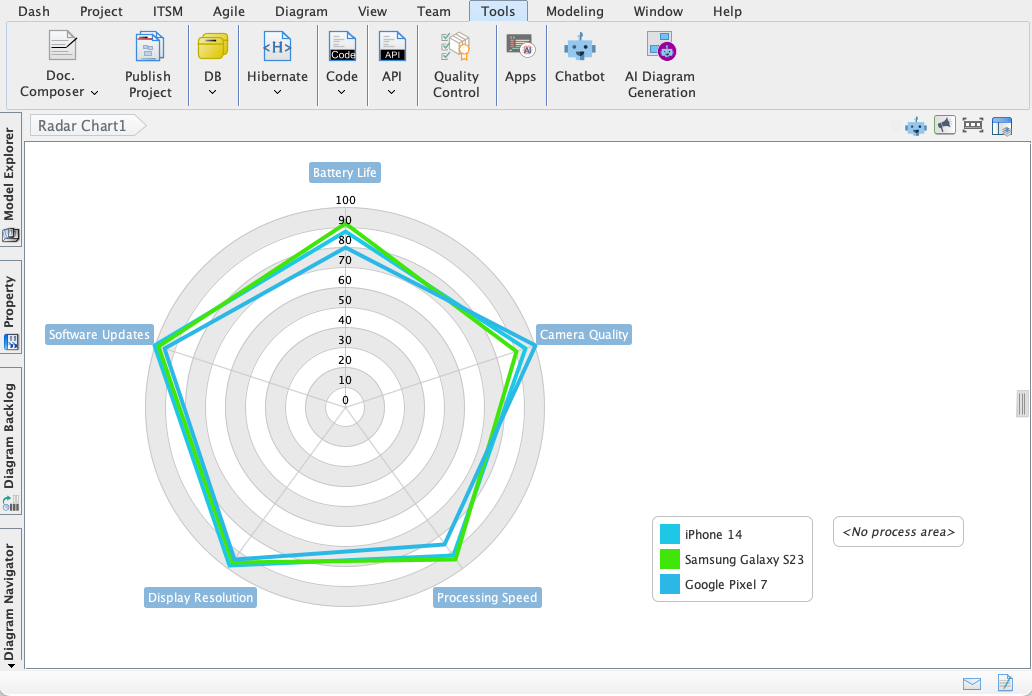
- Schnelle Vergleiche:Verwenden Sie den Prompt, um Überlagerungen anzufordern, beispielsweise „Tatsächliche vs. Ziel-Leistung“. Dadurch kann die KI ein Diagramm generieren, das Leistungsunterschiede sofort hervorhebt.
- Profilmapping:Verwenden Sie dies für HR oder Produktmanagement, um „Kompetenzbewertungen“ oder „Funktionsvergleiche“ zu erstellen, ohne sich mit Diagrammen in Tabellenkalkulationen herumzuschlagen.
Seien Sie bei Systemnamen präzise
Beim Generieren vonUML-Diagrammen, führt Unsicherheit zu generischen Ergebnissen. Statt „Anmelde-System“ einzugeben, versuchen Sie stattdessen „Biometrisches Sicherheits-Login-System“. Der zusätzliche Kontext hilft der KI, notwendige Klassen oder Zustände (wie „Fingerabdruck-Scanner“ oder „Face-ID-Überprüfung“) zu erkennen, die ein generischer Prompt übersehen könnte.
Iteratives Prototyping
Erwarten Sie nicht, dass die KI dasEndgültigeErgebnis in einem Zug generiert. Verwenden Sie das Tool fürschnelles Prototyping. Generieren Sie ein „Use-Case-Diagramm“, um die Akteure und Hauptfälle auf der Tafel zu haben, und fügen Sie dann manuell die einzigartigen, Randfall-Beschränkungen hinzu, die nur Sie kennen. Dieser hybride Ansatz – KI für Struktur, Mensch für Nuance – erzielt die beste Effizienz.
Integration mit Berichterstattung
Da die KI saubere Layouts automatisch generiert, sind diese Diagramme sofort für den Export in Berichte bereit. Dies ist besonders nützlich für PERT-Diagramme im Projektmanagement, bei denen die visuelle Klarheit des kritischen Pfades für Präsentationen an Stakeholder erforderlich ist.
Fazit
Der Visual Paradigm AI-Diagramm-Generator stellt einen gewaltigen Fortschritt bei der Modellierungseffizienz dar. Durch die Automatisierung der mühsamen „Ziehen-und-Ablegen“-Phase des Systemdesigns entlastet er Fachleute, um sich auf architektonische Entscheidungsfindung und Dateninterpretation konzentrieren zu können. Unabhängig davon, ob Sie komplexeSequenzdiagrammeoder informative Radar-Diagramme erstellen, wird die Integration dieses Tools in Ihren täglichen Arbeitsablauf die Lieferzeit erheblich reduzieren und die Qualität der Dokumentation verbessern.
-
KI-gestützte visuelle Modellierungs- und Designlösungen von Visual Paradigm: Erkunden Sie fortschrittliche, KI-getriebene Tools für visuelle Modellierung, Diagrammgestaltung und Softwareentwicklung, die schnellere und intelligenter Entwicklungstätigkeiten ermöglichen.
-
AI-Chatbot-Funktion – Intelligente Unterstützung für Visual-Paradigm-Nutzer: Nutzen Sie die KI-gestützte Chatbot-Funktion, um sofortige Anleitungen zu erhalten, Aufgaben zu automatisieren und die Produktivität innerhalb von Visual Paradigm zu steigern.
-
Visual Paradigm Chat – KI-gestützter interaktiver Design-Assistent: Eine interaktive KI-Chat-Schnittstelle, die Benutzern hilft, Diagramme zu erstellen, Code zu schreiben und Gestaltungsprobleme in Echtzeit zu lösen.
-
KI-Textanalyse – Text automatisch in visuelle Modelle umwandeln: Nutzen Sie KI, um Textdokumente zu analysieren und automatisch Diagramme wie UML, BPMN und ERD zu erstellen, um Modellierung und Dokumentation schneller zu gestalten.
-
Visual Paradigm KI-Chatbot verbessert die Mehrsprachigkeitsunterstützung …: Vor 7 Stunden · Entdecken Sie die neuesten Updates für Visual Paradigms KI-gestützte visuelle Modellierungssoftware, einschließlich mehrsprachiger Benutzeroberfläche und verbesserte Lokalisierung von Chat-Inhalten. Erleben Sie nahtlose KI-Diagrammerstellung in Sprachen wie Spanisch, Französisch, Chinesisch und mehr mit unserem KI-Chatbot für UML und andere Diagramme.
-
KI-Chatbot für Diagramme: So funktioniert er mit Visual Paradigm: Der Visual Paradigm KI-Chatbot ist ein KI-gestützter Modellierungsassistent, der natürliche Sprache in Diagramme umwandelt. Benutzer müssen keine spezifischen Modellierungsstandards oder Syntax erlernen.
-
KI-gestütztes Werkzeug zur Feinabstimmung von Use-Case-Diagrammen – Intelligente Diagrammverbesserung: Nutzen Sie KI, um Ihre Use-Case-Diagramme automatisch zu verfeinern und zu optimieren, um Klarheit, Konsistenz und Vollständigkeit zu erreichen.
-
Use-Case-Diagramm in Aktivitätsdiagramm umwandeln – KI-gestützte Transformation: Konvertieren Sie Use-Case-Diagramme automatisch in detaillierte Aktivitätsdiagramme mit Hilfe von KI, um Systemabläufe visuell darzustellen.
-
KI-gestützter UML-Klassendiagramm-Generator – Visual Paradigm: Ein interaktives, schrittweises Werkzeug, das Benutzern hilft, UML-Klassendiagramme mit KI-gestützten Vorschlägen, Validierung, PlantUML-Export und Designanalyse zu erstellen.
-
Beherrschen von UML-Aktivitätsdiagrammen mit KI | Visual Paradigm Blog: Ein Blogbeitrag, der untersucht, wie KI-gestützte Funktionen in Visual Paradigm die Erstellung und Optimierung von UML-Aktivitätsdiagrammen für Entwickler und Analysten verbessern.
-
Visual Paradigm KI-Diagrammerzeugungsanleitung: Eine umfassende Schritt-für-Schritt-Anleitung zum Einsatz der KI-gestützten Werkzeuge von Visual Paradigm zur schnellen und genauen Erstellung von Diagrammen.
-
KI-Diagrammerzeugungs-Funktionen in Visual Paradigm: Erkunden Sie die fortgeschrittenen KI-Funktionen in Visual Paradigm, die Benutzern ermöglichen, Diagramme aus natürlichen Sprachbeschreibungen zu generieren.
-
Visual Paradigm KI-Diagramm-Generator – Versionshinweise: Offizielle Versionshinweise, die die neuesten Updates und Verbesserungen am KI-Diagramm-Generator in Visual Paradigm dokumentieren.
-
Visual Paradigms KI-Diagramm-Generator erweitert die Funktionen für sofortige Erstellung: Bericht über die Erweiterung der Funktionen des KI-Diagramm-Generators von Visual Paradigm, der nun die sofortige Erstellung von DFDs, ERDs, Mindmaps und mehr unterstützt.
-
Neue Diagrammtypen im KI-Diagramm-Generator hinzugefügt: DFD und ERD: Ankündigung der erweiterten Unterstützung für die KI-gestützte Erstellung von Datenflussdiagrammen (DFD) und Entitäts-Beziehungs-Diagrammen (ERD).
-
KI-Diagramm-Generator unterstützt nun Paketdiagramme in Visual Paradigm: Neuer Release, der KI-generierte Paketdiagramme für eine bessere Visualisierung von Softwarearchitekturen ermöglicht.
-
KI-Diagramm-Generator fügt Radar-Diagramm-Unterstützung hinzu: Visual Paradigm führt KI-gestützte Erzeugung von Radar-Diagrammen zur Visualisierung komplexer Leistungs- und Fähigkeitsmetriken ein.
-
Umfassende Anleitung: Erstellung von ArchiMate-Diagrammen mit KI: Ausführlicher Leitfaden, der zeigt, wie man Visual Paradigms KI-Diagrammerzeuger effizient zum Erstellen von ArchiMate-Diagrammen und -Sichtweisen nutzt.
-
Von der Problembeschreibung zum Klassendiagramm: KI-gestützte textuelle Analyse: Entdecken Sie, wie Visual Paradigm KI nutzt, um natürliche Sprachproblembeschreibungen in genaue Klassendiagramme für die Softwaremodellierung umzuwandeln.
-
Wie man Text in Bildern für UML, BPMN und Flussdiagramme übersetzt: Schritt-für-Schritt-Anleitung zum Einsatz von KI-gestützten Tools zum Extrahieren und Übersetzen von Text in technischen Diagrammen für globale Zusammenarbeit und Lokalisierung.