


Im digitalen Zeitalter ist die Erstellung ansprechender und interaktiver Inhalte entscheidend, um die Aufmerksamkeit des Publikums zu gewinnen und zu behalten. Die Tools Fliplify und AniFuzion von Visual Paradigm bieten leistungsstarke Lösungen, um statische PDFs in dynamische Flipbooks mit fesselnden Animationen zu verwandeln. Dieser umfassende Leitfaden führt Sie Schritt für Schritt durch den Prozess der Hinzufügung von Animationen zu Ihren Flipbooks und liefert Beispiele und Tipps, um Ihnen bei der Erstellung visuell beeindruckender und interaktiver Inhalte zu helfen.
Warum Animationen in Flipbooks verwenden?
Animationen verleihen Ihrem Inhalt Leben und machen ihn ansprechender und unvergesslicher. Sie können helfen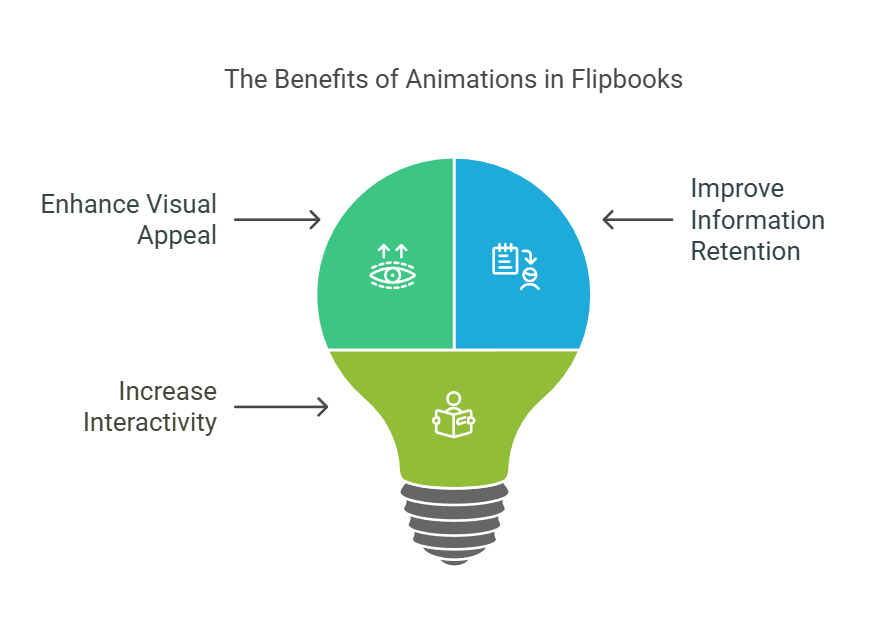
- Visuelle Attraktivität steigern: Animationen machen Ihr Flipbook visuell ansprechender, ziehen die Aufmerksamkeit des Lesers an und halten sie bei.
- Informationen besser behalten: Animationen können komplexe Themen vereinfachen und sie leichter verständlich und merkbar machen.
- Interaktivität steigern: Die Hinzufügung interaktiver Elemente wie Animationen ermutigt die Leser, sich aktiver mit Ihrem Inhalt auseinanderzusetzen.
Erste Schritte mit Fliplify und AniFuzion
Zugriff auf Fliplify
-
Melden Sie sich bei Visual Paradigm Online an:
- Besuchen Sie die Visual Paradigm Online Plattform und melden Sie sich bei Ihrem Konto an. Wenn Sie noch kein Konto haben, registrieren Sie sich.
-
Navigieren Sie zu Fliplify:
- Sobald Sie angemeldet sind, greifen Sie über das Dashboard auf das Fliplify-Tool zu.
Erstellen oder Öffnen eines Flipbooks
-
Ein neues Flipbook erstellen:
- Klicken Sie auf „Neues Flipbook erstellen“ und laden Sie Ihre PDF- oder andere Inhalte hoch.
-
Ein bestehendes Flipbook öffnen:
- Falls Sie bereits ein Flipbook besitzen, öffnen Sie es im Fliplify-Editor.
Animationen zu Ihrem Flipbook hinzufügen
Verwendung der Bibliothek mit animierten Formen
-
Zugriff auf die Bibliothek:
- Suchen Sie in der Fliplify-Editor die Bibliothek mit animierten Formen.
-
Animierte Formen hinzufügen:
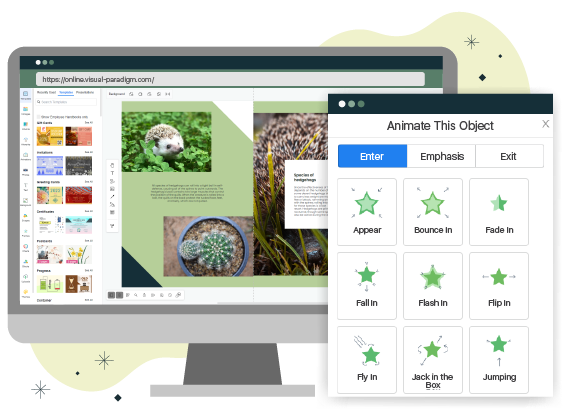
- Ziehen Sie vorgefertigte animierte Formen auf Ihre Flipbook-Seiten. Diese Formen verfügen über eingebaute Animationen und können leicht angepasst werden.
- Beispiel: Fügen Sie einen pulsierenden Kreis hinzu, um wichtige Informationen auf Seite 5 hervorzuheben.
Erstellen von benutzerdefinierten Animationen mit AniFuzion
-
AniFuzion öffnen:
- Greifen Sie über das Dashboard von Visual Paradigm Online auf AniFuzion zu.
-
Animationen erstellen:
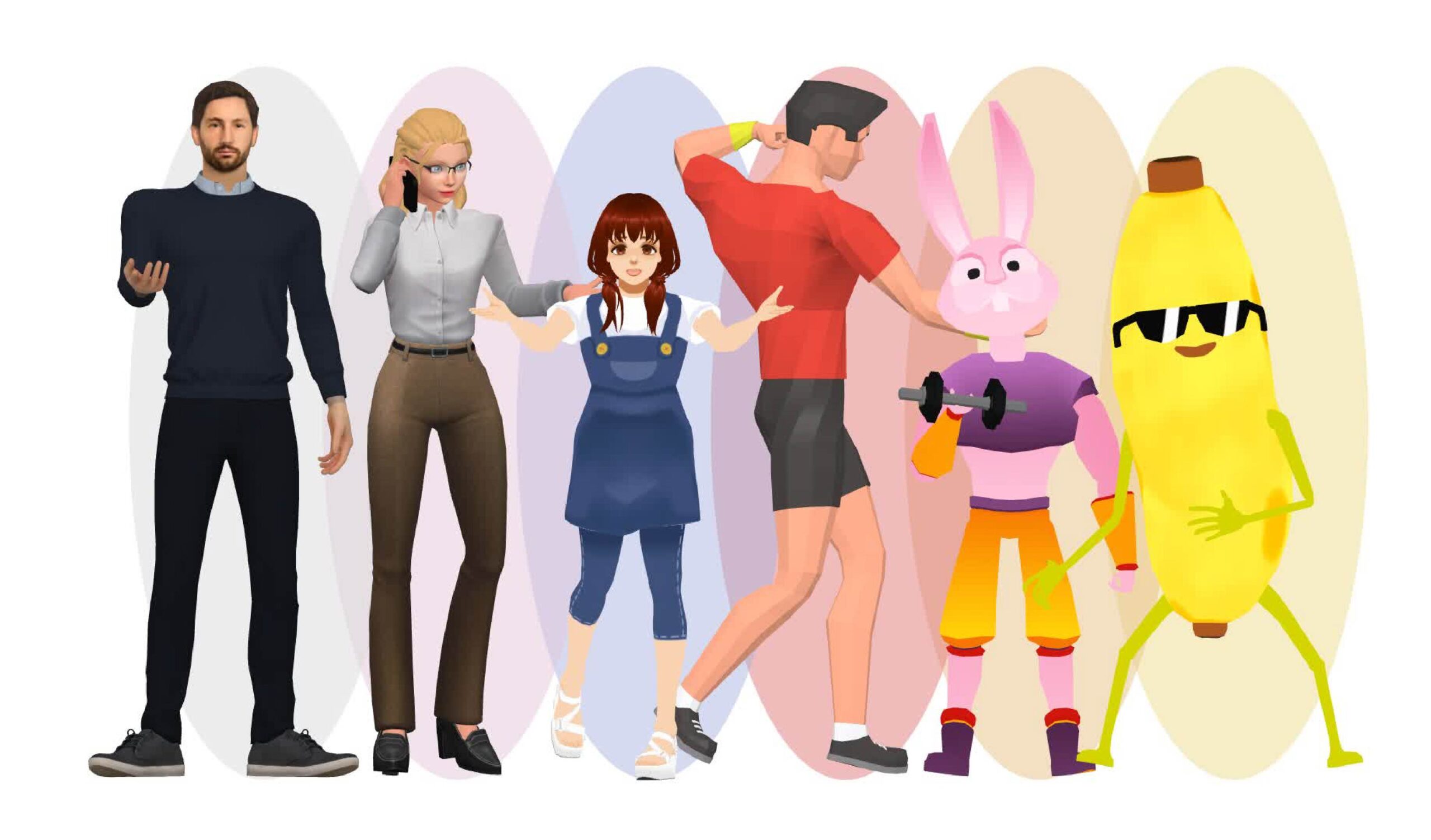
- Verwenden Sie AniFuzion, um benutzerdefinierte 2D- und 3D-Animationen zu erstellen. Sie können Charaktere entwerfen, Aktionen auswählen und diese mit dem Motion Mixer anpassen.
- Beispiel: Erstellen Sie einen 3D-Charakter, der winkt und spricht, um eine neue Abschnitt in Ihrem Flipbook einzuleiten.
-
Animationen integrieren:
- Sobald Ihre Animationen fertig sind, integrieren Sie sie mit dem Fliplify-Editor in Ihr Flipbook.
- Beispiel: Fügen Sie einen 3D-animierten Charakter hinzu, der einen komplexen Prozess auf Seite 10 erläutert.
Animationen konfigurieren
-
Elemente auswählen:
- Klicken Sie auf das Element, das Sie im Fliplify-Editor animieren möchten.
-
Animations-Effekte auswählen:
- Verwenden Sie die Animations-Zeitleiste, um Animations-Effekte auszuwählen und anzupassen. Passen Sie Einstellungen wie Richtung, Geschwindigkeit und Dauer an.
- Beispiel: Wenden Sie einen Fade-in-Effekt auf eine Überschrift auf der Titelseite an, um einen dramatischen Einstieg zu erzeugen.
-
Vorschau von Animationen:
- Stellen Sie Ihre Flipbook-Vorschau her, um sicherzustellen, dass die Animationen wie erwartet aussehen. Nehmen Sie gegebenenfalls notwendige Anpassungen vor.
Veröffentlichen und Teilen Ihres animierten Flipbooks
-
Veröffentlichen:
- Sobald Sie mit Ihrem Flipbook zufrieden sind, klicken Sie auf die Schaltfläche „Veröffentlichen“, um es online verfügbar zu machen.
-
Teilen:
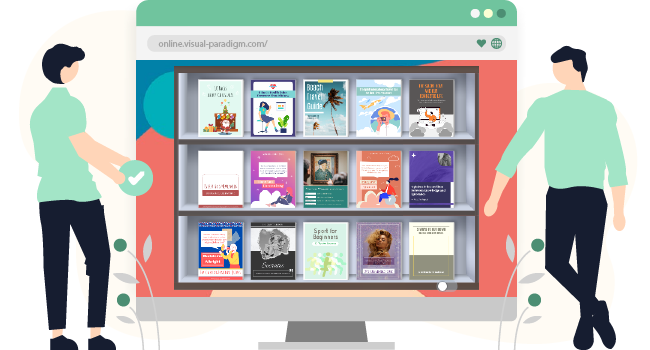
- Teilen Sie Ihr Flipbook über einen Link, integrieren Sie es auf Ihrer Website oder senden Sie es per E-Mail. Sie können es auch auf einem virtuellen Bücherregal organisieren, um einfach darauf zugreifen zu können.
- Beispiel: Integrieren Sie Ihr Flipbook auf der Webseite Ihres Unternehmens und teilen Sie den Link in sozialen Medien, um ein größeres Publikum zu erreichen.
Tipps zur effektiven Nutzung von Animationen
- Gleichgewicht bei Animationen: Stellen Sie sicher, dass Animationen Ihre Inhalte verbessern, ohne sie zu überwältigen. Zu viele Animationen können ablenken.
- Konsistenz: Verwenden Sie konsistente Animationsstile in Ihrem gesamten Flipbook, um ein einheitliches Erscheinungsbild zu erzielen.
- Interaktivität: Kombinieren Sie Animationen mit anderen interaktiven Elementen wie Links und Videos, um die Benutzerengagement zu steigern.
Praktische Anwendung
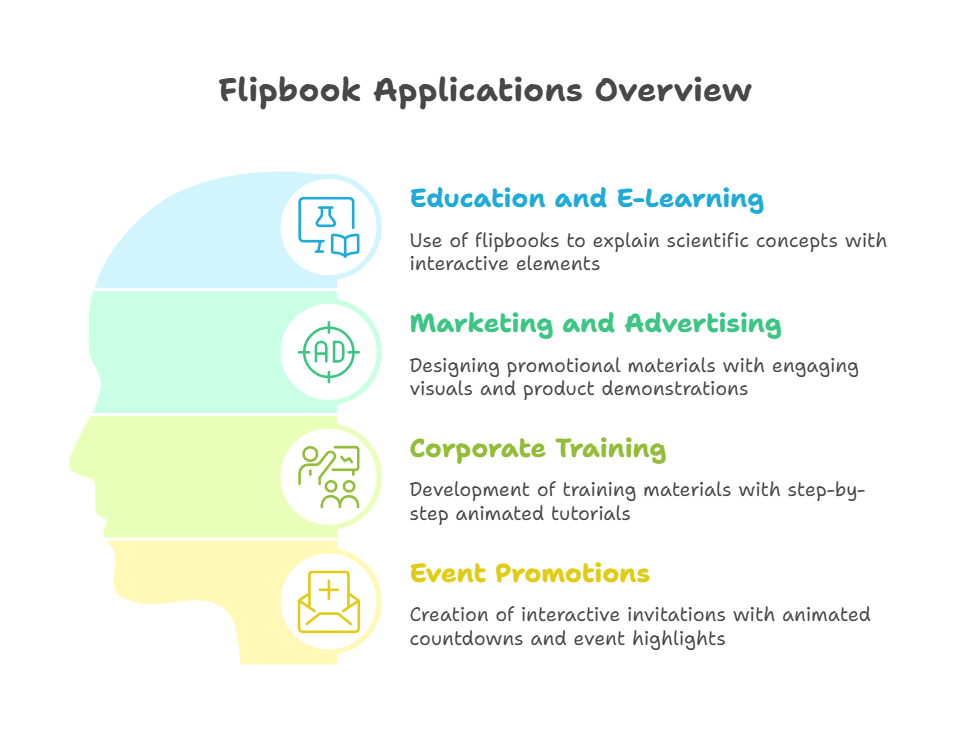
Bildung und E-Learning
- Beispiel: Erstellen Sie ein animiertes Flipbook, das wissenschaftliche Konzepte mit interaktiven Diagrammen und Animationen erklärt.
Marketing und Werbung
- Beispiel: Gestalten Sie ein Werbe-Flipbook mit animierten Produktpräsentationen und ansprechenden Visuals, um die Aufmerksamkeit des Publikums zu gewinnen.
Unternehmensweiter Training
- Beispiel: Erstellen Sie Trainingsmaterialien mit animierten Anleitungen, die Mitarbeiter Schritt für Schritt durch komplexe Prozesse führen.
Veranstaltungs-Werbung
- Beispiel: Erstellen Sie eine interaktive Flipbook-Einladung mit animierten Countdowns und Ereignishighlights, um Spannung zu erzeugen.
Fazit
Indem Sie diese Schritte befolgen und die leistungsstarken Funktionen von Visual Paradigms Fliplify und AniFuzion nutzen, können Sie ansprechende und dynamische Flipbooks erstellen, die sich von der Masse abheben. Animationen fügen eine Schicht Interaktivität und visuellen Reiz hinzu, der Ihre Zielgruppe fesselt und die gesamte Leseerfahrung verbessert.
Für weitere detaillierte Informationen und Ressourcen besuchen Sie die folgenden Links:
- Machen Sie Ihr Flipbook mit AniFuzion hervorragend
- Text und Objekte in einem Flipbook animieren
- Nahtlose Animationen mit AniFuzion erstellen
- Praktische Anwendungen von Animationsvorlagen
- Die Kunst der Animation mit Fliplify
Verwandeln Sie Ihre statischen PDFs noch heute in interaktive und visuell beeindruckende Flipbooks!