


Umfassender Leitfaden zum Einsatz von Visual Paradigm für ArchiMate-Modellierung
Visual Paradigm ist ein leistungsfähiges Werkzeug für Unternehmensarchitektur, das die ArchiMate-Modelliersprache unterstützt und Benutzern ermöglicht, detaillierte und standardisierte Unternehmensarchitekturmodelle zu erstellen. Dieser Leitfaden führt Sie durch die wichtigsten Aspekte des Einsatzes von Visual Paradigm für die ArchiMate-Modellierung und bietet Beispiele und Ressourcen, um Ihnen den Einstieg zu erleichtern.
Wichtige Aspekte der ArchiMate-Unterstützung in Visual Paradigm
Umfassende Unterstützung
Visual Paradigm bietet umfassende Unterstützung für die ArchiMate-Sprache, einschließlich aller ihrer Elemente und Beziehungen. Diese umfassende Unterstützung stellt sicher, dass Sie jedes Element Ihrer Unternehmensarchitektur mit standardisierter ArchiMate-Notation modellieren können.
Beispiel: Bei der Modellierung eines Geschäftsprozesses können Sie ArchiMate-Elemente wie „Geschäftsprozess“, „Geschäftsakteur“ und „Geschäftsleistung“ verwenden, um verschiedene Komponenten Ihrer Unternehmensarchitektur darzustellen.
Neueste Spezifikation
Visual Paradigm implementiert ein Meta-Modell gemäß der neuesten ArchiMate 3.1-Spezifikation. Dadurch stellen Sie sicher, dass Ihre Modelle den neuesten Standards und Best Practices in der Unternehmensarchitektur entsprechen.
Beispiel: Wenn Sie eine Technologieebene modellieren, können Sie die neuesten ArchiMate 3.1-Elemente wie „Technische Funktion“, „Technische Leistung“ und „Technische Schnittstelle“ verwenden, um die technologischen Aspekte Ihrer Architektur darzustellen.
Zertifiziertes Werkzeug
Visual Paradigm ist ein von der Open Group zertifiziertes Werkzeug für ArchiMate 3. Diese Zertifizierung stellt sicher, dass das Werkzeug die höchsten Standards der ArchiMate-Modellierung erfüllt und Zuverlässigkeit und Genauigkeit in Ihren Modellen gewährleistet.
Beispiel: Wenn Sie ein ArchiMate-Modell erstellen, können Sie sicher sein, dass die von Ihnen verwendeten Elemente und Beziehungen dem ArchiMate-3-Standard entsprechen, was Konsistenz und Interoperabilität mit anderen ArchiMate-Werkzeugen gewährleistet.
Integration mit TOGAF ADM
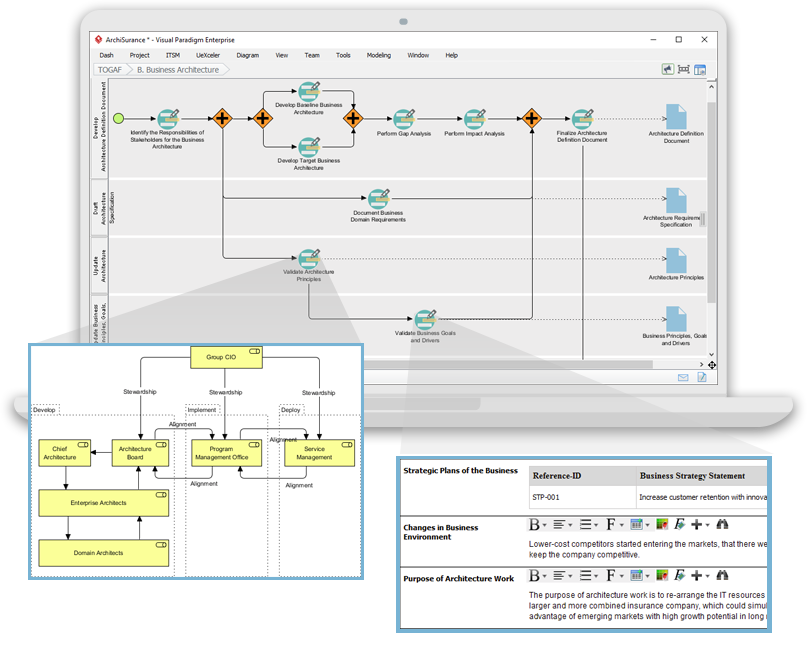
Visual Paradigm integriert ArchiMate mit der TOGAF-Architektur-Entwicklungsmethode (ADM) und bietet einen strukturierten Ansatz zur Entwicklung und Verwaltung von Architekturen. Diese Integration hilft dabei, Ihre ArchiMate-Modelle mit den Phasen des TOGAF-ADM auszurichten und eine konsistente Herangehensweise an die Unternehmensarchitektur sicherzustellen.
Beispiel: Wenn Sie Visual Paradigm verwenden, können Sie Ihre ArchiMate-Modelle den Phasen des TOGAF-ADM, wie Architekturvision, Geschäftsarchitektur, Informationssystemarchitektur und Technologiearchitektur, zuordnen, um einen strukturierten und umfassenden Ansatz für die Unternehmensarchitektur sicherzustellen.
Sichtweisen
Visual Paradigm unterstützt den ArchiMate-Sichtweisen-Mechanismus, der es Benutzern ermöglicht, Modellansichten mit offiziellen oder benutzerdefinierten Sichtweisen zu erstellen. Diese Funktion ermöglicht es Ihnen, Ihre Modelle an die spezifischen Anforderungen bestimmter Stakeholder anzupassen und relevante und fokussierte Ansichten Ihrer Architektur bereitzustellen.
Beispiel: Sie können eine Sichtweise für einen Geschäftssachbearbeiter erstellen, die sich auf Geschäftsprozesse und -dienstleistungen konzentriert, während Sie gleichzeitig eine separate Sichtweise für einen Technik-Sachbearbeiter erstellen, die sich auf technische Funktionen und -dienstleistungen konzentriert.
Vorlagen und Beispiele
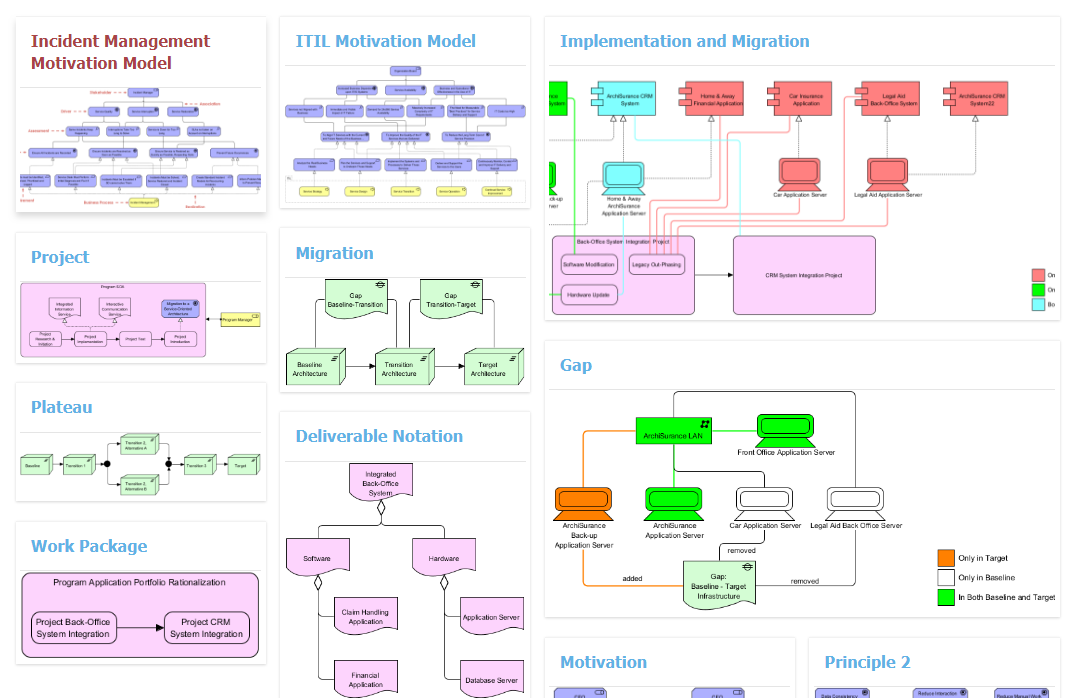
Visual Paradigm bietet Diagrammvorlagen und Beispiele, um Benutzern beim Einstieg in die ArchiMate-Modellierung zu helfen. Diese Vorlagen bieten einen Ausgangspunkt für die Erstellung Ihrer Modelle und sparen Zeit und Aufwand.
Beispiel: Sie können die Vorlage „Geschäftsprozessmodell“ verwenden, um schnell ein Modell Ihrer Geschäftsprozesse zu erstellen, oder die Vorlage „Technologie-Ebenen-Modell“, um die technologischen Aspekte Ihrer Architektur zu modellieren.
Quer-Ebenen-Modellierung
Visual Paradigm ermöglicht die Modellierung von Beziehungen über verschiedene Ebenen hinweg, beispielsweise die Verknüpfung von Geschäftsprozessen mit Anwendungen und Infrastruktur. Diese Funktion ermöglicht es Ihnen, umfassende Modelle zu erstellen, die die gesamte Unternehmensarchitektur abdecken.
Beispiel: Sie können einen Geschäftsprozess modellieren und ihn mit den Anwendungen und der Infrastruktur verknüpfen, die ihn unterstützen, wodurch eine ganzheitliche Sicht auf Ihre Unternehmensarchitektur entsteht.
Kooperatives Modellieren
Visual Paradigm unterstützt das kooperative Modellieren, sodass mehrere Benutzer dasselbe ArchiMate-Diagramm bearbeiten können. Diese Funktion erleichtert die Zusammenarbeit und stellt sicher, dass alle Stakeholder zum Modellierungsprozess beitragen können.
Beispiel: Ihr Team kann gemeinsam an der Erstellung eines ArchiMate-Modells arbeiten, wobei verschiedene Mitglieder gleichzeitig an verschiedenen Aspekten der Architektur arbeiten, um ein umfassendes und kohärentes Modell sicherzustellen.
Erste Schritte mit Visual Paradigm für das ArchiMate-Modellieren
Schritt 1: Erstellen eines neuen Projekts
- Öffnen Sie Visual Paradigm.
- Klicken Sie auf „Datei“ > „Neu“ > „Projekt“.
- Benennen Sie Ihr Projekt und klicken Sie auf „OK“.
Schritt 2: Erstellen eines ArchiMate-Diagramms
- Klicken Sie im Projektbrowser mit der rechten Maustaste auf Ihr Projekt und wählen Sie „Neues Diagramm“ > „ArchiMate-Diagramm“.
- Benennen Sie Ihr Diagramm und klicken Sie auf „OK“.
Schritt 3: Hinzufügen von ArchiMate-Elementen
- Klicken Sie in der Diagramm-Werkzeugleiste auf das gewünschte ArchiMate-Element (z. B. Geschäftsprozess, Technische Funktion).
- Klicken Sie in den Diagrammbereich, um das Element zu platzieren.
- Doppelklicken Sie auf das Element, um es zu benennen.
Schritt 4: Hinzufügen von Beziehungen
- Klicken Sie auf das gewünschte Beziehungssymbol in der Diagramm-Werkzeugleiste (z. B. Assoziation, Realisierung).
- Klicken Sie auf das Quellelement und ziehen Sie den Pfeil zum Ziel-Element.
Schritt 5: Speichern Sie Ihr Diagramm
- Klicken Sie auf „Datei“ > „Speichern“, um Ihr Diagramm zu speichern.
Beispiele für ArchiMate-Modelle
Geschäftsprozessmodell
- Geschäftsprozess: „Bestellabwicklung“
- Geschäftsakteur: „Kunde“
- Geschäftsleistung: „Auftragsabwicklung“
- Beziehungen:
- Assoziation zwischen „Kunde“ und „Auftragsbearbeitung“
- Realisierung zwischen „Auftragsbearbeitung“ und „Auftragsabwicklung“
Technologie-Ebenen-Modell
- Technische Funktion: „Datenbank“
- Technischer Dienst: „Cloud-Speicherdienst“
- Technische Schnittstelle: „Speicher-API“
- Beziehungen:
- Realisierung zwischen „Datenbank“ und „Cloud-Speicherdienst“
- Dienstleistung zwischen „Cloud-Speicherdienst“ und „Speicher-API“
Ressourcen und Referenzen
- Visual Paradigm ArchiMate 3 Aktualisierung
- ArchiMate-Diagrammvorlagen
- Visual Paradigm ArchiMate Support-Forum
- Diagrammvorlagen und Beispiele
- Warum Visual Paradigm das beste ArchiMate-Tool für EA-Entwicklungsteams ist
- Visual Paradigm-Diagrammvorlagen
- Umfassender Leitfaden für Visual Paradigm für TOGAF ADM, ArchiMate, BPMN und UML
- ArchiMate-Diagramm-Projektvorlage
Durch die Einhaltung dieses umfassenden Leitfadens können Sie Visual Paradigm effektiv für ArchiMate-Modellierung nutzen und detaillierte und standardisierte Enterprise-Architektur-Modelle erstellen, die den neuesten Standards und Best Practices entsprechen.