


Visual Paradigm bietet umfassende Unterstützung für die C4-Modell (erschaffen von Simon Brown), das ein hierarchischer Ansatz zur Visualisierung von Softwarearchitekturen auf verschiedenen Abstraktionsstufen ist: Systemkontext (Ebene 1), Container (Ebene 2), Komponenten (Ebene 3), und Code (Ebene 4), zusammen mit ergänzenden Ansichten wie Bereitstellung, Dynamisch, und Systemlandschaft.
Ende 2025 führte Visual Paradigm vollständige native Unterstützung für C4-Modelle in seiner Desktop Ausgabe (ab der Standard-Edition oder höher), gefolgt kurz darauf von leistungsstarken KI-Integrationen die die Diagrammerstellung automatisieren. Dadurch ist es eines der umfassendsten Werkzeuge für die C4-Modellierung, das manuelle Diagrammerstellung mit generativer KI verbindet, um die Dokumentation von Architekturen zu beschleunigen.
Übersicht über die C4-Unterstützung in Visual Paradigm
Visual Paradigm Desktop bietet spezialisierte C4-Diagrammtypen mit integrierten Formen, Vorlagen und Verbindungen, die die C4-Notationsstandards durchsetzen (z. B. korrekte Box-Stile, Beziehungspfeile und Technologie-Beschriftungen). Die unterstützten Diagramme umfassen alle sechs zentralen Ansichten:
-
C4-Systemkontext-Diagramm — Hochlevel-Übersicht, die das System als schwarzes Kästchen und seine externen Akteure/Beziehungen zeigt.
-
C4-Systemlandschaft-Diagramm — Umfassender Überblick über das Ökosystem mehrerer Systeme.
-
C4-Container-Diagramm — Zoomt auf die wichtigsten bereitstellbaren/ausführbaren Einheiten des Systems (Anwendungen, Datenbanken, Dienste usw.) und deren Wechselwirkungen.
-
C4-Komponenten-Diagramm — Zeigt die interne Struktur eines Containers (Module, Bibliotheken usw.).
-
C4-Dynamik-Diagramm — Zeigt das Laufzeitverhalten (z. B. sequenzähnliche Abläufe).
-
C4-Bereitstellungs-Diagramm — Infrastrukturabbildung (Server, Knoten, Cloud-Ressourcen).
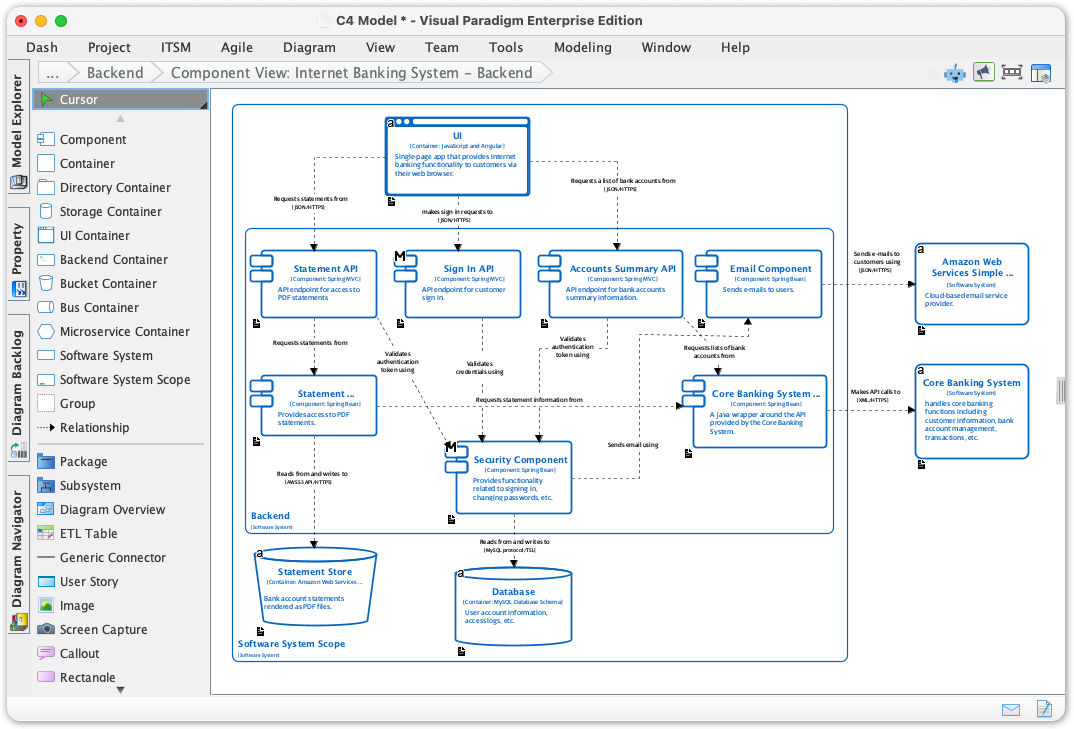
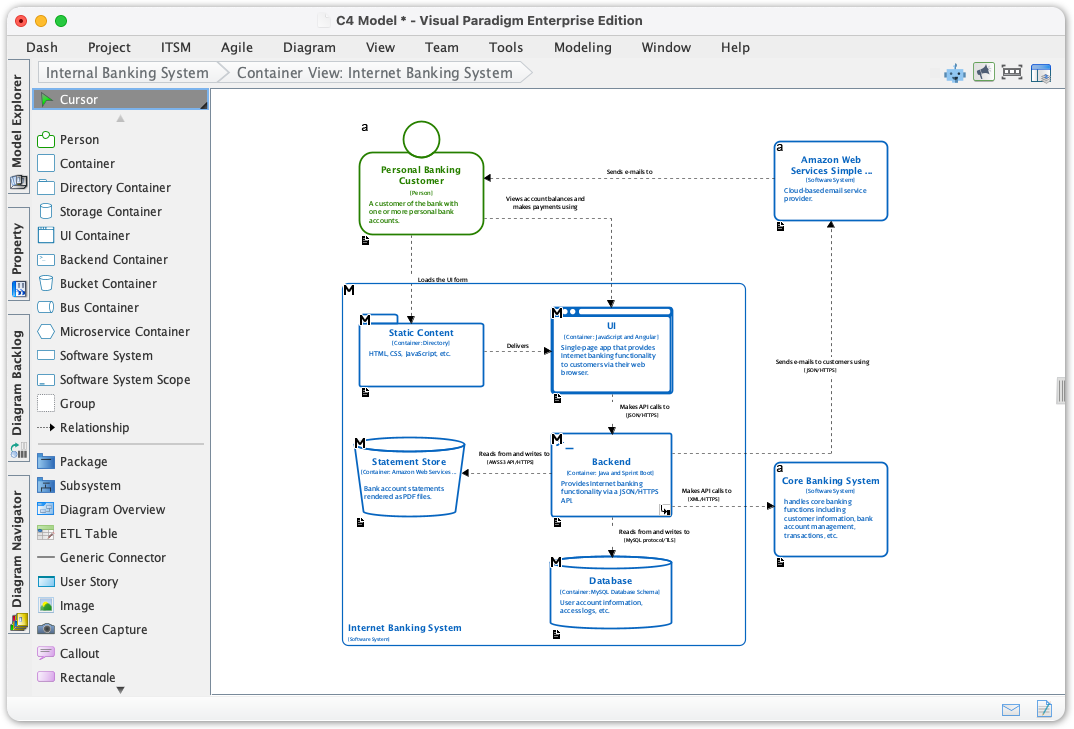
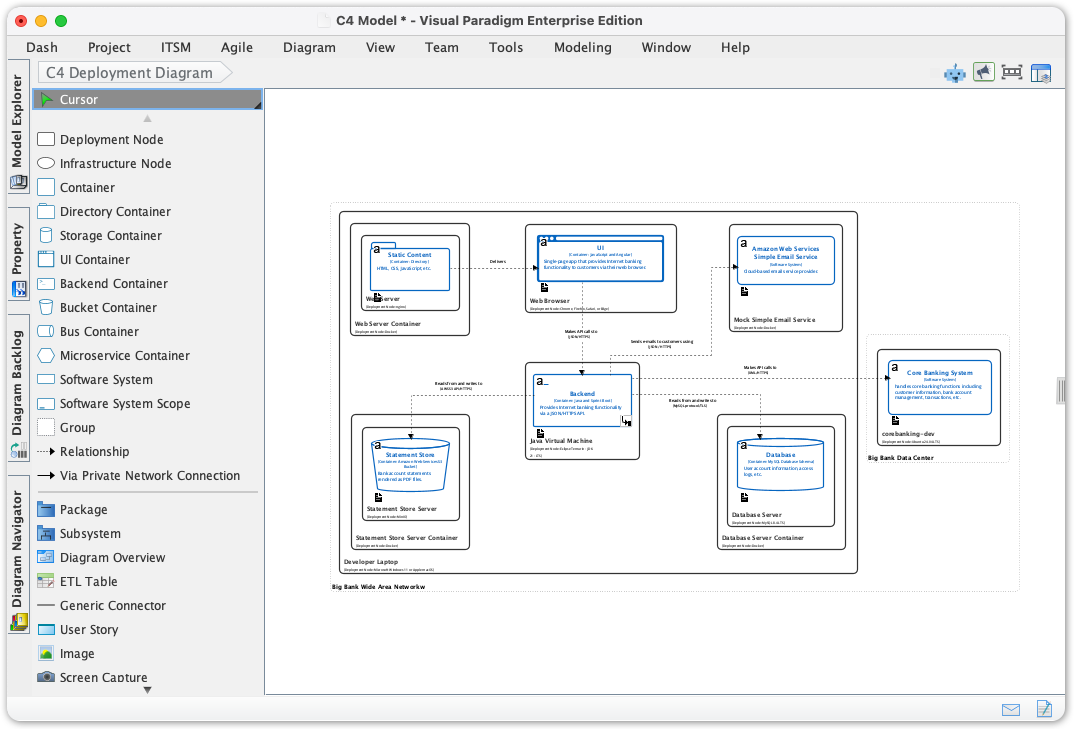
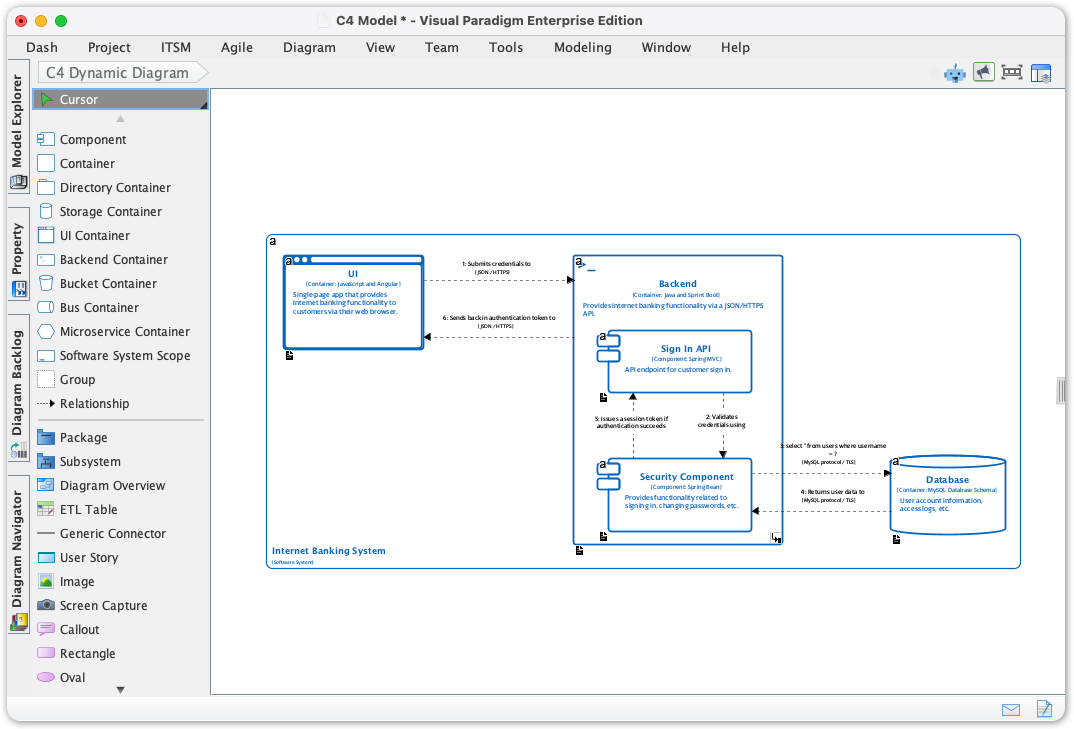
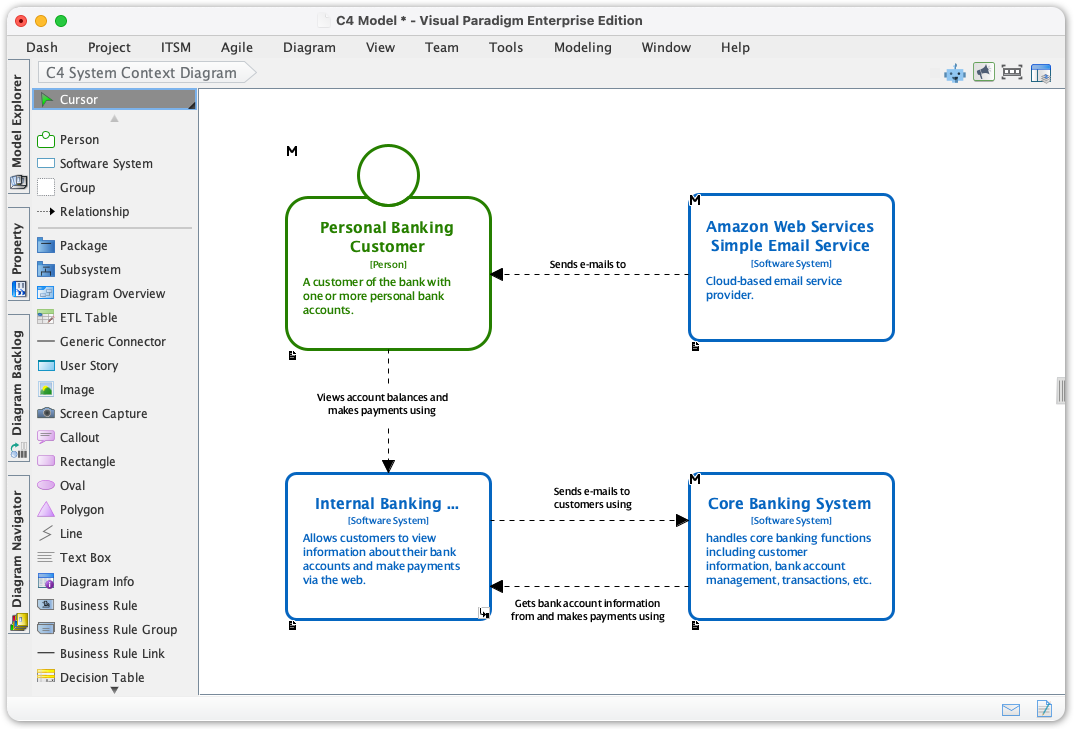
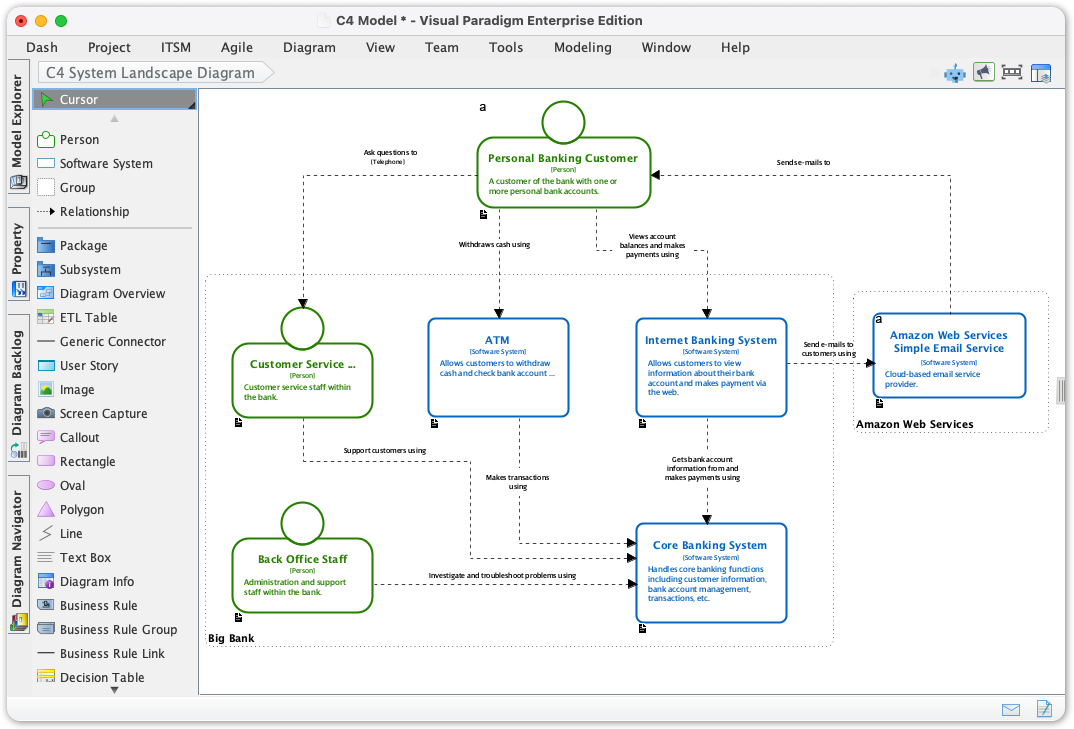
Diese sind natively in der Desktop-Anwendung zugänglich, um präzises, bearbeitbares Modellieren zu ermöglichen.
Wie KI die C4-Modellierung in Visual Paradigm verbessert
Die KI-Funktionen von Visual Paradigm (eingeführt/erweitert etwa im Dezember 2025) wandeln Textbeschreibungen in vollständige, standardskonforme C4-Diagramme um, lösen das „leere Leinwand“-Problem und verringern den manuellen Aufwand erheblich. Zu den wichtigsten KI-Tools gehören:
-
KI-Diagramm-Generator (integriert in Visual Paradigm Desktop) — Generiert sofort beliebige oder alle sechs C4-Sichten aus einer natürlichen Spracheingabe.
-
KI-gestütztes C4-PlantUML-Studio (browserbasiert/Online-Tool, oft integriert oder für Desktop-Nutzer mit Wartung zugänglich) — Nutzt PlantUML-Rendering für interaktive, codebasierte Diagramme, die aus Text generiert werden; unterstützt hierarchische C4-Generierung (Kontext → Container → Komponenten + unterstützende Ansichten wie Bereitstellung/Sequenz).
-
KI-Diagrammierungs-Chatbot (konversationelle Schnittstelle, z. B. unter chat.visual-paradigm.com oder integriert) — Ermöglicht iteratives Prompting, Feinabstimmungen, Erklärungen oder die Generierung spezifischer C4-Diagramme über Chat.
-
Zusätzliche Hilfsmittel wie KI-gestützte Feinabstimmungen, Vorschläge oder Erklärungen zu C4-Konzepten.
Die KI versteht die C4-Standards tiefgreifend und stellt eine korrekte Notation, Beziehungen, Technologiebezeichnungen und Hierarchie sicher.
Umfassende Schritt-für-Schritt-Anleitung: Verwendung von KI für C4-Modelle in Visual Paradigm
1. Erste Schritte (Voraussetzungen)
-
Herunterladen und installierenVisual Paradigm Desktop (Standard-Edition oder höher) von https://www.visual-paradigm.com/download/.
-
Stellen Sie eine aktive Lizenz/Wartung für vollen AI-Zugriff sicher (einige erweiterte AI-Funktionen erfordern möglicherweise Professional/Enterprise + Wartung für Cloud-Integrationen).
-
Für Online/Cloud-Varianten: Verwenden Sie https://online.visual-paradigm.com/ oder https://ai.visual-paradigm.com/ für browserbasierte Tools wie AI-PoweredC4 PlantUML Studio.
2. Manuelle Erstellung von C4-Diagrammen (Basis ohne AI)
-
Öffnen Sie Visual Paradigm Desktop.
-
Gehe zu Diagramm > Neu.
-
Suchen Sie nach „C4“ im Diagrammauswahlfeld.
-
Wählen Sie den gewünschten Typ aus (z. B. C4-Container-Diagramm).
-
Verwenden Sie die spezielle C4-Werkzeugleiste/Palette: Ziehen Sie Formen (Person, Software-System, Container, Komponente, Datenbank usw.), fügen Sie Beziehungen hinzu und kennzeichnen Sie mit Technologien.
-
Erstellen Sie eine Hierarchie: Verknüpfen Sie Diagramme (z. B. drillen Sie von Kontext zu Container über Modell-Elemente).
3. Generieren Sie C4-Diagramme mit dem AI-Diagramm-Generator (Desktop)
Dies ist der primäre Einstiegspunkt für AI für die meisten Benutzer.
-
Öffnen Sie Visual Paradigm Desktop.
-
Klicken Sie auf Werkzeuge in der Werkzeugleiste.
-
Wählen Sie AI-Diagrammgenerierung (oder eine ähnliche AI-Unterstützte Funktion).
-
Wählen Sie im Dialog-/Eingabebereich C4-Modell aus dem Diagrammtyp-Menü.
-
Geben Sie eine klare Beschreibung ein, z. B.:
-
„Generiere das vollständige C4-Modell für ein Online-Banking-System: Mobile App, Web-App, Backend-API, PostgreSQL-Datenbank, externe Zahlungsgateway, Authentifizierungsdienst.“
-
Oder richte dich auf eine Ansicht: „Erstelle ein C4-Container-Diagramm für eine mikroservicesbasierte E-Commerce-Plattform mit Frontend-SPA, Bestell-Service, Lager-Service, Zahlungs-Service und MongoDB.“
-
-
Gib Details wie Technologien (z. B. React, Spring Boot, AWS) oder Beziehungen an.
-
Absenden → Die KI generiert die Diagramme automatisch.
-
Überprüfen/Editor: Verfeinere Formen, füge Notizen hinzu, passe die Anordnung an oder generiere zusätzliche Ebenen (z. B. Vergrößerung eines Containers für Komponenten).
-
Speichern/Exportieren: Als VP-Projekt, Bilder (PNG/SVG), PDF oder Integration mit anderen Modellen.
4. Verwenden Sie die KI-gestützte C4-PlantUML-Studio (Online/integriert)
Ideal für schnelles Prototyping oder für Fans von PlantUML.
-
Besuchen Sie https://ai.visual-paradigm.com/tool/ai-powered-c4-plantuml-studio/ oder greifen Sie über die Desktop-Integration zu.
-
Beschreibe dein System im Eingabefeld, z. B. „Eine Online-Food-Delivery-Plattform mit Kunden-App, Restaurant-Portal, Fahrer-App, Backend-Service in Node.js, MySQL-Datenbank und Drittanbieter-Karten-API.“
-
Wähle Zielansichten aus oder fordere das vollständige Set an (Kontext + Container + Komponenten + Bereitstellung).
-
Die KI generiert PlantUML-Code + gerendertes Diagramm.
-
Bearbeite den generierten PlantUML-Code, falls nötig, regeneriere, navigiere interaktiv durch die Hierarchie.
-
Exportiere oder kopiere auf den Desktop für weitere Arbeit.
5. Konversationelle Generierung mit KI-Chatbot
Hervorragend für iteratives Arbeiten oder zum Lernen.
-
Gehe zu https://chat.visual-paradigm.com/ oder öffne den integrierten Chatbot.
-
Prompt-Beispiele:
-
„Generiere ein C4-Komponentendiagramm für den Zahlungs-Service in einem E-Commerce-System.“
-
„Erkläre die Unterschiede zwischen C4-Container- und Komponentenebene, und erstelle anschließend ein Container-Diagramm für eine Wettervorhersage-App.“
-
„Verfeinere dieses C4-Bereitstellungs-Diagramm, um Kubernetes-Pods und AWS RDS einzuschließen.“
-
-
Der Chatbot antwortet mit generiertem Diagramm (ansichts- oder einbettbar), Erklärungen oder Vorschlägen.
-
Iterieren: Frage nach „Beziehungen hinzufügen“, „Technologie auf AWS Lambda ändern“ oder „Dynamische Ansicht für den Bestellverarbeitungsablauf generieren.“
6. Best Practices und Tipps
-
Prompt effektiv nutzen: Sei präzise bezüglich Umfang, Technologien, Akteuren und Beziehungen. Beginne breit (Kontext), dann gehe schrittweise tiefer.
-
Hierarchie-Management: Verwenden Sie Modell-Elemente, um Ebenen zu verknüpfen (z. B. wird ein Container in Ebene 2 zum Eltern-Element für Komponenten in Ebene 3).
-
Verfeinerung: KI-Ausgaben sind starke Ausgangspunkte – überprüfen Sie stets auf Genauigkeit und passen Sie an.
-
Zusammenarbeit: Diagramme exportieren/teilen; verwenden Sie die Cloud-Version für die Echtzeit-Arbeit im Team.
-
Integration: Kombinieren Sie mit anderen VP-Funktionen (UML, ArchiMate, Anforderungen, Code-Engineering).
-
Einschränkungen: KI überzeugt bei Ebenen 1–3 sowie unterstützenden Ansichten; Ebene 4 (Code) verwendet typischerweise Klassen- und Ablaufdiagramme separat.
KI von Visual Paradigm verwandelt C4-Modellierung aus einer mühsamen Aufgabe in einen schnellen, intelligenten Prozess – ideal für Architekten, Entwickler und Teams, die Mikrodienste, Unternehmenssysteme oder Cloud-Architekturen dokumentieren.
-
Der ultimative Leitfaden für C4-PlantUML Studio: Die Revolutionierung der Software-Architektur-Design: Diese Ressource erklärt, wie das Studio KI-getriebene Automatisierung, die strukturelle Klarheit des C4-Modell, und die Flexibilität von PlantUML (ein Open-Source-UML-Tool) nutzt, um Dokumentationsengpässe zu lösen.
-
Der ultimative Leitfaden zur Visualisierung des C4-Modells mit den KI-Tools von Visual Paradigm: Ein umfassender Leitfaden zur Nutzung spezialisierter KI-Funktionen, um die Erstellung hierarchischerC4-ModellDiagramme für eine schnellere Systemgestaltung.
-
KI-gestützter UML-Klassendiagramm-Generator von Visual Paradigm: Auf dieser Seite wird ein fortgeschrittenes Werkzeug beschrieben, dasautomatisch UML-Klassendiagramme generiertaus natürlichen Sprachbeschreibungen, was den Softwareentwurfsprozess erheblich vereinfacht.
-
Visual Paradigm – KI-gestützte UML-Sequenzdiagramme: In diesem Artikel wird gezeigt, wie man professionelleUML-Sequenzdiagrammedirekt aus Text-Eingaben mithilfe eines integrierten KI-Modellierungswerkzeugs erzeugt werden können.
-
Umfassender Leitfaden: Erzeugen und Modifizieren von C4-Komponentendiagrammen mit KI-Chatbot: Ein Schritt-für-Schritt-Leitfaden, der zeigt, wie ein conversationaler Assistent genutzt wird, um die interne Struktur von Software-Systemen über dieKomponentenebene des C4-Modells.
-
Großes Upgrade der KI-gestützten Erzeugung von UML-Komponentendiagrammen im Visual Paradigm KI-Chatbot: Ein offizielles Update, das Verbesserungen beschreibt, die den KI-Chatbot zu einem unverzichtbaren Werkzeug für die Erzeugung modularerUML-Komponentenstrukturen.
-
KI-gestütztes Werkzeug zur Verbesserung von Sequenzdiagrammen | Visual Paradigm: Diese Ressource beschreibt, wie KIautomatisch optimieren und Verbesserungsvorschläge machen kannfür bestehende Sequenzdiagramme, um strukturelle Korrektheit und Klarheit zu gewährleisten.
-
Jenseits des Codes: Wie KI C4-Modell-Diagramme für DevOps- und Cloud-Teams automatisiert: Ein detaillierter Leitfaden zur Nutzung eines KI-Assistenten, um den gesamtenC4-Modellierungs-Lebenszyklusdurch einfache conversationale Eingaben zu automatisieren, wodurch Konsistenz auf allen Abstraktionsstufen gewährleistet wird.
-
KI-Diagramm-Generator: Vollständige Unterstützung für das C4-Modell: Eine Ankündigung zur Veröffentlichung einer spezialisierten KI-Engine, die in der Lage istautomatisierte Erstellung von C4-Modell-Diagrammen zur Unterstützung komplexer architektonischer Dokumentation.
-
Wie KI die Erstellung von Klassendiagrammen in Visual Paradigm verbessert: Dieser Blogbeitrag untersucht, wie die Integration von KI die Erstellung automatisiert und die Genauigkeit verbessert UML-Klassendiagramme, wodurch die Softwaregestaltung für Entwicklungsteams schneller wird.