
Crear un libro giratorio a partir de un PDF utilizando la herramienta Fliplify de Visual Paradigm es un proceso sencillo que puede mejorar la forma en que presentas tus documentos. Sigue esta guía completa para transformar tus PDF estáticos en libros giratorios atractivos e interactivos.
Pasos para crear un libro giratorio a partir de un PDF
1. Accede a Visual Paradigm Online
- Iniciar sesión o registrarse: Visite la Visual Paradigm Online plataforma. Si ya tienes una cuenta, inicia sesión. Si no, regístrate para obtener una nueva cuenta.
- Ejemplo: Vaya a Visual Paradigm Online y haga clic en «Registrarse» para crear una nueva cuenta usando su correo electrónico o perfiles de redes sociales.
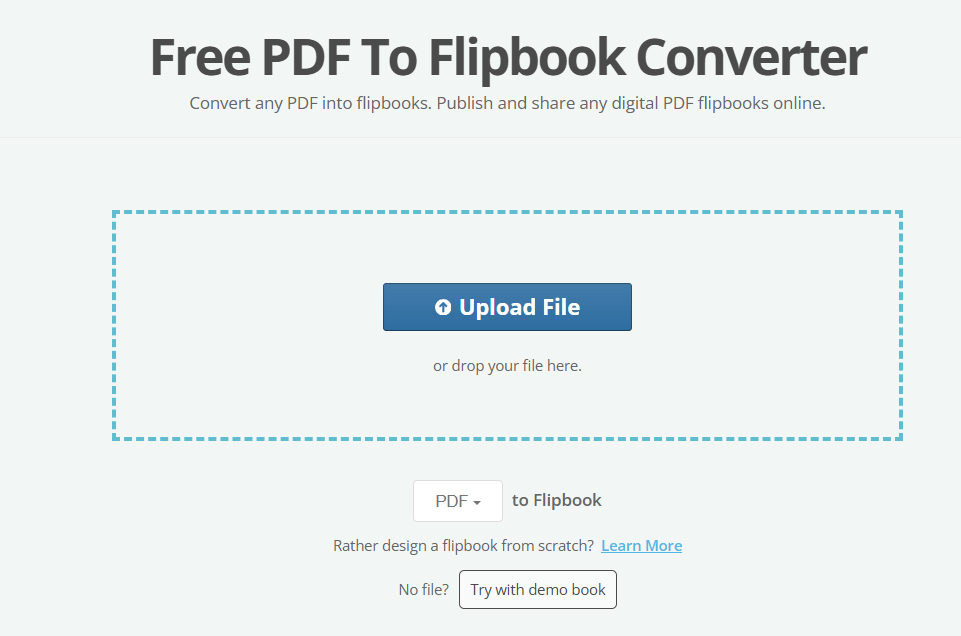
2. Suba su PDF
- Navegue hasta «Mis libros»: Una vez iniciada la sesión, vaya a la sección «Mis libros» o utilice la herramienta convertidora de PDF a libro giratorio.
- Subir PDF: Arrastre y suelte su archivo PDF en el área designada o selecciónelo desde su computadora.
- Ejemplo: Haga clic en «Subir PDF» y elija un archivo llamado «InformeAnual2023.pdf» desde su carpeta de documentos.
3. Convertir a libro giratorio
- Iniciar la conversión: Después de subir el archivo, seleccione la opción para convertir el PDF en un libro digital. Este proceso generalmente tarda unos segundos.
- Ejemplo: Haga clic en el botón “Convertir a libro digital” y espere a que finalice la conversión.
4. Previsualizar su libro digital
- Verifique el diseño: Previsualice el libro digital para asegurarse de que el diseño, las transiciones de página y la apariencia general cumplan con sus expectativas.
- Ejemplo: Use el modo de previsualización para pasar las páginas y verifique si las imágenes y el texto se muestran correctamente.
5. Personalizar (opcional)
- Añadir elementos interactivos: Mejore su libro digital añadiendo enlaces, videos o animaciones utilizando las herramientas de personalización de Fliplifypara personalizar.
- Ejemplo: Inserte un tutorial de video en la página 5 haciendo clic en la opción “Agregar video” e introduciendo la URL del video.
6. Publicar y compartir
- Publicar: Una vez satisfecho con su libro digital, haga clic en el botón “Publicar” para ponerlo disponible en línea.
- Compartir: Comparte tu libro giratorio mediante un enlace, incrustarlo en tu sitio web o enviárselo por correo electrónico. También puedes organizarlo en una estantería virtual.
- Ejemplo: Comparte el enlace del libro giratorio en la página de redes sociales de tu empresa o incrustarlo en tu blog utilizando el código de incrustación proporcionado.
Consejos adicionales
Autohospedaje
- Alójalo en tu servidor: Si prefieres alojar tu libro giratorio en tu propio servidor, asegúrate de tener una licencia válida de Visual Paradigm licencia del producto y sigue las instrucciones de configuración para autohospedaje.
- Ejemplo: Sigue las instrucciones en el guía de autohospedaje para configurar tu libro giratorio en el servidor de tu empresa.
Opciones de compartición
- Redes sociales y correo electrónico: Usa redes sociales, correo electrónico o códigos QR para compartir tu libro giratorio con tu audiencia objetivo.
- Ejemplo: Genera un código QR para tu libro giratorio e inclúyelo en tus materiales de marketing para que sea fácilmente accesible para tu audiencia.
Ejemplos de personalizaciones del libro giratorio
Agregar enlaces
- Enlaces internos: Enlaza a otras páginas dentro del libro digital para una navegación sencilla.
- Enlaces externos: Agrega enlaces a sitios web o recursos externos.
- Ejemplo: En la página de índice, agrega enlaces internos a cada capítulo para acceso rápido.
Inserción de videos
- Tutoriales y demostraciones: Inserta videos tutoriales o demostraciones de productos para hacer que tu libro digital sea más atractivo.
- Ejemplo: Inserta un video de YouTube en la página 10 para demostrar una característica del producto.
Inclusión de animaciones
- Elementos interactivos: Agrega animaciones para hacer que tu libro digital sea más dinámico.
- Ejemplo: Usa animaciones para resaltar puntos clave o estadísticas en la página 3.
Conclusión
Siguiendo estos pasos, puedes convertir fácilmente tu PDF en un libro digital interactivo utilizando la herramienta Fliplify de Visual Paradigm. La capacidad de personalizar y compartir tu libro digital lo convierte en una herramienta poderosa para presentar información de forma interactiva y visualmente atractiva.
Para obtener información más detallada, puedes consultar los siguientes recursos:
- Publicar como libros digitales
- Creador de libros giratorios
- Crea libros giratorios animados
- Servicio autoalojado
- Convertidor de PDF a libro giratorio
Transforma tus PDF estáticos en libros giratorios interactivos y mejora la presentación de tu contenido hoy mismo!