
Introducción
La modelización visual es un lenguaje universal, pero las herramientas utilizadas para crearla a menudo han estado restringidas a interfaces en inglés. Visual Paradigm ha abordado esta barrera con mejoras significativas en susoftware de modelización visual impulsado por inteligencia artificial. El chatbot de inteligencia artificial de Visual Paradigm ahora ofrecesoporte robusto multilingüe, cubriendo tanto la interfaz de usuario (UI) como el contenido de conversación generativo.

Esta actualización permite a profesionales de todo el mundo generar diagramas UML,requisitos SysML, puntos de vista ArchiMate yherramientas de análisis estratégico utilizando su idioma nativo. Esta guía proporciona una guía completa sobre cómo configurar y utilizar estas nuevas funciones de localización para mejorar su flujo de trabajo de modelización.
Conceptos clave
Antes de adentrarse en los pasos operativos, es fundamental comprender los componentes centrales involucrados en esta nueva flujo de trabajo mejorado.
- Modelización visual impulsada por inteligencia artificial: El proceso de utilizar la inteligencia artificial paraconvertir los promps de texto en lenguaje natural en diagramas estructurados (por ejemplo, diagramas de clases UML,diagramas de secuencia, omapas mentales) automáticamente.
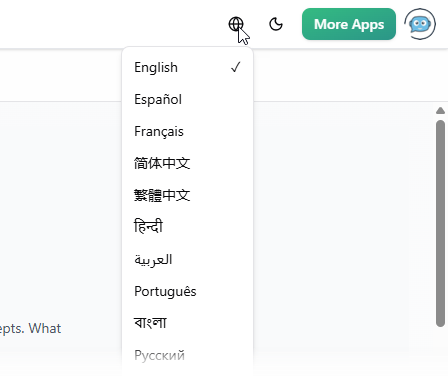
- Localización de la interfaz de usuario: La adaptación de la interfaz del software—menús, botones, sugerencias emergentes y ajustes—al idioma objetivo específico. En Visual Paradigm, esto se gestiona mediante un selector de idioma dedicado.
- NLP consciente del contexto: El chatbot de inteligencia artificial utiliza el procesamiento del lenguaje natural para detectar el idioma del prompt de entrada del usuario. A diferencia de una traducción simple, entiende el contexto, asegurando que las etiquetas, actores y descripciones generados en los diagramas se muestren en el mismo idioma que la solicitud.
- Intercambio de diagramas: La capacidad de mover los activos generados desde el chatbot de inteligencia artificial basado en web alentorno de escritorio (Visual Paradigm Professional o VP Online) para una edición y reporte posteriores.
Guías: Uso del chatbot de inteligencia artificial multilingüe
Siga estos pasos para configurar el entorno y comenzar a generar diagramas en idiomas como español, francés, chino, japonés, alemán y portugués.
Paso 1: Acceso a la configuración de idioma
El primer paso para personalizar su experiencia es ajustar la interfaz de usuario. Por defecto, el chatbot se inicia en inglés, pero esto se puede cambiar instantáneamente.
- Navegue hasta la barra superior de la interfaz del chatbot de inteligencia artificial de Visual Paradigm.
- Localice el ícono ‘Tierra’ (ícono Global/Mundo).
- Haga clic en el ícono para revelar un menú desplegable de idiomas compatibles.
- Seleccione su idioma preferido (por ejemplo, Español, Français, Deutsch).
- Observe que los elementos de la interfaz, los menús y los botones de navegación se actualizan inmediatamente al idioma seleccionado.
Paso 2: Iniciar un comando para generar un diagrama
Una vez configurada la interfaz, puede comenzar a interactuar con la IA. El sistema está diseñado para detectar automáticamente el idioma de su solicitud, independientemente de la configuración del idioma de la interfaz.
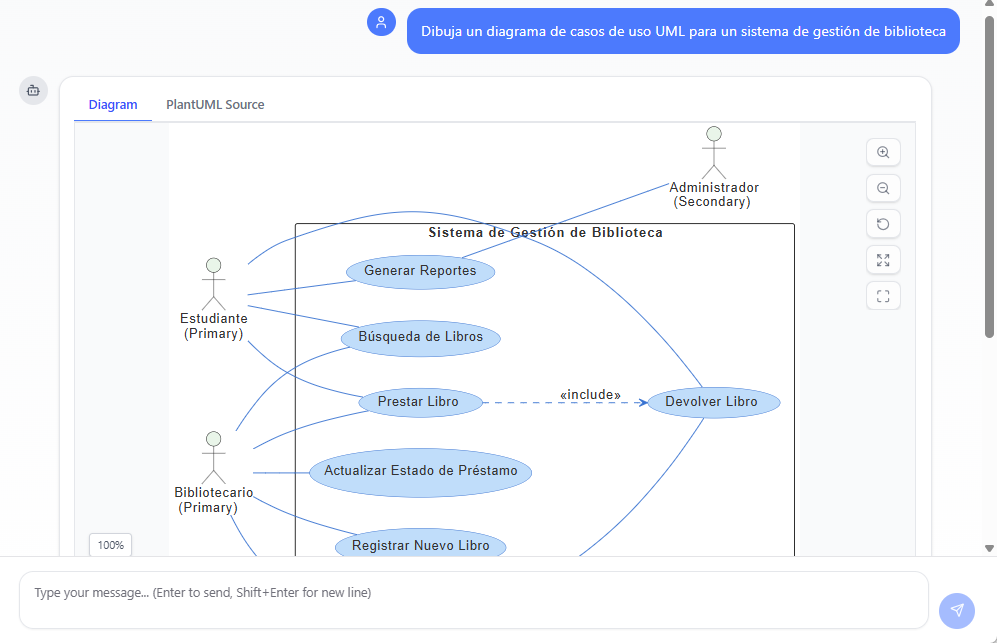
Para generar un diagrama, escriba un comando en su idioma nativo en el campo de entrada del chat. Por ejemplo, para crear un diagrama de casos de uso en español:
- Entrada: “Dibuja un diagrama de casos de uso UML para un sistema de gestión de biblioteca.”
- Acción: Presione Enter para enviar la solicitud.
- Resultado: La IA analizará la solicitud y generará un diagrama completamente formado diagrama UML. Fundamentalmente, los actores, casos de uso y límites del sistema dentro del diagrama estarán etiquetados en español.
Paso 3: Refinar y analizar el modelo
El soporte multilingüe se extiende más allá de la generación inicial. Puede participar en una conversación bidireccional para refinar el modelo o pedir explicaciones.
- Solicite una explicación: Si necesita comprender la lógica detrás del diagrama generado, haga una pregunta de seguimiento como “Explica este diagrama” (Explique este diagrama).
- Revise la salida: La IA proporcionará un resumen basado en texto y una explicación detallada de los componentes del diagrama en el mismo idioma que su pregunta.
- Retoques:Puedes solicitar cambios específicos, como «Ajouter un acteur nommé Administrateur» (Agregar un actor llamado Administrador), y el diagrama se actualizará en consecuencia.

Paso 4: Integración y exportación
Después de crear tu diagrama en tu idioma preferido, puedes integrarlo en tu flujo de trabajo más amplio.
- Editar en Visual Paradigm:Haz clic en las opciones de importación/edición para incorporar el diagrama al software completo de Visual Paradigm (Escritorio o Web).
- Generar informes:Utiliza el diagrama como base para generar documentación. La IA puede redactar informes en el idioma de la conversación, garantizando coherencia para los interesados locales.
Consejos y trucos
Maximiza tu eficiencia con estas mejores prácticas para modelado visual multilingüe.
Verificación de consistencia de idioma
Aunque la IA es potente, el vocabulario técnico puede variar entre regiones. Revisa siempre las etiquetas en los diagramas generados (por ejemplo, nombres de clases, estereotipos) para asegurarte de que coincidan con el vocabulario específico de tu organización. Si un término se traduce demasiado literalmente, simplemente indícale a la IA que lo renombre usando un término específico.
Flujos de trabajo multilingües
No necesitas cambiar estrictamente el idioma de la interfaz para generar diagramas en otro idioma. Si prefieres una interfaz en inglés para navegar, pero necesitas generar un informe para un cliente japonés, mantén la interfaz en inglés y simplemente escribe tu solicitud en japonés. La generación de contenido por parte de la IA está desacoplada de la configuración del idioma de la interfaz.
Aprovechamiento de notaciones estándar
La IA admite estándares industriales estrictos como UML, SysML, ArchiMate y modelos C4. Al hacer solicitudes en un idioma no inglés, intenta usar los acrónimos en inglés estándar (por ejemplo, «UML», «SysML») junto con tus instrucciones en tu idioma nativo. Esto ayuda a que la IA enlace la solicitud al estándar de modelado correcto mientras procesa las instrucciones estructurales en tu idioma.
Sesiones compartibles
Utiliza la función de compartición de URL para colaborar con equipos internacionales. Puedes generar un diagrama en alemán, compartir la URL de la sesión con un colega y ellos podrán continuar la conversación o solicitar modificaciones, cerrando la brecha entre equipos distribuidos.
-
Función de chatbot de IA – Asistencia inteligente para usuarios de Visual Paradigm: Aprovecha la funcionalidad de chatbot impulsado por IA para obtener orientación inmediata, automatizar tareas y mejorar la productividad dentro de Visual Paradigm.
-
El chatbot de IA de Visual Paradigm mejora el soporte multilingüe …: Hace 7 horas · Descubre las últimas actualizaciones del software de modelado visual impulsado por IA de Visual Paradigm, incluyendo interfaz multilingüe y mejoras en la localización del contenido del chat. Experimenta la generación de diagramas con IA sin interrupciones en idiomas como español, francés, chino y muchos más con nuestro chatbot de IA para UML y otros diagramas.
-
Chatbot de IA para diagramación: cómo funciona con Visual Paradigm: El chatbot de IA de Visual Paradigm es un asistente de modelado impulsado por IA que convierte el lenguaje natural en diagramas. No requiere que los usuarios aprendan estándares o sintaxis específicos de modelado.
-
Estudio de caso: Mejora de la eficiencia en el modelado de sistemas con el chatbot impulsado por IA de Visual Paradigm: Este estudio de caso demuestra cómo el chatbot de IA de Visual Paradigm mejora la productividad y la precisión en el modelado de sistemas al permitir la creación de diagramas mediante conversaciones.
-
Chatbot de IA de Visual Paradigm: El primer asistente de IA diseñado específicamente para el modelado visual: Visual Paradigm lanza su revolucionario chatbot de IA, diseñado específicamente para ayudar a los usuarios en tareas de modelado visual mediante interacciones en lenguaje natural y orientación inteligente.
-
Presentación del chatbot de IA de Visual Paradigm: Asistencia inteligente para el diseño: Descubre cómo el chatbot de IA de Visual Paradigm mejora los flujos de trabajo de diseño al ofrecer sugerencias en tiempo real y automatizar tareas repetitivas.
-
Dominar los diagramas de secuencia con Visual Paradigm: tutorial del chatbot de IA: Una guía paso a paso amigable para principiantes que utiliza Visual Paradigm para crear diagramas de secuencia, ilustrada mediante un caso de uso del mundo real de un chatbot para comercio electrónico.
-
Integración de diagramas de actividad con inteligencia artificial en tu Visual Paradigm …: 12 de septiembre de 2025 · Aprenda a utilizar software de modelado impulsado por IA para generar y perfeccionar diagramas de actividad con lenguaje natural. Descubra los beneficios de la generación de diagramas mediante chatbot de IA en flujos de trabajo UML.
-
Guía para principiantes: Cree su primer diagrama de secuencia profesional en minutos: Una guía amigable para principiantes que muestra cómo generar diagramas de secuencia profesionales rápidamente utilizando la función de chatbot de IA de Visual Paradigm.
-
Guía completa: Generación y modificación de componentes C4 …: 16 de diciembre de 2025 · Esta guía se basa en el video oficial de demostración del producto de Visual Paradigm, que muestra cómo utilizar el chatbot impulsado por IA para crear y refinarse iterativamente un diagrama de componentes C4 para un sistema de reservas de estacionamiento. El modelo C4 (Contexto, Contenedores, Componentes y Código) es un enfoque popular para visualizar arquitecturas de software, y el nivel de Componentes se centra en la estructura interna de un …
-
Análisis SWOT mediante chat de IA en Visual Paradigm: Esta página interactiva permite a los usuarios generar análisis SWOT mediante una interfaz de chat impulsada por IA dentro del entorno de Visual Paradigm.
-
Conozca al asistente de IA SWOT: Cómo el chatbot de Visual Paradigm …: 11 de septiembre de 2025 · Descubra cómo el chatbot del paradigma visual proporciona generación de diagramas mediante lenguaje natural para marcos empresariales como SWOT, PEST y otros—convirtiendo ideas en modelos estratégicos claros con análisis impulsado por IA.
-
Cómo crear un análisis SWOT instantáneamente con diagramación impulsada por IA: Cómo crear un análisis SWOT instantáneamente usando el chatbot de IA de Visual Paradigm. Crear un análisis SWOT tradicionalmente requiere tiempo, esfuerzo manual y una comprensión clara de marcos empresariales.
-
Convierta las ideas de SWOT en planes de acción con modelado impulsado por IA: La transición del análisis SWOT estático hacia un modelado dinámico impulsado por IA para estrategias empresariales ya está en marcha. Visual Paradigm lidera esta transformación al combinar un conocimiento profundo de marcos empresariales con la generación de diagramas en tiempo real. Para los usuarios que desean convertir las ideas de SWOT en planes de acción, el chatbot de IA ofrece una solución accesible, precisa y práctica. Ya sea que usted sea un …
-
Cómo el chatbot de Visual Paradigm supera a las herramientas de IA genéricas para el análisis SWOT: Descubra cómo el chatbot del paradigma visual ofrece un análisis SWOT preciso con IA, permitiendo la conversión de lenguaje natural a diagramas para negocios y estrategias …
-
Suite de IA de Visual Paradigm: Una guía completa sobre herramientas de modelado inteligentes – Cybermedian: Hace 6 días – Marcos estratégicos: análisis SWOT, análisis PEST/PESTLE, matriz de Ansoff y marco de las cuatro acciones del Océano Azul. Ingeniería de sistemas: diagramas de definición de bloques SysML, bloques internos y diagramas de requisitos. Arquitectura: diagramas ArchiMate y modelos C4. Negocios generales: diagramas de organización, mapas mentales y diagramas PERT. Aunque el chatbot de IA es una característica basada en la nube de VP Online, está integrado sin problemas en el entorno de escritorio de Visual Paradigm.
-
Análisis PESTLE – chatbot de IA: Obtenga una visión de 360 grados de su mercado con una herramienta de análisis PESTLE impulsada por IA. Analice factores políticos, económicos, sociales, tecnológicos, legales y ambientales.
-
Lanzamiento de SaaS con análisis PESTLE impulsado por IA: La IA de Visual Paradigm no es un chatbot genérico. Está entrenada con marcos empresariales establecidos y datos reales de la industria. Entiende los matices del SaaS …
-
¿Qué hace que el chatbot de IA de Visual Paradigm sea diferente de otras herramientas de diagramas de IA? – Blog de Visual Paradigm: 14 de octubre de 2025 – Marcos empresariales: SWOT, PEST, PESTLE, SOAR, matriz de Eisenhower, matriz de Ansoff, marco de las cuatro acciones del Océano Azul. Visualización de datos: gráficos de barras, líneas, áreas, de sectores, dispersión y radar. Esta cobertura permite a los usuarios pasar sin problemas entre modelado técnico y estratégico—algo que la mayoría de las IA …
-
Por qué estoy dejando atrás la IA genérica para el chatbot de modelado de Visual Paradigm: El equipo de Visual Paradigm lanzó discretamente uno de los asistentes de modelado con IA más potentes que he visto hasta ahora — y no es solo otro envoltorio de ChatGPT. Esta herramienta realmente entiende los lenguajes de modelado, marcos empresariales y estándares de ingeniería de sistemas a un nivel aterrador de…
-
Cómo realizar un análisis PESTLE con IA: Identificar amenazas del mercado …: 19 de septiembre de 2025 · Cómo realizar un análisis PESTLE con IA: Identificar amenazas y oportunidades del mercado. Respuesta concisa para fragmento destacado. Un análisis PESTLE identifica factores políticos, económicos, sociales, tecnológicos, legales y ambientales que afectan a un negocio. Con un chatbot de IA para modelado visual, puede generar rápidamente un diagrama PESTLE, perfeccionarlo con contexto y comprender cómo cada factor impacta la estrategia.
-
Análisis PESTLE explicado: La guía definitiva de IA: 10 de sep. de 2025 · El chatbot de IA de Visual Paradigm admite la generación de diagramas para varios marcos empresariales clave, incluyendo SWOT, PESTLE, Ansoff, BCG y modelos C4. Estos no son herramientas independientes, sino componentes de una herramienta integral de análisis estratégico.
-
Chatbot de IA para la generación de diagramas y modelos: Esta página presenta un chatbot impulsado por IA que permite a los usuarios generar diagramas y modelos mediante entradas de lenguaje natural.
-
Presentamos el chatbot de IA de Visual Paradigm: una forma más inteligente de …: 29 de sep. de 2025 · Descubra cómo el chatbot de IA de Visual Paradigm permite la generación de diagramas mediante lenguaje natural, edición inteligente y análisis contextual para modelado y planificación empresarial.
-
Chatbot de IA de Visual Paradigm – Generación inteligente de diagramas …: Una característica de Visual Paradigm Online: el chatbot de IA es una potente función basada en la nube de VP Online, accesible directamente dentro de su software de escritorio. Acceso para usuarios de escritorio: si tiene una licencia de VP Desktop y se suscribe a VP Online, puede usar el chatbot sin salir nunca de su aplicación de escritorio.
-
Chatbot de IA de Visual Paradigm: Convierta sus ideas en diagramas instantáneamente – Blog de Visual Paradigm: 13 de oct. de 2025 – El chatbot de IA en Visual Paradigm Online es un asistente avanzado que le permite crear diagramas mediante lenguaje natural.
-
Cómo convertir requisitos en diagramas con un chatbot de IA – Blog de Visual Paradigm: 13 de oct. de 2025 – El chatbot de IA es solo el comienzo: sus diagramas pueden evolucionar desde texto hasta diseños completos de sistemas. ¿Listo para convertir los requisitos de su proyecto en modelos visuales claros? Comience su conversación hoy en https://chat.visual-paradigm.com/.
-
Cómo el chatbot de IA puede ayudarle a aprender UML más rápido – Blog de Visual Paradigm: 17 de oct. de 2025 – La IA no está cambiando solo cómo se crean los diagramas … con el chatbot de IA de Online, puede practicar UML de forma interactiva, visualizar cada concepto instantáneamente y recibir retroalimentación que le ayuda a mejorar continuamente …
-
Actualizaciones del producto de escritorio de Visual Paradigm – Actualizaciones del producto de Visual Paradigm: Hace 1 mes – Estamos encantados de anunciar mejoras significativas en nuestro software de modelado visual impulsado por IA, el chatbot de IA de Visual Paradigm.
-
IA en modelado de arquitectura: mantener alineados sistemas complejos – Blog de Visual Paradigm: 20 de oct. de 2025 – En lugar de redibujar o reconstruir diagramas desde cero, el chatbot examina su modelo actual e interpreta su última instrucción en contexto. Cuando solicita cambios — por ejemplo, “Agregue un servicio de informes bajo la capa de aplicación y conéctelo al almacén de datos” — la IA entiende su diagrama existente y lo actualiza en consecuencia. Mantiene la consistencia en los nombres, la lógica de conexión y la organización visual, asegurando que cada revisión se integre sin problemas en la arquitectura general.
-
Ejemplo de diagrama de secuencia de IA: Inicio de la reproducción de transmisión de video | Visual Paradigm: Hace 5 días – Comenzó con una solicitud sencilla: “Cree un diagrama de secuencia que explique cómo una plataforma de transmisión de video inicia la reproducción cuando un usuario hace clic en reproducir”. El chatbot de IA de Visual Paradigm no solo generó un diagrama, sino que actuó como un compañero de modelado, interpretando intenciones, anticipando necesidades y refinando la lógica en tiempo real.
-
El futuro del modelado colaborativo: la IA como su diseñador asociado de equipo – Blog de Visual Paradigm: 20 de oct. de 2025 – El chatbot de IA de Visual Paradigm Online le permite hacer exactamente eso: crear diagramas claros y conformes a estándares a partir de lenguaje natural, y luego compartir sus ideas con otros de forma estructurada y visual.
-
Tutorial de generación de diagramas impulsada por IA de Visual Paradigm: Este video de YouTube demuestra cómo utilizar las funciones impulsadas por IA en Visual Paradigm para generar diagramas automáticamente a partir de entradas de lenguaje natural.
-
Desarrollo de chatbot impulsado por IA usando Visual Paradigm: Este video demuestra cómo crear un chatbot impulsado por IA utilizando herramientas de diagramación automatizada y técnicas de modelado asistido por IA.
-
Tutorial completo: Chatbot de IA de Visual Paradigm … – Cybermedian: El chatbot de modelado visual impulsado por IA de Visual Paradigm (accesible en https://chat.visual-paradigm.com) le permite pasar de una sencilla solicitud de texto a un completo …
-
Ejemplos de diagramas de IA – Chatbot de IA: Informe de seguridad. Denunciar abuso. ©2025 por Visual Paradigm.
-
Gráfico: Una guía completa sobre la visualización de datos impulsada por IA – Chatbot de IA: Descubra cómo la IA transforma los datos en gráficos listos para usar, haciendo que la visualización sea sencilla para negocios, aprendizaje y toma de decisiones.
-
Generador de modelos C4 con IA: Automatizar el contexto … – Conocimiento Ez –: El nuevo chatbot de IA de Visual Paradigm está diseñado específicamente para automatizar todo el ciclo de vida del modelado C4 mediante prompts conversacionales, garantizando consistencia en todos los …
-
Cómo generar diagramas en su idioma nativo con Visual Paradigm …: Visual Paradigm ha abordado este desafío de frente con actualizaciones significativas en su software de modelado visual impulsado por IA. El chatbot de IA de Visual Paradigm ahora cuenta con un soporte mejorado para múltiples idiomas, permitiendo a los usuarios crear, perfeccionar y analizar diagramas en sus idiomas nativos.
-
Guía de diagrama de componentes UML y generación de diagramas impulsada por IA: Esta página ofrece una visión técnica sobre la creación de diagramas de componentes UML utilizando herramientas asistidas por IA y técnicas de modelado automatizado.