


Introduction
Dans le monde rapide de la gestion de produits et de l’architecture d’entreprise, la documentation devient souvent un goulot d’étranglement. Nous avons tous connu cela : passer des heures à affiner un diagramme UML complexe dans un outil de bureau, pour ensuite l’exporter sous forme d’une image statique PNG, le télécharger sur un wiki, puis réaliser qu’un intervenant a demandé une modification mineure. Le cycle se répète, entraînant ce que l’on appelle la « dette de documentation » — où votre base de connaissances est constamment décalée par rapport à la conception réelle de votre système.
En tant que responsable produit avec plus de sept ans d’expérience dans le pont entre les équipes techniques et les parties prenantes métier, j’ai testé des centaines d’outils promettant de résoudre ce problème. Récemment, j’ai mis à l’épreuve l’intégration nouvelle de Visual Paradigm entreVisual Paradigm DesktopetOpenDocsau test. Ce n’est pas simplement une autre fonction d’exportation ; il s’agit d’une chaîne de traitement unifiée conçue pour maintenir vos diagrammes vivants, éditables et contrôlés en version directement dans votre documentation. Après plusieurs semaines d’utilisation quotidienne, voici mon analyse complète de la manière dont ce flux de travail tient la route dans un environnement professionnel réel.
Qu’est-ce que Visual Paradigm OpenDocs ?
Avant de plonger dans les mécanismes, il est important de comprendre la destination : OpenDocs. Contrairement aux plateformes de documentation génériques comme Confluence ou Google Docs, OpenDocs est conçu spécifiquement pour les équipes qui s’appuient fortement sur la modélisation visuelle. Sa caractéristique phare est le support natif des diagrammes interactifs. Vous n’insérez pas simplement une image ; vous intégrez un modèle vivant que vous pouvez rééditer directement depuis l’interface du document.
Avec l’intégration nouvelle qui prend en charge les exports depuis Visual Paradigm Desktop, OpenDocs s’est transformé en un centre névralgique pour la modélisation professionnelle. Pour les architectes d’entreprise, les analystes métier et les responsables produits qui doivent maintenir une « documentation vivante », ce passage des captures statiques aux modèles dynamiques est significatif.
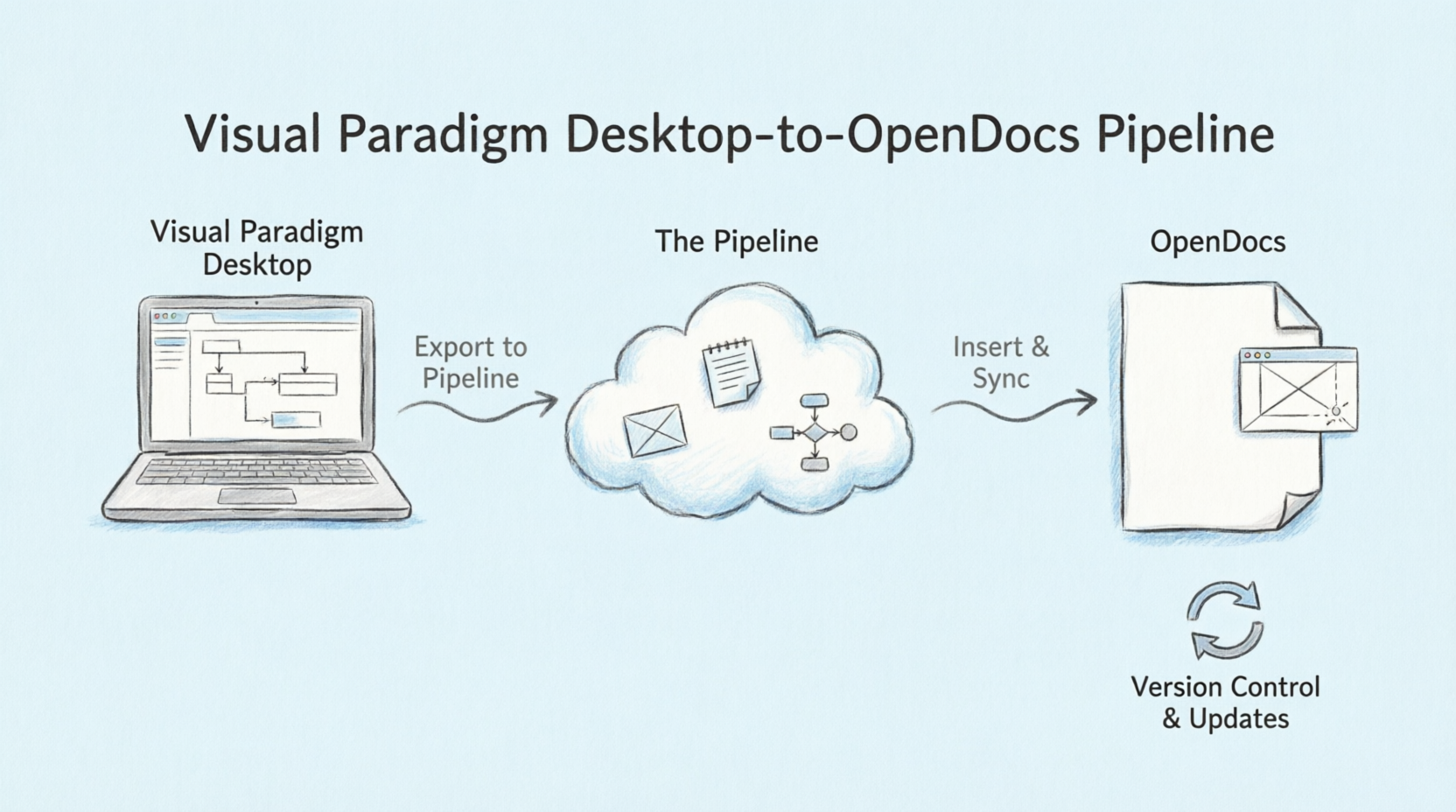
Comprendre la chaîne de traitement : le système nerveux central
Le secret de cette intégration réside dans lachaîne de traitement. Imaginez la chaîne de traitement comme un entrepôt sécurisé basé dans le cloud pour tous vos artefacts de modélisation. Puisque l’écosystème de Visual Paradigm couvre tout, de l’architecture d’entreprise (ArchiMate) au développement agile (histoires d’utilisateurs), la chaîne de traitement agit comme un pont qui transfère ces actifs entre les outils.
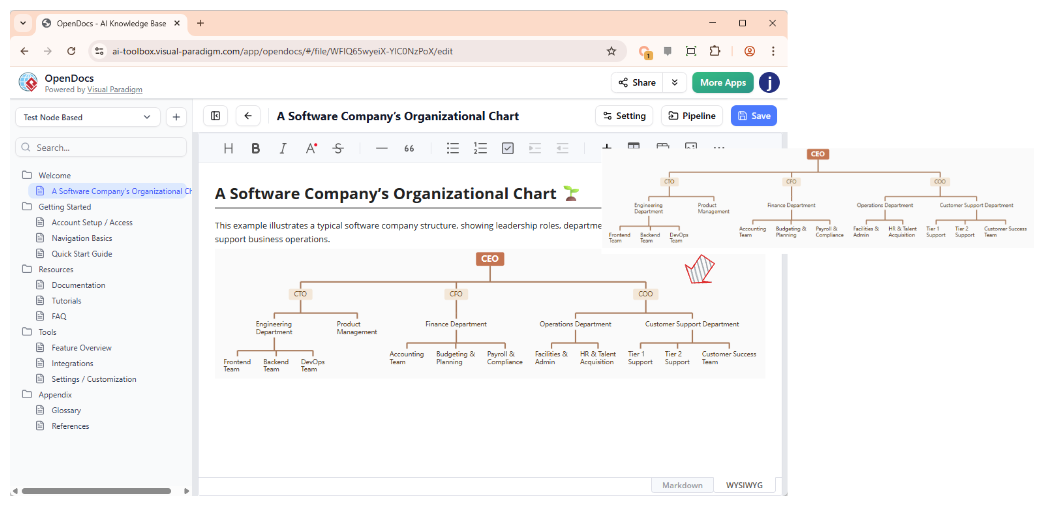
Cette architecture permet un transfert fluide. Un prototype généré par l’IA dans le chatbot, un diagramme UML affiné dans Desktop ou un flux de processus dans Online peuvent tous alimenter le même flux de documentation. Elle élimine le besoin de gestion manuelle des fichiers, garantissant que la sortie d’un outil devient immédiatement l’entrée d’un autre.
Mon flux de travail : l’exportation de diagrammes depuis Desktop vers OpenDocs
Que vous soyez en train de concevoir manuellement un diagramme d’architecture détaillé ou d’utiliser l’outil de génération par IA de Visual Paradigm pour un prototypage rapide, le processus d’exportation est remarquablement simplifié. Voici le flux étape par étape que j’ai utilisé pendant ma phase de test.
Étape 1 : Préparez votre diagramme
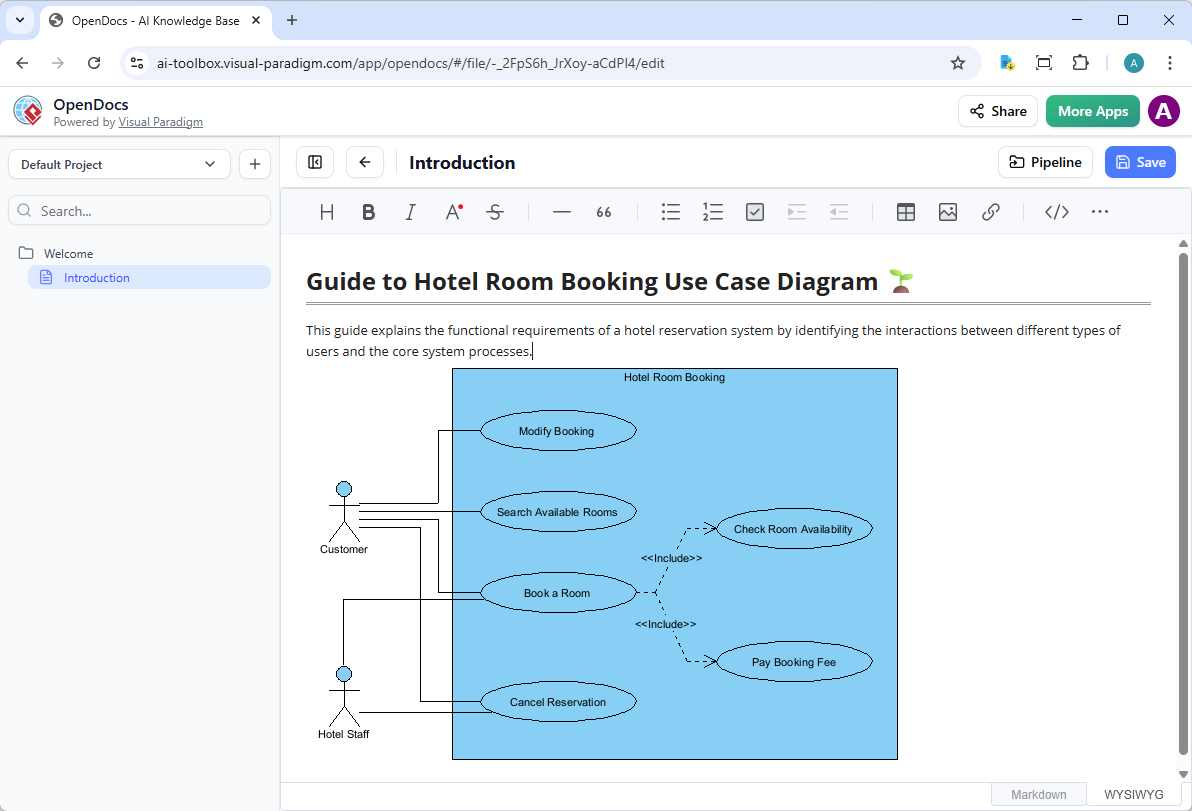
J’ai commencé dans Visual Paradigm Desktop avec un diagramme de cas d’utilisation pour un système de gestion des clients que j’avais modélisé. Le diagramme était complet, avec tous les acteurs et les relations définis.
Étape 2 : Déclenchez l’exportation
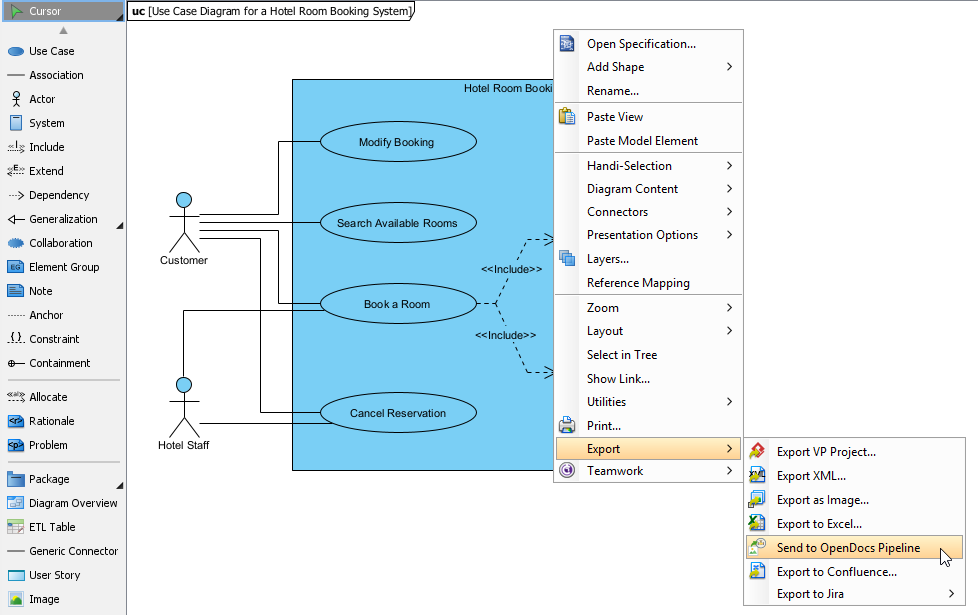
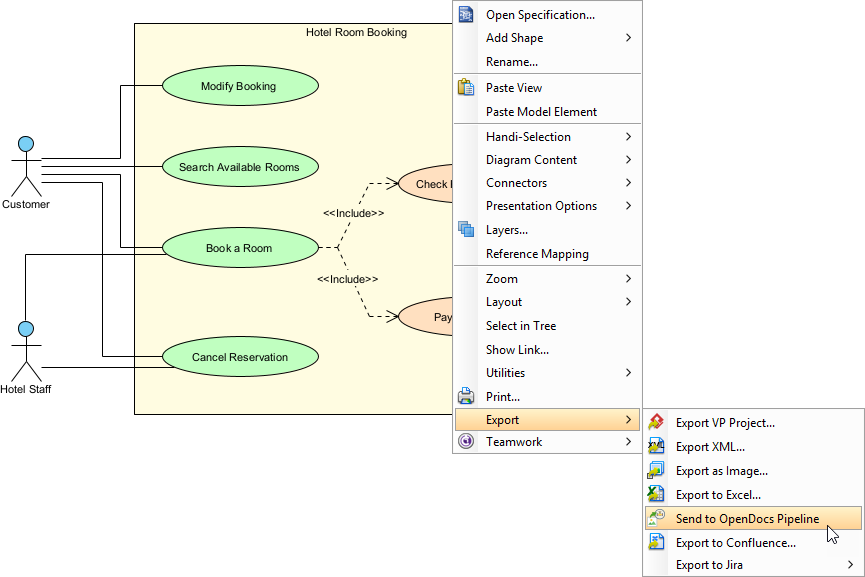
Pour envoyer l’artefact vers le cloud, j’ai fait un clic droit sur le canevas du diagramme et j’ai sélectionnéExporter > Envoyer vers la chaîne de traitement OpenDocsdans le menu contextuel.
Étape 3 : Enregistrer et ajouter du contexte
Le système m’a demandé d’enregistrer d’abord mon projet local, ce que j’ai fait en cliquant surOK. De façon cruciale, il a ensuite proposé un champ facultatif pour entrer un commentaire. Ce commentaire apparaît dans le panneau de la chaîne de traitement dans OpenDocs et sert de note de version. Je recommande vivement d’utiliser cette fonctionnalité — ajouter des notes comme « Premier brouillon pour revue par les parties prenantes » aide le futur vous à identifier rapidement le but d’un artefact spécifique.
Étape 4 : Confirmer et télécharger
Après avoir confirmé l’exportation, le diagramme a été téléchargé vers le cloud. L’ensemble du processus, y compris l’enregistrement et le téléchargement, a pris moins de 30 secondes.
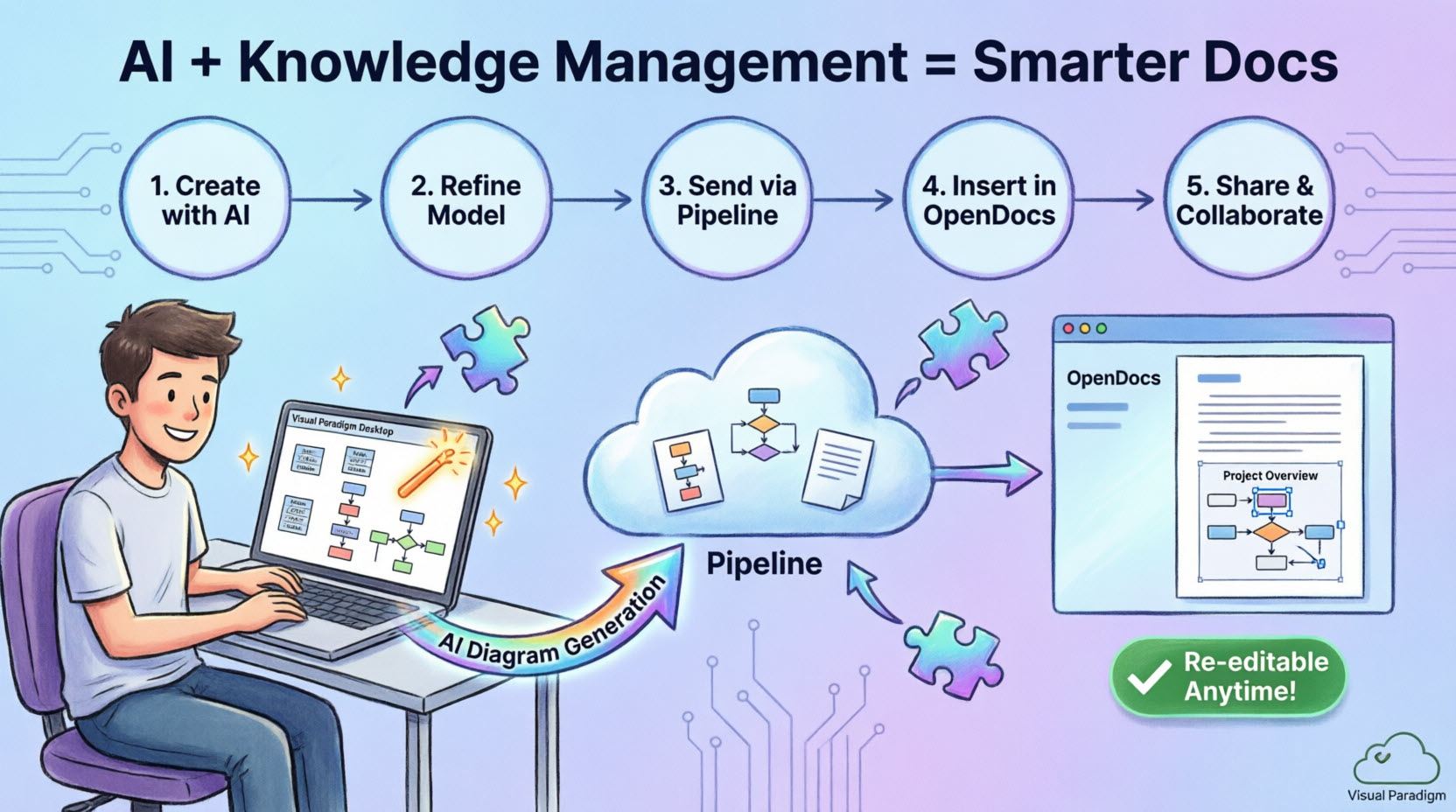
Insertion d’éléments dans votre documentation
Dès lors que le diagramme est présent dans le Pipeline, son intégration dans votre base de connaissances est intuitive. Voici comment j’ai inséré le diagramme sur ma page OpenDocs.
Étape 1 : Activer le mode édition
J’ai ouvert la page du document cible dans OpenDocs et j’ai cliqué sur le bouton Modifier situé en haut à droite de l’interface.
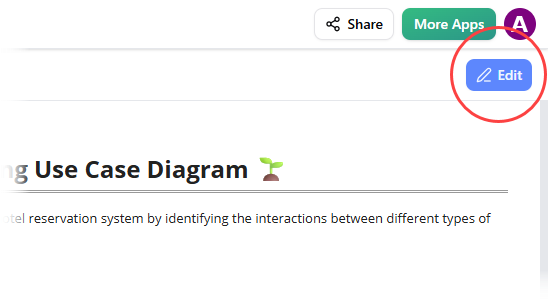
Étape 2 : Positionner votre curseur
La précision compte dans la documentation. J’ai cliqué exactement à l’endroit du texte où je voulais que le diagramme apparaisse, en veillant à ce que le déroulement du document reste logique.
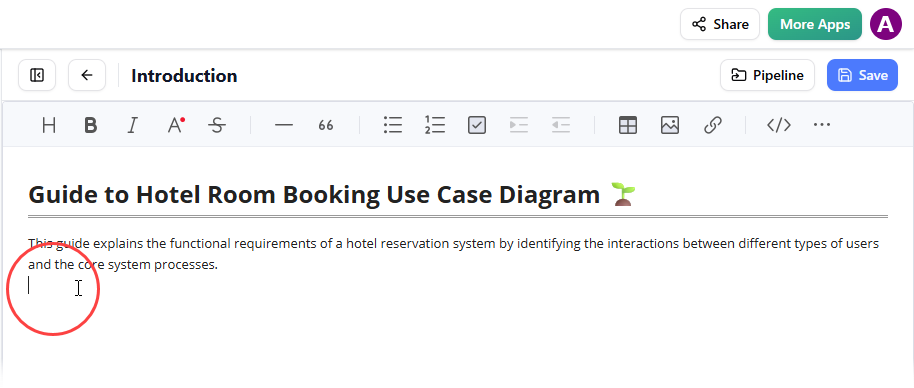
Étape 3 : Accéder au menu d’insertion
Dans la barre d’outils de l’éditeur, j’ai cliqué sur le bouton Insérer pour afficher les différentes options d’insertion disponibles.
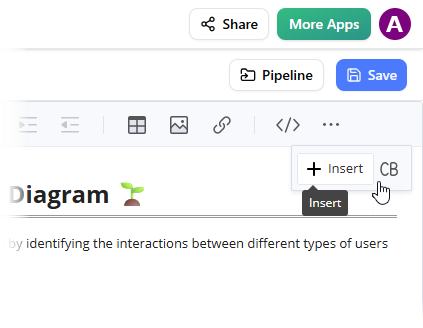
Étape 4 : Sélectionner depuis le Pipeline
Dans la fenêtre Insérer , j’ai sélectionné Pipeline dans la barre latérale gauche. Cela a affiché la vue de tous les éléments que j’avais précédemment envoyés vers le cloud.
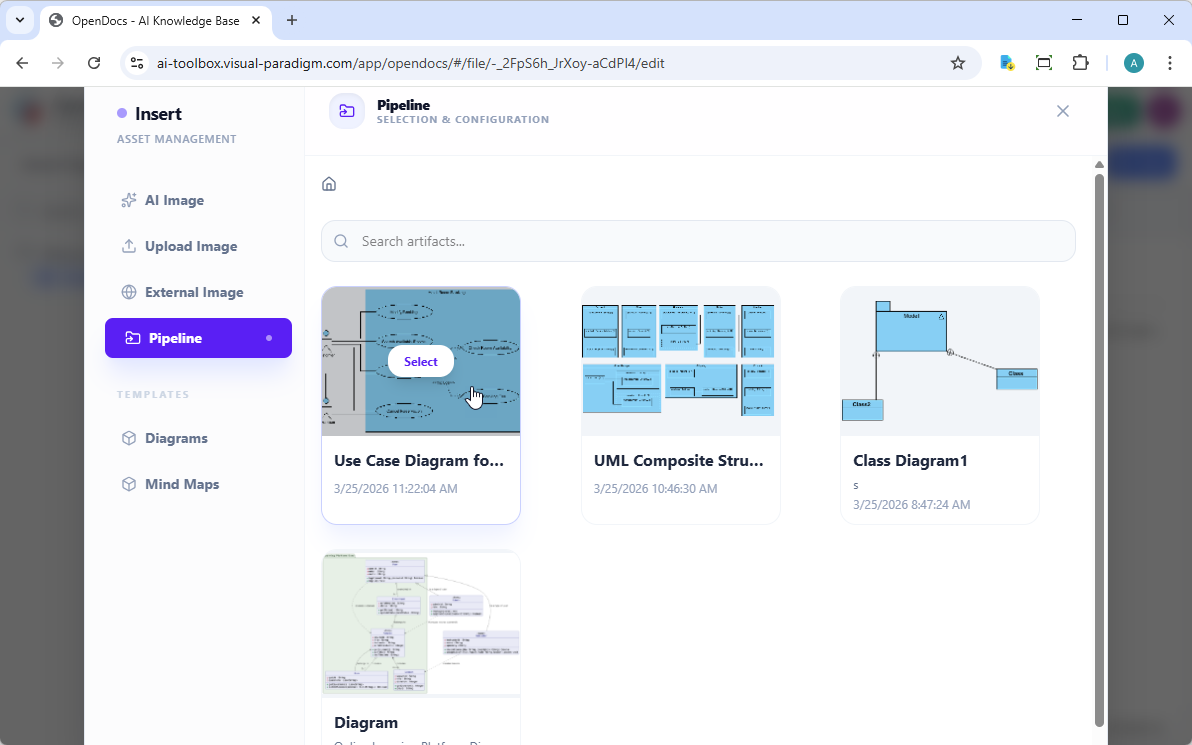
Étape 5 : Insérer le diagramme
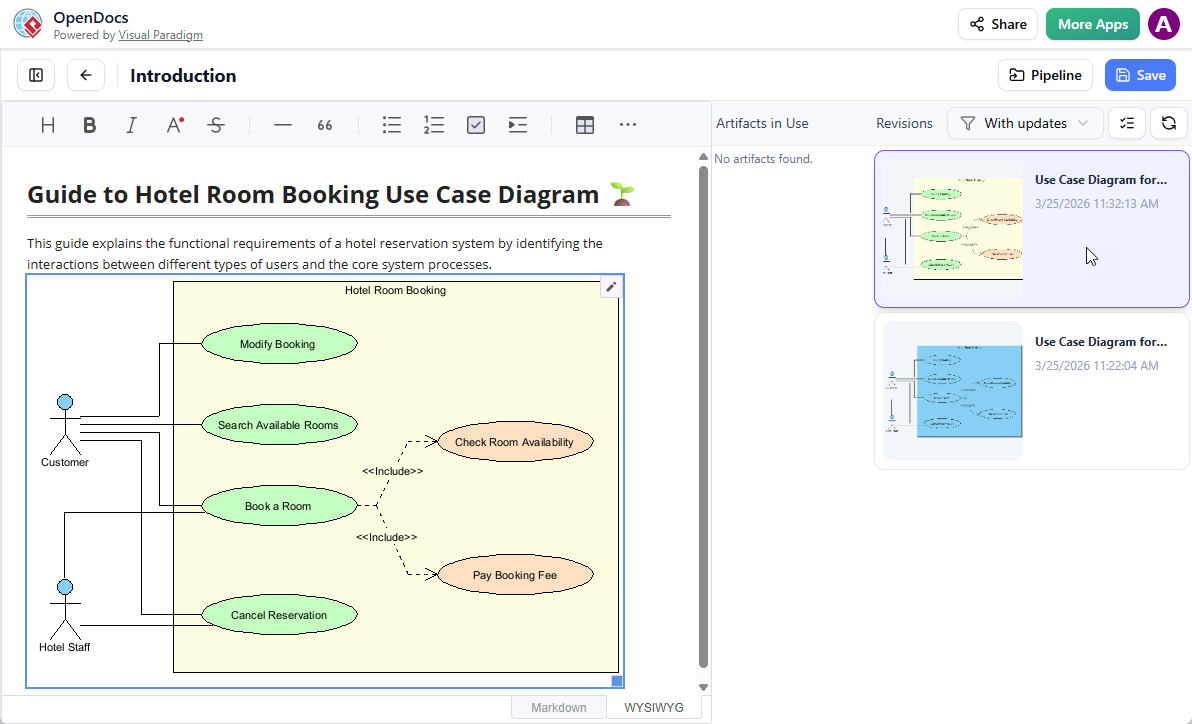
J’ai cliqué sur mon diagramme de cas d’utilisation, et il a été immédiatement inséré à la position de mon curseur. Le résultat était net, de qualité vectorielle, et entièrement interactif — pas une capture d’écran floue.
Le changement majeur : maintenir la documentation à jour
La véritable valeur de cette intégration apparaît lorsque les exigences évoluent. Dans les flux de travail traditionnels, mettre à jour un diagramme signifie répéter l’intégralité du cycle d’exportation-téléversement-remplacement. Avec le Pipeline, la synchronisation est fluide.
Étape 1 : Ouvrir le diagramme source
Quand j’ai eu besoin de mettre à jour le modèle, je n’ai pas cherché le fichier .vpp d’origine. Au lieu de cela, dans OpenDocs, j’ai cliqué sur l’icône Modifier située en haut à droite du diagramme intégré. Cela a ouvert la fenêtre Modifier le diagramme et a fourni un lien direct vers le modèle source.
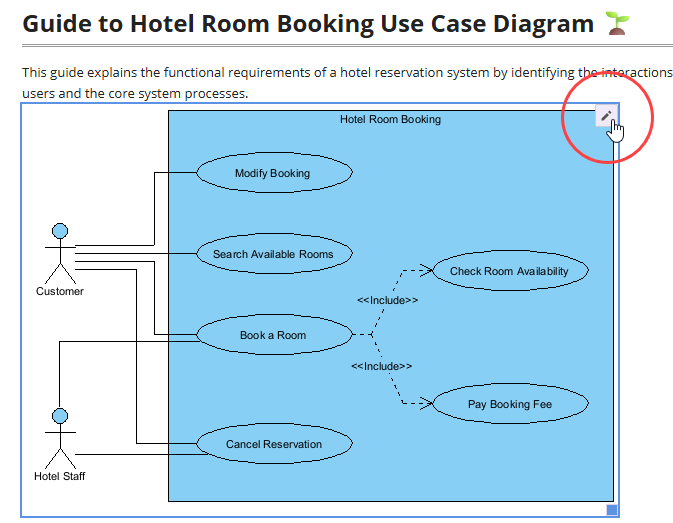
J’ai copié ce lien et l’ai collé dans Visual Paradigm Desktop (Projet > Ouvrir), ce qui a automatiquement chargé le projet et le diagramme corrects. Si le projet était déjà ouvert, cette étape aurait été entièrement ignorée.
Étape 2 : Modifier et renvoyer
J’ai apporté les modifications nécessaires au diagramme des cas d’utilisation dans Desktop. Une fois terminé, j’ai fait un clic droit sur le diagramme et sélectionnéExporter > Envoyer vers le pipeline OpenDocs à nouveau. Cette action a créé une nouvelle révision dans le cloud sans perturber la structure du document existant.
Étape 3 : Passer à la dernière révision
De retour dans l’éditeur OpenDocs, j’ai cliqué surPipeline en haut à droite pour accéder au gestionnaire d’artefacts.
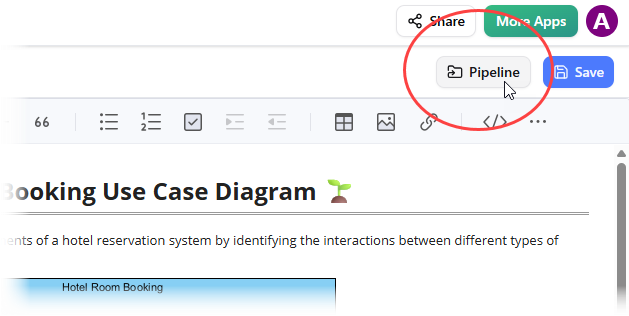
Le système a mis en évidence la disponibilité d’une nouvelle révision. En un seul clic sur la dernière révision, le diagramme ancien a été instantanément remplacé par la version mise à jour, en conservant tous les formats et positions.
Mon avis honnête : Les points forts, les excellents aspects et les considérations
Après avoir intégré ce flux de travail à ma routine quotidienne, voici mon évaluation équilibrée.
Ce que j’ai aimé
1. Économie de temps importante :
Ce qui prenait auparavant 15 à 20 minutes d’exportation, de téléchargement et de reformattage ne prend maintenant qu’une minute. Sur le cycle de vie d’une feuille de route produit complexe, cela représente des dizaines d’heures économisées.
2. Contrôle de version solide :
Le système de révision dans le Pipeline est intuitif et transparent. Je peux consulter l’historique des modifications et revenir en arrière si nécessaire. Cela m’a déjà évité d’envoyer des diagrammes obsolètes aux parties prenantes à plusieurs reprises.
3. Intégration transparente de l’IA :
Utiliser la génération de diagrammes par IA de Visual Paradigm pour rapidement prototyper des concepts, puis les envoyer directement vers OpenDocs pour revue par les parties prenantes, a considérablement simplifié mes phases initiales de conception. Cela comble le fossé entre l’élaboration d’idées et la documentation formelle.
4. Aucune perte de qualité :
Contrairement aux flux de travail basés sur des captures d’écran, les diagrammes conservent leur qualité vectorielle. Ils restent nets à tout niveau de zoom et, surtout, restent modifiables. Cela est crucial pour des documents professionnels destinés aux clients.
Domaines d’amélioration
1. Courbe d’apprentissage pour les équipes :
Bien que le flux de travail soit logique, les membres de l’équipe non familiers avec l’écosystème Visual Paradigm ont eu besoin d’environ une semaine pour se sentir à l’aise avec le concept du Pipeline et de la gestion des artefacts.
2. Exigence de l’édition Professionnelle :
Cette fonctionnalité est exclusivement disponible pour les utilisateurs de l’édition Professionnelle de Visual Paradigm et au-dessus. Cela peut constituer un obstacle pour les équipes plus petites, les startups ou les consultants indépendants travaillant avec des budgets serrés.
3. Dépendance à Internet :
Étant donné que le Pipeline est basé sur le cloud, une connexion Internet stable est nécessaire pour la synchronisation. Le travail hors ligne nécessite un flux de travail différent et plus manuel, ce qui peut être perturbant pour les voyageurs ou ceux situés dans des zones à faible connectivité.
Qui devrait utiliser cela ?
Cette intégration est idéale pour :
-
Équipes d’architecture d’entreprise : Maintenir une documentation vivante qui reflète les états actuels des systèmes.
-
Équipes de développement Agile : Tenir les spécifications techniques et les histoires utilisateurs synchronisées avec les bases de code en évolution.
-
Analystes métiers : Créer une documentation de processus qui nécessite des mises à jour fréquentes en fonction des retours des parties prenantes.
-
Consultants : Livrer des artefacts de modélisation professionnels et de haute qualité aux clients sans surcharge de formatage manuel.
Conclusion
L’intégration entre le bureau et OpenDocs de Visual Paradigm répond pleinement à sa promesse de combler le fossé entre la modélisation et la documentation. Le flux de travail « Concept-to-Docs » n’est pas simplement un slogan marketing ; il s’agit d’un véritable accélérateur de productivité qui élimine les frictions manuelles qui pèsent sur les modélisateurs depuis des années.
Pour les professionnels déjà engagés dans l’écosystème de Visual Paradigm, cette intégration est une évidence. La capacité à tirer parti de l’IA pour un prototypage rapide, à affiner les modèles dans un environnement de bureau professionnel, et à les publier dans une base de connaissances avec une édition complète et un contrôle de version est transformateur. Bien que la nécessité d’une édition Professionnelle puisse limiter l’accès pour certains, la proposition de valeur pour les équipes soucieuses de maintenir une documentation vivante et précise est indéniable.
Ma documentation est désormais plus précise, plus à jour et beaucoup plus facile à maintenir. Dans un secteur où la dette technique inclut souvent des diagrammes obsolètes, cet outil contribue à garantir que votre base de connaissances évolue en parallèle avec vos systèmes. Si vous cherchez à simplifier votre flux de travail de modélisation et à réduire la charge liée à la documentation, cette intégration mérite d’être explorée.
Verdict final : 4,5/5 étoiles. Une intégration puissante et économe de temps qui apporte une véritable valeur ajoutée aux équipes professionnelles de modélisation.
Références
-
Une étude de cas sur l’optimisation de la gestion des connaissances avec le pipeline OpenDocs de Visual Paradigm: Une analyse approfondie de la manière dont les organisations utilisent le pipeline pour améliorer l’efficacité de la gestion des connaissances.
-
Des diagrammes statiques aux connaissances vivantes : une étude de cas sur l’écosystème unifié de documentation pilotée par l’IA de Visual Paradigm: Explore la transition des images statiques vers des systèmes de documentation dynamiques et améliorés par l’IA.
-
Relier conception et documentation : comment le pipeline de Visual Paradigm transforme la gestion des connaissances techniques: Discute du rôle du pipeline dans la connexion des outils de conception aux plateformes de documentation.
-
Vidéo tutoriel sur le pipeline de Visual Paradigm: Un guide vidéo présentant la configuration et l’utilisation de la fonctionnalité du pipeline.
-
Maîtriser Visual Paradigm OpenDocs : le guide ultime pour la gestion intelligente des connaissances et l’écosystème du pipeline: Un guide complet couvrant les fonctionnalités d’IA et l’intégration du pipeline.
-
Démonstration de l’intégration Visual Paradigm OpenDocs: Une vidéo de démonstration présentant les capacités d’intégration entre le bureau et OpenDocs.
-
Du concept à la base de connaissances : comment le pipeline de Visual Paradigm élimine la dette de documentation: Détaille comment le pipeline aide à réduire la charge liée au maintien de documentation obsolète.
-
Notes de version du pipeline de diagramme IA vers OpenDocs: Informations officielles sur le lancement concernant les fonctionnalités d’exportation de diagrammes par IA.
-
Mon parcours vers une documentation fluide : envoyer directement les créations de Visual Paradigm vers OpenDocs: Un récit personnel sur l’adoption du flux d’exportation directe.
-
Maîtriser le pipeline dans Visual Paradigm OpenDocs : un guide complet pour une gestion simplifiée des connaissances: Un tutoriel détaillé sur la gestion des artefacts et des révisions au sein du pipeline.
-
Plateforme Visual Paradigm OpenDocs: La page officielle d’accueil de la plateforme de gestion des connaissances OpenDocs.
-
Des diagrammes à la documentation : une revue pratique du pipeline de Visual Paradigm et de l’historique de partage OpenDocs: Une revue axée sur les fonctionnalités de partage et d’historique de l’intégration.