
Créer un livre animé à partir d’un PDF en utilisant l’outil Fliplify de Visual Paradigm est une procédure simple qui peut améliorer la manière dont vous présentez vos documents. Suivez ce guide complet pour transformer vos PDF statiques en livres animés attrayants et interactifs.
Étapes pour créer un livre animé à partir d’un PDF
1. Accéder à Visual Paradigm Online
- Se connecter ou s’inscrire: Visitez le site Visual Paradigm Online plateforme. Si vous avez déjà un compte, connectez-vous. Sinon, inscrivez-vous pour créer un nouveau compte.
- Exemple: Allez sur Visual Paradigm Online et cliquez sur « S’inscrire » pour créer un nouveau compte à l’aide de votre adresse e-mail ou de vos profils réseaux sociaux.
2. Téléchargez votre PDF
- Accédez à « Mes livres »: Une fois connecté, accédez à la section « Mes livres » ou utilisez l’outil de conversion PDF en livre animé.
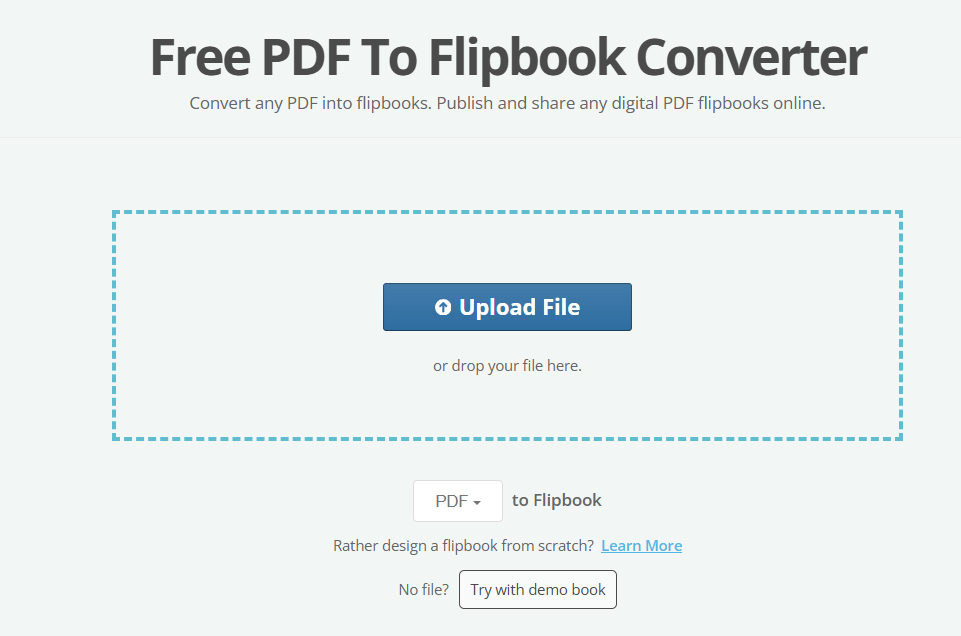
- Télécharger le PDF: Glissez-déposez votre fichier PDF dans la zone prévue ou sélectionnez-le depuis votre ordinateur.
- Exemple: Cliquez sur « Télécharger le PDF » et sélectionnez un fichier nommé « RapportAnnuel2023.pdf » depuis votre dossier documents.
3. Convertir en livre animé
- Lancer la conversion: Après le téléchargement, sélectionnez l’option pour convertir le PDF en livre interactif. Ce processus dure généralement quelques secondes.
- Exemple: Cliquez sur le bouton « Convertir en livre interactif » et attendez que la conversion soit terminée.
4. Prévisualiser votre livre interactif
- Vérifier la mise en page: Prévisualisez le livre interactif pour vous assurer que la mise en page, les transitions de page et l’apparence générale répondent à vos attentes.
- Exemple: Utilisez le mode prévisualisation pour tourner les pages et vérifiez que les images et le texte sont correctement affichés.
5. Personnaliser (facultatif)
- Ajouter des éléments interactifs: Améliorez votre livre interactif en ajoutant des liens, des vidéos ou des animations à l’aide des outils de personnalisation de Fliplify pour personnaliser.
- Exemple: Insérez un tutoriel vidéo à la page 5 en cliquant sur l’option « Ajouter une vidéo » et en entrant l’URL de la vidéo.
6. Publier et partager
- Publier: Une fois satisfait de votre livre interactif, cliquez sur le bouton « Publier » pour le rendre disponible en ligne.
- Partager: Partagez votre flipbook via un lien, intégrez-le sur votre site web ou envoyez-le par courriel. Vous pouvez également l’organiser sur une étagère de livres virtuelle.
- Exemple: Partagez le lien du flipbook sur la page des réseaux sociaux de votre entreprise ou intégrez-le sur votre blog en utilisant le code d’intégration fourni.
Conseils supplémentaires
Hébergement auto
- Héberger sur votre serveur: Si vous préférez héberger votre flipbook sur votre propre serveur, assurez-vous d’avoir une licence produit valide Visual Paradigm et suivez les instructions de configuration pour l’hébergement auto.
- Exemple: Suivez les instructions sur le guide d’hébergement auto pour configurer votre flipbook sur le serveur de votre entreprise.
Options de partage
- Réseaux sociaux et courriel: Utilisez les réseaux sociaux, le courriel ou les codes QR pour partager votre flipbook avec votre public cible.
- Exemple: Générez un code QR pour votre flipbook et incluez-le dans vos supports de communication pour le rendre facilement accessible à votre public.
Exemples de personnalisation du flipbook
Ajout de liens
- Liens internes: Lien vers d’autres pages dans le livre interactif pour une navigation facile.
- Liens externes: Ajoutez des liens vers des sites web ou des ressources externes.
- Exemple: Sur la page de sommaire, ajoutez des liens internes vers chaque chapitre pour un accès rapide.
Intégration de vidéos
- Tutoriels et démonstrations: Intégrez des vidéos de tutoriels ou des démonstrations de produits pour rendre votre livre interactif plus attractif.
- Exemple: Intégrez une vidéo YouTube à la page 10 pour démontrer une fonctionnalité du produit.
Inclusion d’animations
- Éléments interactifs: Ajoutez des animations pour rendre votre livre interactif plus dynamique.
- Exemple: Utilisez des animations pour mettre en évidence les points clés ou les statistiques à la page 3.
Conclusion
En suivant ces étapes, vous pouvez facilement convertir votre PDF en un livre interactif numérique attrayant à l’aide de l’outil Fliplify de Visual Paradigm. La possibilité de personnaliser et de partager votre livre interactif en fait un outil puissant pour présenter des informations de manière interactive et visuellement attrayante.
Pour plus d’informations détaillées, vous pouvez consulter les ressources suivantes :
- Publier en livres interactifs
- Créateur de livre animé
- Créez des livres animés interactifs
- Service auto-hébergé
- Convertisseur PDF en livre animé
Transformez vos PDF statiques en livres animés interactifs et améliorez dès aujourd’hui la présentation de votre contenu !