


Révolutionner la modélisation des systèmes
Le paysage de la conception et de la documentation des systèmes a subi une transformation importante avec l’introduction du Générateur de diagrammes par IA dans Visual Paradigm. Lancé à la fin de 2025, cette fonctionnalité répond à l’aspect le plus fastidieux du modélisation logicielle : le positionnement manuel de structures complexes.
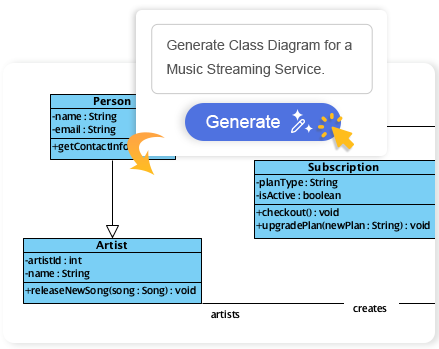
En exploitant l’intelligence artificielle, les professionnels peuvent désormais passer des idées conceptuelles à des diagrammes entièrement éditables et conformes aux normes de l’industrie en quelques secondes seulement. Ce guide explore la manière d’utiliser cette technologie pour simplifier les flux de travail, éliminer les tâches répétitives et se concentrer sur les décisions de conception de haut niveau.
Concepts clés en conception de diagrammes par IA
Avant de plonger dans le flux de travail, il est essentiel de comprendre les composants fondamentaux et les capacités de l’architecture IA de Visual Paradigm.
Modélisation générative
La modélisation générative dans ce contexte fait référence à la capacité de l’IA à interpréter les prompts textuels en langage naturel et à les traduire en représentations visuelles structurées. Contrairement aux modèles statiques, l’IA analyse le sens sémantique du prompt (par exemple, « système de gestion d’hôpital ») pour déterminer les entités, relations et flux nécessaires.
Types de diagrammes pris en charge
Le générateur de diagrammes par IA est actuellement optimisé pour sept types de diagrammes spécifiques, couvrant à la fois les exigences de modélisation structurelle et comportementale :
| Type de diagramme | Fonction principale |
|---|---|
| Diagramme de classes | Visualise la structure du système, les attributs et les relations entre les objets. |
| Diagramme de séquence | Détaille la manière dont les opérations sont exécutées dans le temps entre les objets. |
| Diagramme d’états | Modélise le comportement dynamique des entités en fonction des changements d’état déclenchés par des événements. |
| Diagramme de cas d’utilisation | Capture les exigences fonctionnelles et les interactions des acteurs. |
| Diagramme PERT | Utilisé pour la gestion de projet afin d’analyser les tâches et les délais. |
| Diagrammes de besoins et d’objets | Se concentre sur les exigences du système et les instances spécifiques d’objets. |
Aborder le défi du « canevas vierge »
L’un des principaux points de friction dans l’ingénierie des systèmes traditionnels est le syndrome du « canevas vierge ». Lancer un nouveau projet implique généralement une configuration manuelle fastidieuse — glisser, déposer, connecter et aligner les éléments un par un. Ce processus crée souvent un décalage entre la phase de cerveau-à-cerveau et la visualisation.
Le générateur de diagrammes par IA agit comme un assistant intelligent qui élimine ce goulot d’étranglement. En automatisant le premier brouillon, il fournit immédiatement un agencement propre et esthétiquement agréable. Cela permet aux architectes et aux développeurs de sauter la configuration manuelle et de passer directement à la phase de perfectionnement, en garantissant que le diagramme reflète fidèlement l’intention de conception sans les coûts liés au dessin manuel.
Guides : Mise en œuvre étape par étape
Pour tirer pleinement parti du générateur de diagrammes par IA, suivez ces procédures opérationnelles standard. Notez que cette fonctionnalité nécessite une licence Édition Professionnelle (ou supérieure) avec un plan de maintenance actif.
Étape 1 : Accès à l’outil
Lancez Visual Paradigm Desktop. Depuis le menu principal de l’application, accédez à Outils et sélectionnez Diagramme par IA. Cela constitue le centre de commande central pour toutes les tâches génératives.
Étape 2 : Sélection de l’architecture du diagramme
Choisissez le type spécifique de diagramme que vous souhaitez générer parmi les options disponibles. Assurez-vous de sélectionner le type UML ou de graphique approprié qui correspond à vos objectifs de documentation (par exemple, sélectionnez « Diagramme de classes » pour la structuration de base de données).
Étape 3 : Ingénierie de prompt
Dans le champ de prompt, vous devez fournir un sujet ou un nom de système clair. La qualité de la sortie est corrélée à la clarté de l’entrée. Par exemple, saisissez « Système de vente en ligne » ou « Système de gestion hospitalière ». Cliquez sur OK pour lancer le processus de génération.
Étape 4 : Affinement et itération
Dès que l’IA génère le diagramme, il s’ouvre directement dans l’éditeur Visual Paradigm. À ce stade, le diagramme est entièrement fonctionnel et éditable. Vous devez examiner les entités et relations générées, en les ajustant pour correspondre à la logique métier spécifique que l’IA pourrait avoir généralisée.
Élargir les horizons : Brainstorming alimenté par l’IA
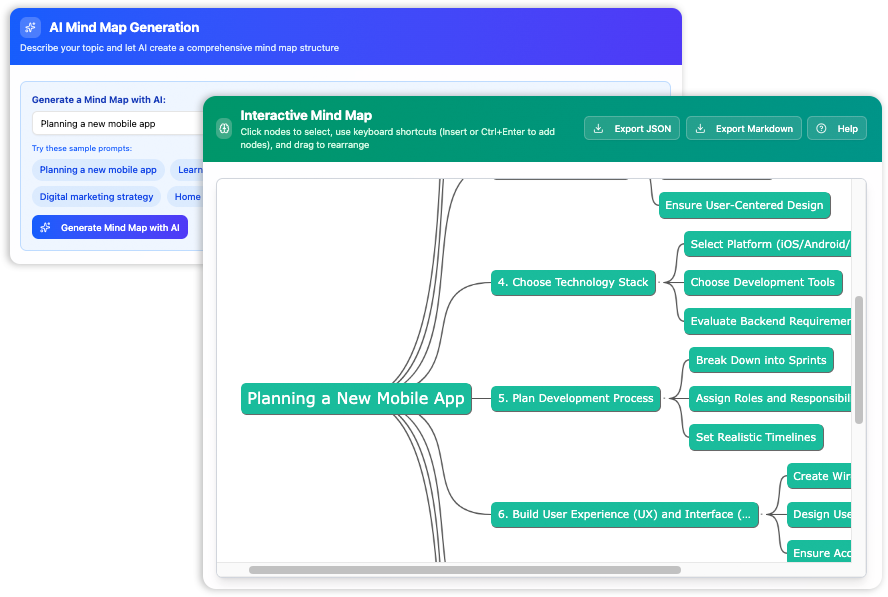
Au-delà des structures UML formelles, Visual Paradigm a intégré l’IA à la phase d’idéation grâce aux cartes mentales alimentées par l’IA. Outil conçu pour transformer des pensées abstraites en plans structurés.
- Phase d’entrée : Saisissez un concept central ou une étincelle d’inspiration.
- Phase de génération : L’IA développe ce concept en une carte détaillée et interconnectée de nœuds et de sous-nœuds.
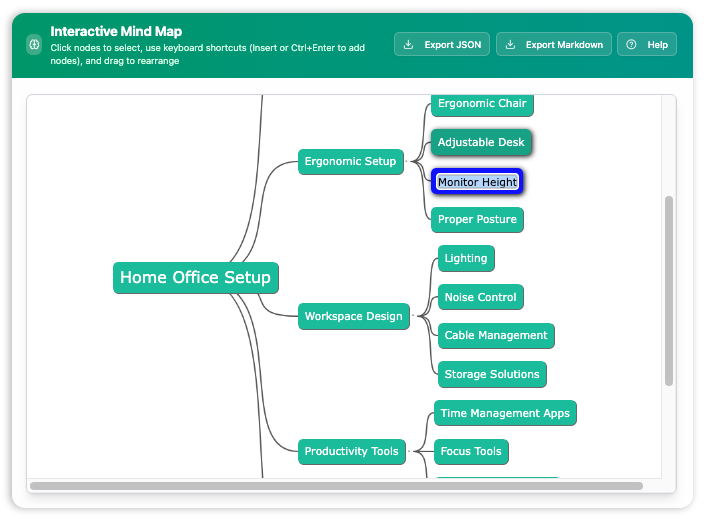
- Édition en ligne : Utilisez l’interface glisser-déposer pour réorganiser les branches sans effort. Cette fonctionnalité permet des mises à jour en temps réel sans latence, permettant une session de brainstorming fluide.
Conseils et astuces pour l’optimisation
Pour tirer le meilleur parti des fonctionnalités d’IA de Visual Paradigm, considérez les meilleures pratiques et astuces d’efficacité suivantes.
Maximisez la spécificité du prompt
Bien que les invites simples fonctionnent, ajouter du contexte peut améliorer les résultats. Au lieu de simplement « E-commerce », essayez «Système de commerce électronique avec gestion des stocks et passerelle de paiement ». Cela aide l’IA à déduire un ensemble plus complet de classes ou d’états.
Utilisez les raccourcis clavier
Lorsque vous travaillez avec les cartes mentales ou les diagrammes générés par l’IA, les raccourcis clavier familiers sont pris en charge. Utiliser ces raccourcis pour les opérations standard (copier, coller, supprimer ou naviguer entre les nœuds) accélère considérablement le processus d’édition post-génération.
Prototypage itératif
Utilisez l’outil d’IA pour un prototypage rapide. Si le premier résultat n’est pas parfait, générez un nouveau modèle avec une invite légèrement modifiée. Il est souvent plus rapide de générer trois variantes différentes et de choisir le meilleur point de départ que de corriger manuellement un brouillon fondamentalement déficient.
Combinez les outils
Commencez par un Carte mentale IA pour cerner les exigences de haut niveau d’un système, puis utilisez ces exigences comme invites pour générer des Cas d’utilisation ou Diagrammes de classes. Cela crée un flux de travail cohérent allant de l’idéation à la spécification technique.
Visual Paradigm IA Modélisation visuelle
-
Outil d’amélioration des diagrammes de cas d’utilisation alimenté par l’IA – Amélioration intelligente des diagrammes: Utilisez l’IA pour affiner et optimiser automatiquement vos diagrammes de cas d’utilisation en termes de clarté, de cohérence et de complétude.
-
Convertir un cas d’utilisation en diagramme d’activité – Transformation alimentée par l’IA: Convertissez automatiquement les diagrammes de cas d’utilisation en diagrammes d’activité détaillés en utilisant l’IA pour visualiser les flux de travail du système.
-
Générateur de diagrammes de classes UML assisté par l’IA – Visual Paradigm: Un outil interactif et étape par étape pour aider les utilisateurs à créer des diagrammes de classes UML avec des suggestions alimentées par l’IA, une validation, un export PlantUML et une analyse de conception.
-
Maîtrise des diagrammes d’activité UML avec l’IA | Blog Visual Paradigm: Un article de blog explorant comment les fonctionnalités alimentées par l’IA dans Visual Paradigm améliorent la création et l’optimisation des diagrammes d’activité UML pour les développeurs et les analystes.
-
Guide de génération de diagrammes avec l’IA Visual Paradigm: Un guide complet étape par étape pour utiliser les outils alimentés par l’IA de Visual Paradigm afin de générer des diagrammes rapidement et avec précision.
-
Fonctionnalités de génération de diagrammes avec l’IA dans Visual Paradigm: Découvrez les capacités avancées d’IA dans Visual Paradigm qui permettent aux utilisateurs de générer des diagrammes à partir de descriptions en langage naturel.
-
Notes de version du générateur de diagrammes avec l’IA Visual Paradigm: Notes de version officielles détaillant les dernières mises à jour et améliorations apportées au générateur de diagrammes avec l’IA dans Visual Paradigm.
-
Le générateur de diagrammes IA de Visual Paradigm étend ses capacités de création instantanée: Couverture de la manière dont le générateur de diagrammes IA de Visual Paradigm prend désormais en charge la création instantanée de diagrammes de flux de données (DFD), diagrammes entité-association (ERD), cartes mentales et bien d’autres.
-
Nouveaux types de diagrammes ajoutés au générateur de diagrammes IA : DFD et ERD: Annonce d’une extension du support de génération de diagrammes IA pour les diagrammes de flux de données (DFD) et les diagrammes entité-association (ERD).
-
Le générateur de diagrammes IA prend désormais en charge les diagrammes de paquetages dans Visual Paradigm: Nouvelle version permettant la génération par IA de diagrammes de paquetages pour une meilleure visualisation de l’architecture logicielle.
-
Le générateur de diagrammes IA ajoute le support des diagrammes en radar: Visual Paradigm introduit la génération de diagrammes en radar alimentée par l’IA pour visualiser des métriques complexes de performance et de capacité.
-
Tutoriel complet : Génération de diagrammes ArchiMate avec l’IA: Tutoriel approfondi montrant comment utiliser le générateur de diagrammes IA de Visual Paradigm pour créer efficacement des diagrammes ArchiMate et des points de vue.