
La conception logicielle est le pilier de toute application robuste, mais la barrière d’entrée pour créer des diagrammes professionnels est souvent élevée. Entre maîtriser une syntaxe complexe et assurer une cohérence architecturale, les développeurs et les étudiants ont souvent du mal à visualiser efficacement leurs idées. Le Générateur de diagrammes de classes UML assisté par IA comble cet écart en combinant un assistant pas à pas avec une intelligence artificielle puissante. Cet outil permet aux utilisateurs de passer d’une idée floue à un diagramme UML professionnellement analysé sans écrire une seule ligne de code manuel.
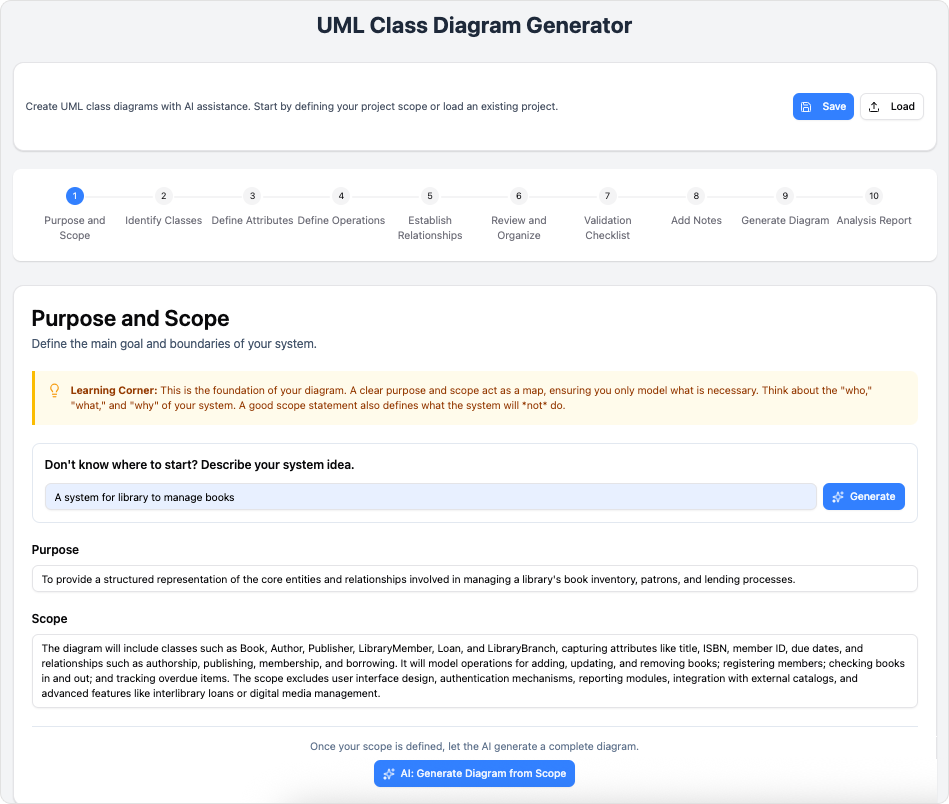
Ce tutoriel explore comment tirer parti de cet outil basé sur navigateur pour accélérer vos flux de travail, que vous soyez un étudiant qui apprend les bases ou un architecte professionnel qui communique des systèmes complexes.
Concepts clés
Avant de plonger dans le flux de travail, il est essentiel de comprendre les technologies et méthodologies fondamentales qui pilotent ce générateur.
Diagrammes de classes UML
Le langage de modélisation unifié (UML) est la norme industrielle pour visualiser les systèmes logiciels. Un Diagramme de classes est un type de diagramme de structure statique qui décrit la structure d’un système en montrant les classes du système, leurs attributs, leurs opérations (ou méthodes) et les relations entre les objets. Il constitue le plan directeur du programmation orientée objet.
Conception augmentée par l’IA
Cet outil utilise l’intelligence artificielle non seulement pour dessiner des cases, mais aussi pour comprendre le contexte. Il propose des fonctionnalités telles que Génération de portée, où l’IA rédige un objectif pour votre système, et Critique architecturale, où il analyse votre conception finale en termes de maintenabilité et de logique. Cela transforme l’outil d’une simple application de dessin en un partenaire actif de conception.
Syntaxe PlantUML
Sous le capot, de nombreux outils modernesoutils de diagrammation utilisent PlantUML, un langage basé sur des scripts pour créer des diagrammes. Traditionnellement, cela nécessite d’apprendre une syntaxe de codage spécifique. Le générateur assisté par IA abstrait cette complexité, vous permettant d’utiliser des formes visuelles tout en générant automatiquement le code PlantUML sous-jacent.
Guides : Le workflow en 10 étapes
L’outil est structuré autour d’un assistant logique en 10 étapes. Suivez ces guides pour maximiser la qualité de votre sortie.
Phase 1 : Définition et structure
La première moitié du processus se concentre sur l’entrée de vos données brutes et la définition du squelette du système.
- Étape 1 : Objectif et portée
Commencez par définir ce que vous construisez. Vous pouvez entrer une idée de haut niveau (par exemple, «Système de gestion de bibliothèque») et utilisez la fonctionGénération par IApour rédiger une portée détaillée. Cela garantit que votre projet commence avec une direction claire. - Étape 2 : Identifier les classes
Listez les entités principales de votre système. Si vous construisez un site de commerce électronique, ce seraient « Utilisateur », « Produit », « Commande » et « Panier ». Concentrez-vous sur les noms qui représentent des objets. - Étape 3 : Définir les attributs
Pour chaque classe, précisez les données qu’elle contient. Définissez la visibilité (public, privé) et les types de données (Chaîne, Entier, Booléen) pour ajouter de la précision à votre conception. - Étape 4 : Définir les opérations
Listez les comportements ou méthodes de vos classes. Que peut faire l’« Utilisateur » ? Peut-êtreconnexion()ouupdateProfile(). Cette étape donne vie à vos classes statiques. - Étape 5 : Établir les relations
Connectez vos classes. Définissez les associations, les héritages (relations Is-A) et les compositions (relations Has-A). C’est ici que le diagramme devient un système cohérent plutôt qu’une liste de boîtes isolées.
Phase 2 : Affinement et validation
Une fois la structure en place, l’outil vous guide pour vous assurer que le design est solide.
- Étape 6 : Révision et organisation
Utilisez l’écran de révision consolidé pour voir tous vos éléments en un seul endroit. Vérifiez la cohérence des conventions de nommage et assurez-vous qu’aucune classe orpheline n’existe (classes sans relations). - Étape 7 : Liste de contrôle de validation
Exécutez les outils de validation automatisés. Cette fonction vérifie les erreurs courantes et les violations des bonnes pratiques. Corrigez toutes les alertes rouges avant de poursuivre afin de garantir que l’export final fonctionne correctement. - Étape 8 : Ajouter des notes
La documentation est essentielle pour la maintenabilité à long terme. Vous pouvez ajouter manuellement des clarifications ou utiliser l’IA pour générer des notes résumées. Ces notes expliquent la justification du design, rendant le diagramme utile à des fins éducatives ou lors de transferts d’équipe.
Phase 3 : Génération et analyse
La dernière phase consiste à générer la sortie visuelle et à recevoir des retours d’experts.
- Étape 9 : Générer le diagramme
L’outil convertit vos entrées en code brut PlantUML et affiche un diagramme SVG scalable. Ici, vous pouvez prévisualiser la mise en page visuelle et apporter des modifications manuelles finales au code si vous en avez l’expertise. - Étape 10 : Rapport d’analyse
C’est l’étape la plus puissante. Demandez un Rapport d’analyse alimenté par l’IA. Le système analysera votre architecture, en mettant en évidence les éventuels défauts de conception, les problèmes d’agrégation ou les domaines à améliorer. Il fournit des suggestions concrètes pour améliorer la qualité de votre conception logicielle.
Conseils et astuces
Pour tirer le meilleur parti du générateur de diagrammes de classes UML assisté par IA, envisagez ces stratégies d’optimisation :
- Utilisez l’IA pour surmonter le blocage créatif: Si vous ne savez pas par où commencer, tapez un concept très simple à l’étape 1 et laissez l’IA définir la portée. Vous pouvez toujours le modifier plus tard, mais cela vous donne une impulsion immédiate.
- Sauvegarder l’avancement au format JSON: L’outil vous permet de sauvegarder vos projets au format JSON. Faites-le régulièrement. Cela vous permet de sauvegarder votre travail et de partager les données brutes avec vos collègues, qui pourront les charger à nouveau dans l’outil pour collaborer.
- Utilisez la liste de vérification dès le début: N’attendez pas la toute fin pour vérifier les erreurs. Si vous avez un système complexe, vérifiez régulièrement l’onglet de validation pour vous assurer que vous ne construisez pas sur une base fragile.
- Exporter pour la documentation: Utilisez l’option d’exportation SVG pour des images de haute qualité et évolutives, adaptées à la documentation technique, aux mémoires de thèse ou aux présentations commerciales.
Liste de vérification pour le succès
Avant de finaliser votre diagramme, assurez-vous d’avoir effectué les actions suivantes :
| Élément d’action | Description |
|---|---|
| Portée définie | Avez-vous clairement défini le but du système (manuellement ou via l’IA) ? |
| Entités listées | Tous les objets principaux sont-ils représentés sous forme de classes ? |
| Détails ajoutés | Les classes disposent-elles d’attributs (données) et d’opérations (méthodes) appropriés ? |
| Connexions établies | Les relations (association, héritage, composition) sont-elles correctement mappées ? |
| Validé | Avez-vous exécuté la liste de vérification de validation et résolu les problèmes signalés ? |
| Revu par l’IA | Avez-vous généré un rapport d’analyse pour détecter les défauts architecturaux ? |
| Documentation | Des notes sont-elles jointes pour expliquer la logique complexe ou les choix de conception ? |
| Sauvegardé | Le projet est-il enregistré localement sous forme de fichier JSON ? |
-
Générateur de diagrammes de classes UML assisté par IA – Visual Paradigm: Un outil interactif et étape par étape pour aider les utilisateurs à créer des diagrammes de classes UML avec des suggestions alimentées par l’IA, une validation, un export PlantUML et une analyse de conception.
-
Du descriptif du problème au diagramme de classes : analyse textuelle alimentée par l’IA: Découvrez comment Visual Paradigm utilise l’IA pour convertir les descriptions de problèmes en langage naturel en diagrammes de classes précis pour la modélisation logicielle.
-
Comment l’IA améliore la création de diagrammes de classes dans Visual Paradigm: Ce blog explore comment Visual Paradigm utilise l’IA pour automatiser et améliorer la création de diagrammes de classes, rendant la conception logicielle plus rapide et plus précise.
-
Simplification des diagrammes de classes avec l’IA de Visual Paradigm: Cet article explique comment les outils alimentés par l’IA de Visual Paradigm réduisent la complexité et le temps nécessaires pour créer des diagrammes de classes précis pour les projets logiciels.
-
Générateur de diagrammes de classes UML alimenté par l’IA par Visual Paradigm: Un outil avancé assisté par l’IA qui génère automatiquement des diagrammes de classes UML à partir de descriptions en langage naturel, simplifiant la conception et la modélisation logicielles.
-
Étude de cas réelle : génération de diagrammes de classes UML avec l’IA de Visual Paradigm: Une étude de cas détaillée montrant comment l’assistant d’IA de Visual Paradigm a transformé avec succès des exigences textuelles en diagrammes de classes UML précis dans un projet réel.
-
Tutoriel complet : générez des diagrammes de classes UML avec l’assistant d’IA de Visual Paradigm: Guide étape par étape montrant comment utiliser l’assistant d’IA de Visual Paradigm Online pour créer des diagrammes de classes UML précis à partir d’entrées en texte brut.
-
Création d’un diagramme de classes UML pour un système de bibliothèque à l’aide de l’IA et de Visual Paradigm: Un article pratique qui explique étape par étape la construction d’un diagramme de classes UML pour un système de gestion de bibliothèque à l’aide de l’assistant d’IA de Visual Paradigm.