


परिचय
विकास टीमों के साथ नियमित रूप से सहयोग करने वाले और सिस्टम आर्किटेक्चर के दस्तावेजीकरण करने वाले व्यक्ति के रूप में, मैंने पिछले कई वर्षों में अनगिनत डायग्रामिंग टूल्स का प्रयोग किया है—मुफ्त ओपन-सोर्स विकल्पों से लेकर एंटरप्राइज-ग्रेड सॉफ्टवेयर सेट तक। मैं हमेशा एक संतुलन ढूंढता हूं: जितना पर्याप्त शक्तिशाली कि जटिल यूएमएल विनिर्देशों को संभाल सके, लेकिन इतना सरल कि विचारों को दर्ज करते समय मैं इंटरफेस के साथ लड़ने के लिए मजबूर न होऊं।
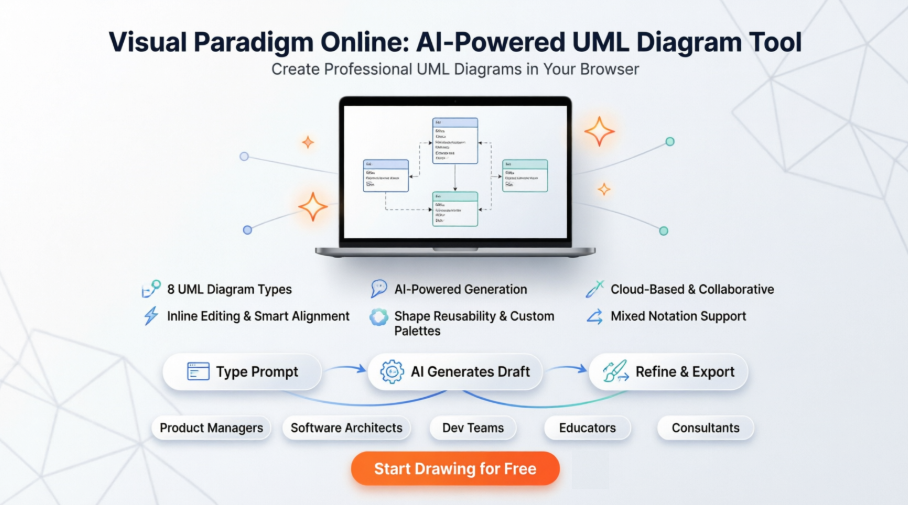
जब मुझे हाल ही में एक माइक्रोसर्विस माइग्रेशन प्रोजेक्ट के लिए क्लास और सीक्वेंस आरेखों की एक श्रृंखला तैयार करने की आवश्यकता हुई, तो मैंने विजुअल पैराडाइग्म ऑनलाइन का विस्तृत परीक्षण करने का फैसला किया। यह कोई स्पॉन्सर्ड रिव्यू नहीं है—बस दो हफ्तों तक वास्तविक दुनिया के मॉडलिंग कार्यों के लिए प्लेटफॉर्म के उपयोग के बाद मेरा ईमानदार अनुभव है। नीचे मैं आपको बताऊंगा कि क्या काम करता है, क्या मुझे आश्चर्य हुआ, और क्या इस टूल का आपके कार्य प्रवाह में फिट होने की संभावना है।
एक यूएमएल एडिटर जो वास्तव में ऑनलाइन-पहले वाला महसूस करता है
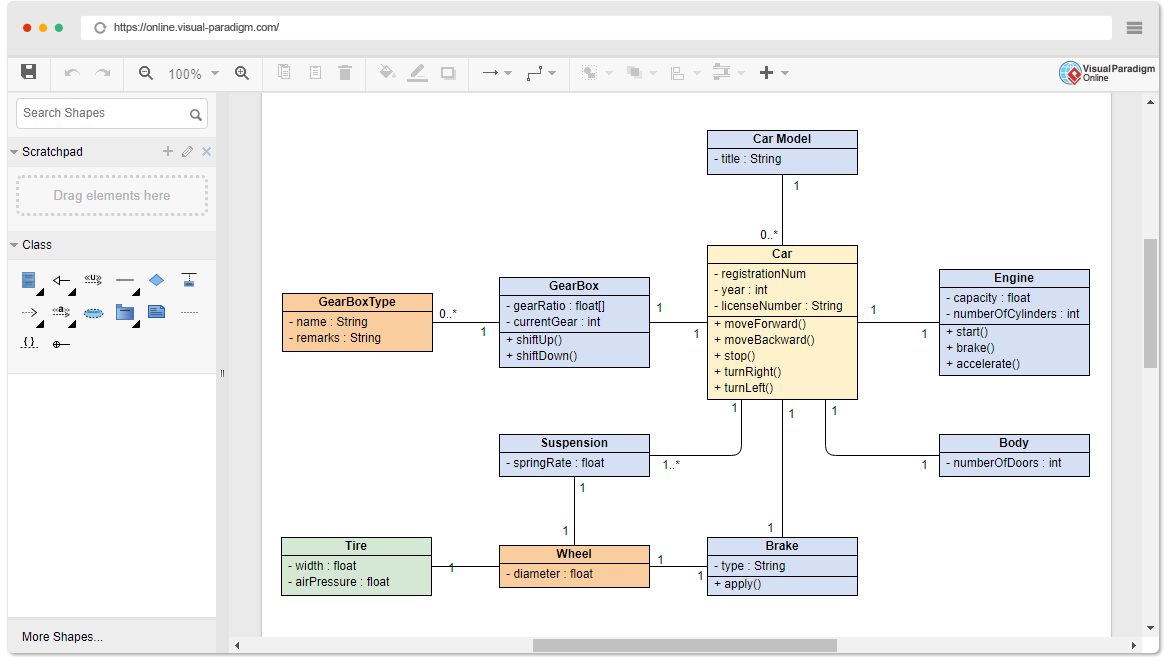
सबसे पहले जो मुझे ध्यान आया वह वेब इंटरफेस की तेज अनुक्रिया थी। कोई जावा ऐपलेट नहीं, कोई भारी डाउनलोड नहीं—बस एक साफ कैनवास जो मेरे ब्राउज़र में तुरंत लोड हो गया। एक उत्पाद प्रबंधक के रूप में जो उपकरणों के बीच बदलता हूं, यह बात कि मेरे आरेख मेरे लैपटॉप और टैबलेट के बीच बिना किसी दिक्कत के सिंक हो गए, वास्तव में उत्पादकता में वृद्धि करने वाली बात थी।
इस टूल में मैं नियमित रूप से जरूरत महसूस करने वाले सभी यूएमएल आरेखों का समर्थन है: क्लास, उपयोग केस, सीक्वेंस, एक्टिविटी, डिप्लॉयमेंट, कंपोनेंट, स्टेट मशीन और पैकेज आरेख। लेकिन बस फीचर्स की सूची बनाने के बजाय, यहां मेरा वास्तविक कार्य प्रवाह कैसा दिखता था:
वे आरेख प्रकार जिन्हें मैंने परीक्षण किया
-
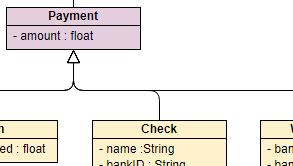
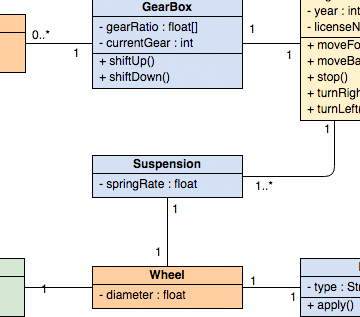
क्लास आरेख
मेरा मत: कार क्लास आरेख बनाने में मिनट लगे। विशेषताओं और विधियों के लिए इनलाइन संपादन का अनुभव प्राकृतिक लगा—कोई असहज पॉप-अप डायलॉग नहीं। स्वचालित लेआउट फीचर ने मुझे हाथ से संरेखण के दुख से बचाया। -

उपयोग केस आरेख
मेरा मत: एटीएम उदाहरण के लिए एक्टर संबंधों को मैप करना स्वाभाविक था। ड्रैग-एंड-ड्रॉप कनेक्टर्स ने स्वतः ही मान्य यूएमएल संबंधों का सुझाव दिया, जिसने मुझे अन्य टूल्स में किए गए सिंटैक्स त्रुटियों से बचने में मदद की। -
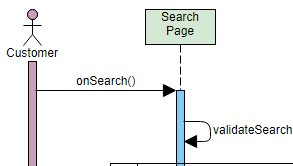
सीक्वेंस आरेख
मेरा मत: यह मेरा पसंदीदा परीक्षण था। लाइफलाइन और संदेशों को बनाना बहुत स्मूथ लगा। “1-क्लिक संदेश निर्माण” बाजार विज्ञापन की बात नहीं है—यह वास्तव में उन टूल्स की तुलना में चरणों को कम करता है जहां आप तीर बनाने के लिए हाथ से ड्रॉ करते हैं। -
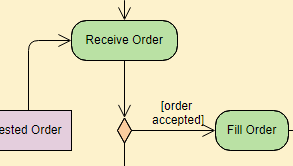
एक्टिविटी आरेख
मेरा मत: निर्णय नोड्स और समानांतर प्रवाह के साथ ऑर्डर वर्कफ्लो को मॉडल करना आसान था। स्नैप-टू-ग्रिड और संरेखण गाइड्स ने सब कुछ दृश्य रूप से साफ रखा बिना मुझे स्थितियों को बहुत छोटे बदलाव करने की जरूरत महसूस हुई। -
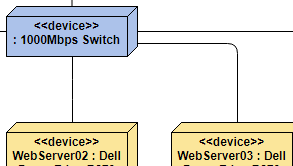
डिप्लॉयमेंट आरेख
मेरा मत: इंफ्रास्ट्रक्चर योजना के लिए उपयोगी। पूर्व-निर्मित क्लाउड और सर्वर आइकन समय बचाते हैं, और कंपोनेंट्स को नेस्ट करना तार्किक लगा। -
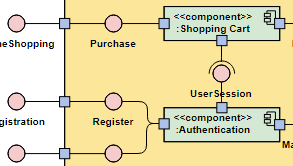
कंपोनेंट आरेख
मेरा मत: उच्च स्तरीय आर्किटेक्चर समीक्षा के लिए बहुत अच्छा। इंटरफेस/प्रदान किया गया/आवश्यक नोटेशन को सही तरीके से लागू करना आसान था। -
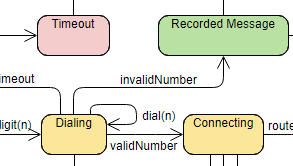
स्टेट मशीन आरेख
मेरा मत: संक्रमण और गार्ड्स के साथ उपकरण के राज्यों को मॉडल करना स्पष्ट था। राज्यों और क्रियाओं के बीच दृश्य अंतर ने दस्तावेजीकरण में अस्पष्टता से बचने में मदद की। -
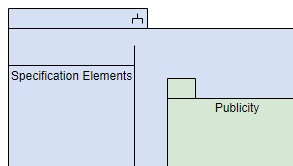
पैकेज आरेख
मेरा मत:बड़े कोडबेस को दृश्य रूप से व्यवस्थित करने के लिए बिल्कुल सही। जब मैंने पैकेज को फिर से व्यवस्थित किया, तो निर्भरता तीर स्वचालित रूप से अपडेट हो गए—एक छोटी बात जिसने त्रुटियों को रोक दिया।
वास्तव में समय बचाने वाली गति वाली विशेषताएं
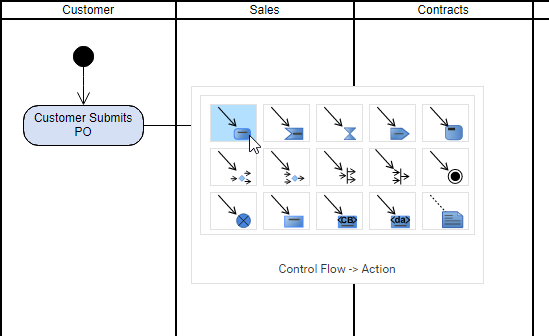
वास्तविकता में, ये केवल विशेषता सूची में चेकबॉक्स नहीं थे:
-
लाइन के भीतर संपादन: मैं क्लास के नाम या लक्षण पर डबल क्लिक कर सकता था और सीधे टाइप कर सकता था—कोई भी प्रॉपर्टी पैनल खोजने की जरूरत नहीं। इसने मेरे इटरेशन समय को काफी कम कर दिया।
-
संसाधन कैटलॉग: पूर्व-निर्धारित आकृतियों (जैसे “कंट्रोलर” या “एंटिटी”) को खींचकर शुरुआती ड्राफ्ट तेज कर दिए। दूसरे दिन से मैंने अपनी खुद की कस्टम आकृतियों का फिर से उपयोग करना शुरू कर दिया।
-
समूहित करें और संरेखित करें: कई तत्वों का चयन करना और “केंद्र संरेखित” पर क्लिक करना बिल्कुल काम कर गया। अब बिल्कुल पिक्सेल-परफेक्ट मैन्युअल समायोजन की जरूरत नहीं।
-
अनुक्रम संदेश ड्रैग-एंड-ड्रॉप: लाइफलाइन्स के बीच एक नया संदेश बनाना एक के बीच खींचकर बनाने जैसा आसान था। टूल ने सही UML तीर शैली स्वचालित रूप से उत्पन्न कर दी।
क्लास सदस्य: जोड़ने की वह विधि जो समझ में आती है
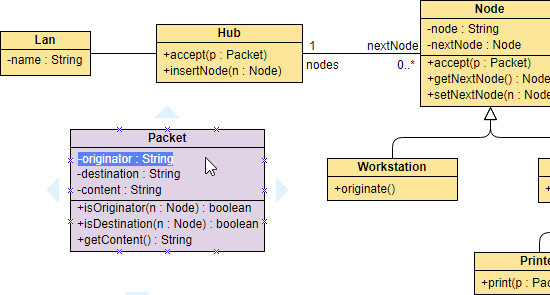
यह मेरे लिए एक उल्लेखनीय बात थी। बहुत से टूल्स में क्लास लक्षण सिर्फ टेक्स्ट लेबल होते हैं जिन्हें आप हाथ से फॉर्मेट करते हैं। यहां, वे संरचित कॉम्पार्टमेंट हैं। मैं कर सकता था:
-
दो क्लिक में दृश्यता आइकन के साथ एक निजी लक्षण जोड़ें
-
ड्रैग-एंड-ड्रॉप के माध्यम से विधियों को दोबारा क्रमबद्ध करें
-
सामग्री को हटाए बिना कॉम्पार्टमेंट की दृश्यता टॉगल करें
टीम रिव्यू के लिए, इस संरचना का मतलब था कि स्टेकहोल्डर्स आरेखों को पढ़ सकते थे बिना अनुमान लगाए कि क्या लक्षण है और क्या नोट।
अनुक्रम आरेख: अंततः, स्पष्ट
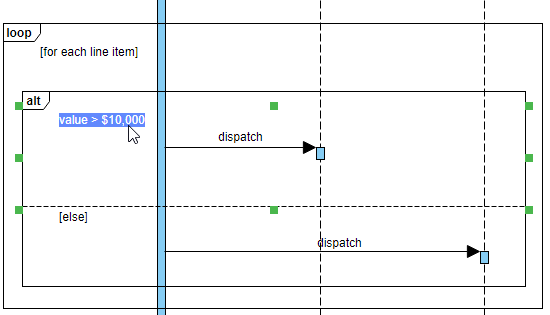
जब मैंने उन टूल्स में अनुक्रम आरेख बनाए जहां उन्हें सामान्य आकृतियों के रूप में लिया जाता है, तो यहां विशिष्ट UML तत्व ताजगी लाने वाले थे। टूल:
-
संदेश जोड़ते समय लाइफलाइन की लंबाई स्वचालित रूप से प्रबंधित की
-
सही UML फ्रेमिंग के साथ संयुक्त खंडों (alt/opt लूप) को संभाला
-
जटिल परिदृश्यों के लिए मुझे खंडों को कॉलेप्स/एक्सपैंड करने दिया
अब अनुक्रम के बीच एक नया चरण जोड़ते समय हाथ से तीर फिर से बनाने की जरूरत नहीं।
कार्यप्रवाह विजय: पुनर्उपयोग और लचीलापन
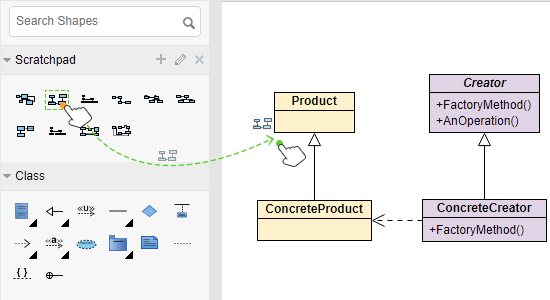
एक दोपहर, मैंने एक अनुक्रम आरेख के लिए “उपयोगकर्ता प्रमाणीकरण” घटक बनाया। बाद में, जब मैंने एक डेप्लॉयमेंट आरेख बनाया, तो मैंने अपने पैलेट से उसी आकृति को निकाला—गुणों के साथ पूरी तरह से बने हुए। आरेखों के बीच इस स्थिरता ने घंटों के पुनर्कार्य और दस्तावेज़ीकरण विचलन को कम कर दिया।
मानकों को तोड़े बिना नोटेशन का मिश्रण
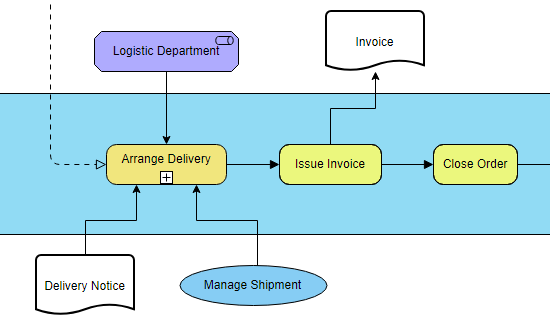
वास्तविक दुनिया के आरेख हमेशा शुद्ध UML नहीं होते हैं। जब मुझे किसी स्टेकहोल्डर प्रस्तुति के लिए UML उपयोग केस के पास एक ArchiMate व्यवसाय प्रक्रिया जोड़ने की जरूरत थी, तो टूल ने मुझे चुनने के लिए मजबूर नहीं किया। मैं नोटेशन को मिला सकता था बिना किसी तत्व की अर्थपूर्ण सही रहने के बिना। यह लचीलापन “मानकों के अनुरूप” टूल्स में दुर्लभ है।
अपनी खुद की आकृतियां लाएं
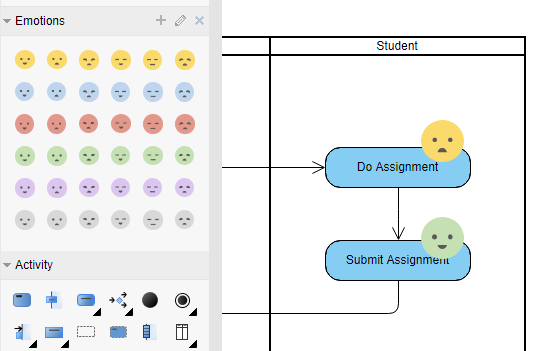
मैंने हमारी कंपनी के कस्टम सेवा आइकन (SVG के रूप में) अपने व्यक्तिगत पैलेट में आयात किए। अब, मैं जो भी आरेख बनाता हूं, उसमें हमारी आंतरिक दृश्य भाषा का उपयोग होता है बिना हाथ से कॉपी किए। ब्रांडिंग निर्देशों वाली टीमों के लिए, यह एक बदलाव लाने वाली बात है।
UML से आगे: आश्चर्यजनक रूप से विविध कैनवास

शुरुआत बिना किसी दिक्कत के हुई
मुझे यह पसंद आया कि मैं खाता सेटअप किए बिना सीधे क्लास डायग्राम में शामिल हो सकता था। फ्री टियर ने मुझे जानकारी देने के लिए मुख्य विशेषताओं का परीक्षण करने का मौका दिया।
मैंने और क्या परीक्षण किया:
-
तकनीकी डायग्राम: डेटाबेस मॉडलिंग के लिए ERD, डेटा प्रवाह के लिए DFD—दोनों UML टूल्स के जैसे ही बने हुए लगे।
-
व्यावसायिक डायग्राम: एक क्लाइंट समीक्षा के लिए BPMN वर्कफ्लो बनाया; वैलिडेशन हिंट्स ने एक गेटवे त्रुटि को पकड़ा जिसे मैंने छोड़ दिया था।
-
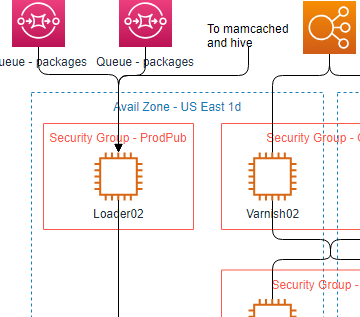
क्लाउड आर्किटेक्चर: आधिकारिक आइकन का उपयोग करके AWS डेप्लॉयमेंट ड्राफ्ट किया। ऑटो-स्नैप कनेक्शन ने नेटवर्क टोपोलॉजी को स्पष्ट कर दिया।
-
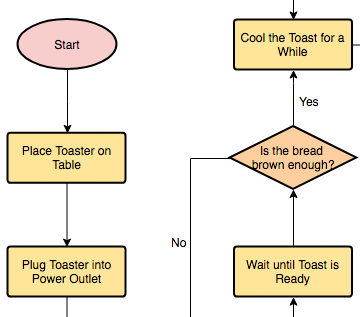
त्वरित दृश्य: माइंड मैप्स ब्रेनस्टॉर्मिंग के लिए, यूजर यात्राओं के लिए फ्लोचार्ट—सभी एक ही इंटरफेस में।
विस्तार अद्भुत है, लेकिन महत्वपूर्ण बात यह है कि यह भारी नहीं लगता। मैं जब चाहूं UML पर ध्यान केंद्रित कर सकता हूं, और फिर किसी नए टूल को फिर से सीखे बिना संदर्भ बदल सकता हूं।
AI विशेषताएं: मेरा वास्तविक दुनिया का अनुभव
विजुअल पैराडाइमहाल ही में AI क्षमताओं को एकीकृत किया गया था, और मैं संदेह कर रहा था—जब तक मैंने उन्हें आजमाया।
जनरेटिव AI चैटबॉट: प्रॉम्प्ट से डायग्राम तक
मैंने टाइप किया: “MFA के साथ यूजर लॉगिन के लिए एक अनुक्रम डायग्राम बनाएं”. कुछ ही सेकंडों में, चैटबॉट ने एक व्याकरणिक रूप से सही ड्राफ्ट बनाया जिसमें एक्टर्स, संदेश और सफलता/असफलता के रास्तों के लिए एल्ट फ्रैगमेंट थे। मैंने इसे सीधे अपने प्रोजेक्ट में आयात किया और विवरणों को बेहतर बनाया। यह सिर्फ एक सुंदर छवि नहीं थी—आधारभूत मॉडल संपादित करने योग्य था, जो डॉक्यूमेंटेशन की सटीकता के लिए महत्वपूर्ण है।
AI-सहायता वाले जादूगर: मार्गदर्शित, न कि सामान्य
इसका उपयोग करके AI-सहायता वाला UML क्लास डायग्राम जनरेटर, मैंने एक “लाइब्रेरी मैनेजमेंट सिस्टम” का वर्णन किया। जादूगर ने एंटिटीज और संबंधों के बारे में स्पष्टीकरण वाले प्रश्न पूछे, फिर एक क्लास संरचना प्रस्तावित की। मैंने लगभग 80% सुझावों को स्वीकार किया और बाकी को संशोधित किया। ग्रीनफील्ड प्रोजेक्ट्स के लिए, यह प्रारंभिक मॉडलिंग में घंटों की बचत करता है।
पुनरावृत्तिक सुधार: “को-पायलट” का अनुभव
डायग्राम बनाने के बाद, मैंने चैट की: “लॉगिन अनुक्रम में एक टाइमआउट हैंडलर जोड़ें”. AI ने मॉडल को जगह पर अपडेट किया, नई लाइफलाइन और संदेश जोड़े। यह इंटरैक्टिव रूप से सुधार करना एक ही बार जनरेशन से अधिक उपयोगी लगा—यह मेरी बदलती हुई आवश्यकताओं के अनुरूप अनुकूलित हो गया।
टीमों के लिए सीखने का सहारा
जब एक जूनियर डेवलपर के ओनबोर्डिंग के दौरान, मैंने AI चैटबॉट का उपयोग करके कंपोजिट एग्रीगेशन बनाम कंपोजिशन को समझाने के लिए उपयोग किया। टूल ने सरल भाषा में नोट्स के साथ एक साथ उदाहरण बनाए। इस एम्बेडेड गाइडेंस के कारण मेरे मेंटरिंग के ओवरहेड में कमी आई।
प्लेटफॉर्मों पर AI
-
VP डेस्कटॉप: मैंने जटिल, ऑफलाइन कार्यों के लिए नेटिव AI इंटीग्रेशन का उपयोग किया। यहां चैटबॉट की संदर्भ-संवेदनशीलता गहरी थी।
-
विजुअल पैराडाइग्म ऑनलाइन: वेब-आधारित AI स्टूडियो दूरस्थ सहयोगियों के साथ त्वरित सहयोगी सत्रों के लिए आदर्श रहा।
-
ओपनडॉक्स: हमारे कॉनफ्लुएंस डॉक्स में लाइव, AI-जनित आरेखों को एम्बेड करने से डॉक्यूमेंटेशन डायनामिक रहा—मॉडल में बदलाव ऑटोमैटिक रूप से प्रतिबिंबित हो गए।
निष्कर्ष: इस टूल का प्रयोग कौन करे?
दो हफ्तों तक रोजाना उपयोग करने के बाद, यहां मेरा ईमानदार निर्णय है:
ताकतें:
-
✅ वास्तव में ब्राउज़र-आधारित, कोई प्रदर्शन कमजोरी नहीं
-
✅ UML सिंटैक्स लागू करने वाला जो बेझिझक सिखाता है
-
✅ इनलाइन संपादन और स्मार्ट एलाइनमेंट जो आपके समय का सम्मान करते हैं
-
✅ AI विशेषताएं जो विचारपूर्ण मॉडलिंग को बढ़ाती हैं (न कि उसके स्थान पर लेती हैं)
-
✅ वास्तविक दुनिया के संचार के लिए नोटेशन को मिलाने की लचीलापन
विचार ध्यान में रखें:
-
⚠️ फ्री टियर में एक्सपोर्ट सीमाएं हैं (PDF में वॉटरमार्क)
-
⚠️ उन्नत AI विशेषताओं के लिए सदस्यता आवश्यक है
-
⚠️ बहुत बड़े आरेख (>200 तत्व) ब्राउज़र में धीमे महसूस हो सकते हैं
सबसे अच्छा है:
-
उत्पाद प्रबंधक और वास्तुकार जिन्हें सिस्टम डिज़ाइन को स्पष्ट तरीके से संचारित करने की आवश्यकता हो
-
मॉडल-ड्राइवन डेवलपमेंट का अभ्यास कर रही डेवलपमेंट टीमें
-
एजुकेटर्स जो UML पढ़ा रहे हैं और बातचीत वाले, सही उदाहरण चाहते हैं
-
सलाहकार जो क्लाइंट प्रोजेक्ट्स के बीच डायग्राम प्रकारों के बीच बदलते हैं
अगर आप एक बिना इंस्टॉल किए, सहयोगात्मक UML टूल ढूंढ रहे हैं जो मानक पालन के साथ व्यावहारिक उपयोगिता के बीच संतुलन बनाता है—और आप AI सहायता वाले वर्कफ्लो के लिए खुले हैं—तो Visual Paradigm Online मेरे टूलकिट में एक स्थायी जगह बनाता है। प्लेटफॉर्म बदले बिना सरल शुरुआत करने और जटिल, AI-सुधारित मॉडलिंग तक पहुंचने की क्षमता दुर्लभ है।
अंतिम सलाह: मुख्य संपादक का परीक्षण करने के लिए मुफ्त स्तर से शुरुआत करें। अगर AI विशेषताएं आपके कार्यप्रवाह के अनुरूप हैं, तो उत्पादकता में वृद्धि अपग्रेड के लिए तर्कसंगत है।
संदर्भ
- Visual Paradigm UML टूल समाधान पृष्ठ: Visual Paradigm के व्यापक दृश्य मॉडलिंग टूलसेट का समीक्षा, जो सभी 14 UML 2.x डायग्राम प्रकारों का समर्थन करता है और मूल डायग्रामिंग से आगे बढ़कर उन्नत विशेषताओं के साथ आता है।
- Visual Paradigm इकोसिस्टम: AI-समर्थित UML डायग्राम विशेषताएं: AI एकीकरण के माध्यम से हस्ताक्षरित UML डायग्रामिंग को Visual Paradigm के प्लेटफॉर्म सूट में एक बातचीत वाली, स्वचालित प्रक्रिया में बदलने का विस्तृत अध्ययन।
- Visual Paradigm AI इकोसिस्टम में UML समर्थन: एक व्यापक मार्गदर्शिका: सभी 14 मुख्य UML डायग्राम प्रकारों के लिए AI क्षमताओं को कवर करने वाली गहन मार्गदर्शिका, जिसमें संरचनात्मक और व्यवहारात्मक डायग्राम शामिल हैं और व्यावहारिक कार्यान्वयन उदाहरण हैं।
- पावर्ड UML डायग्राम जनरेशन के लिए मार्गदर्शिका: AI चैटबॉट के उपयोग करके प्राकृतिक भाषा प्रॉम्प्ट्स और बातचीत वाले संपादन के माध्यम से UML डायग्राम बनाने, सुधारने और निर्यात करने के लिए आधिकारिक दस्तावेज़।
- AI चैटबॉट आपको UML तेजी से सीखने में कैसे मदद कर सकता है: शैक्षिक संसाधन जो बताता है कि Visual Paradigm का AI UML नोटेशन, सिंटैक्स और बेस्ट प्रैक्टिस सीखने के लिए बातचीत वाले सहायक के रूप में कैसे काम करता है।
- Visual Paradigm AI UML ट्यूटोरियल वीडियो: वीडियो प्रदर्शन जो UML डायग्राम के चरण-दर-चरण AI सहायता वाले निर्माण को दिखाता है, समय बचाने वाले वर्कफ्लो और रियल-टाइम सुधार क्षमताओं पर जोर देता है।
- AI-सहायता वाला UML क्लास डायग्राम जनरेटर: विशेषता पृष्ठ जो पाठ्य विवरणों से क्लास डायग्राम बनाने के लिए मार्गदर्शित विजार्ड का विवरण देता है, जिसमें स्कोप परिभाषा, एंटिटी पहचान और संबंध मैपिंग शामिल है।
- Visual Paradigm सीक्वेंस डायग्राम AI डेमो: AI-संचालित सीक्वेंस डायग्राम जनरेशन पर केंद्रित ट्यूटोरियल वीडियो, जो संदेश प्रवाह निर्माण, संयुक्त खंड और चैट कमांड्स के माध्यम से आवर्धित सुधार को दिखाता है।
- Visual Paradigm एक्टिविटी डायग्राम AI वॉकथ्रू: वीडियो गाइड जो दिखाता है कि AI प्रक्रिया विवरणों को कैसे समझता है ताकि निर्णय नोड्स, समानांतर प्रवाह और स्विमलेन के साथ सटीक एक्टिविटी डायग्राम बनाया जा सके।
- Visual Paradigm UML टूल विशेषताओं का समीक्षा: ऑनलाइन UML संपादक के लिए व्यापक विशेषता कैटलॉग, जिसमें इनलाइन संपादन, आकृति पुनर्उपयोग, मिश्रित नोटेशन समर्थन और कस्टम आकृति आयात क्षमता शामिल है।
- AI-संचालित उपयोग केस मॉडलिंग स्टूडियो: प्राकृतिक भाषा सिस्टम विवरणों से उपयोग केस डायग्राम बनाने के लिए समर्पित AI स्टूडियो, जिसमें एक्टर पहचान और संबंध सुझाव शामिल है।
- Visual Paradigm डेस्कटॉप AI: एक्टिविटी डायग्राम जनरेशन अपडेट: रिलीज नोट्स जो डेस्कटॉप संस्करण में एक्टिविटी डायग्राम जनरेशन के लिए नए AI क्षमताओं का विवरण देते हैं, जिसमें टेक्स्ट-टू-मॉडल विश्लेषण और बातचीत वाले सुधार शामिल हैं।
- विजुअल पैराडाइम व्यवहारात्मक आरेख समर्थन: एआई समर्थन के लिए व्यवहारात्मक यूएमएल आरेखों को कवर करने वाला संदर्भ दस्तावेज जिसमें उपयोग केस, गतिविधि, राज्य मशीन, क्रम, संचार, इंटरैक्शन ओवरव्यू, और समय आरेख शामिल हैं।