


Wprowadzenie
Jako osoba, która regularnie współpracuje z zespołami deweloperskimi i dokumentuje architektury systemów, przez lata wypróbowała niezliczoną liczbę narzędzi do tworzenia diagramów — od darmowych rozwiązań open-source po rozwiązania przeznaczone dla dużych firm. Zawsze szukam równowagi: wystarczająco potężnego, by radzić sobie z złożonymi specyfikacjami UML, ale jednocześnie intuicyjnego, by nie musieć walczyć z interfejsem, gdy próbuję uchwycić myśli.
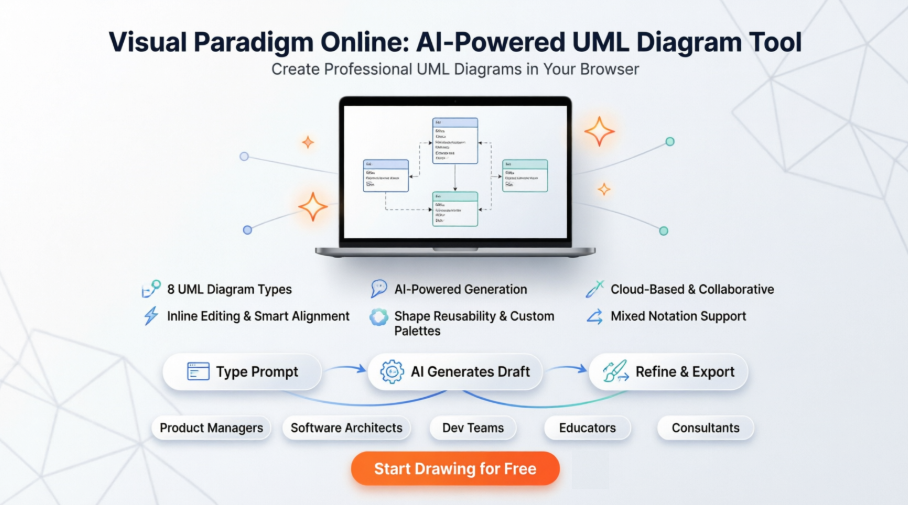
Kiedy niedawno musiałem przygotować szereg diagramów klas i sekwencji dla projektu migracji do mikroserwisów, postanowiłem dokładnie przetestować Visual Paradigm Online. To nie recenzja sponsorowana — po prostu moja szczera opowieść po dwóch tygodniach używania platformy do rzeczywistych zadań modelowania. Poniżej opowiem, co działało, co mnie zaskoczyło i czy ten narzedzie może pasować do Twojego toku pracy.
Edytor UML, który naprawdę czuje się jak narzędzie przeznaczone dla środowiska internetowego
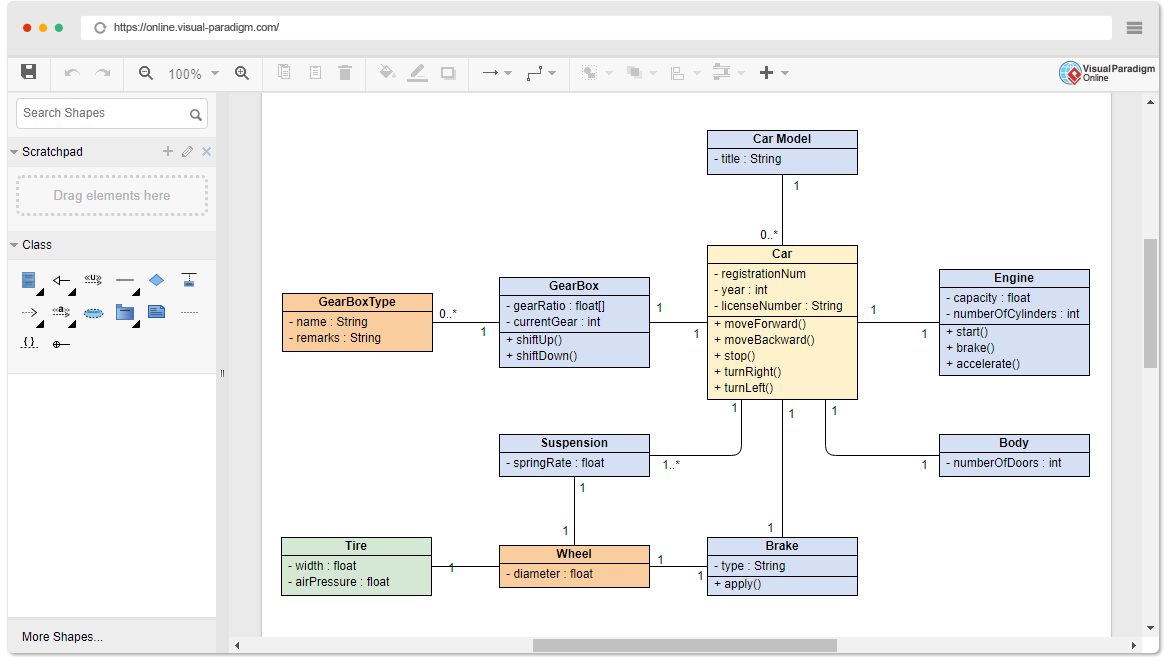
Najpierw zwrócił mi uwagę poziom reaktywności interfejsu internetowego. Bez appletów Java, bez ciężkich pobierań — tylko czysta powierzchnia, która natychmiast załadowała się w moim przeglądarce. Jako menedżer produktu, który przechodzi między urządzeniami, fakt, że moje diagramy synchronizowały się bezproblemowo między moim laptopem a tabletem, był prawdziwym zwiększeniem produktywności.
Narzędzie obsługuje wszystkie diagramy UML, które regularnie potrzebuję: diagramy klas, przypadki użycia, sekwencji, aktywności, wdrażania, składników, maszyn stanów i pakietów. Ale zamiast tylko wymieniać funkcje, oto jak wyglądał mój rzeczywisty tok pracy:
Typy diagramów, które przetestowałem
-
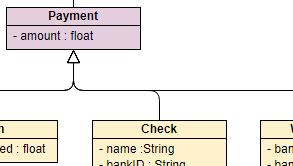
Diagram klas
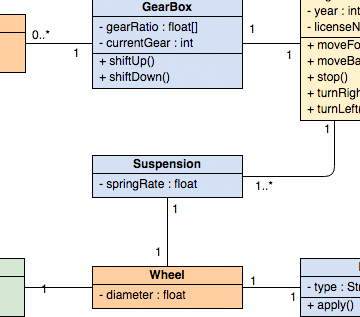
Moje zdanie:Stworzenie diagramu klasy Car zajęło kilka minut. Edycja w linii dla atrybutów i metod wydawała się naturalna — bez nieudanych okienek podręcznych. Funkcja automatycznego układania oszczędziła mi kłopotów z ręcznym wyrównaniem. -

Diagram przypadków użycia
Moje zdanie:Mapowanie relacji między aktorami w przykładzie ATM było intuicyjne. Połączenia przeciągane i upuszczane automatycznie sugerowały poprawne relacje UML, co pomogło mi uniknąć błędów składniowych, które popełniałem w innych narzędziach. -
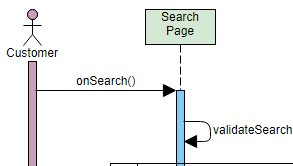
Diagram sekwencji
Moje zdanie:To był mój ulubiony test. Tworzenie linii życia i wiadomości było płynne. Funkcja „tworzenia wiadomości jednym kliknięciem” nie jest tylko reklamówką — naprawdę zmniejszyła liczbę kroków w porównaniu do narzędzi, w których ręcznie rysuje się strzałki. -
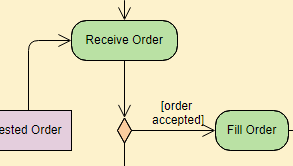
Diagram aktywności
Moje zdanie:Modelowanie przepływu zamówienia z węzłami decyzyjnymi i równoległymi strumieniami było proste. Przyciąganie do siatki i linie wyrównania utrzymały wszystko wizualnie uporządkowane, bez konieczności dokładnego zarządzania pozycjami. -
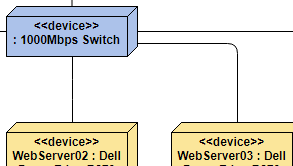
Diagram wdrażania
Moje zdanie:Polecam do planowania infrastruktury. Gotowe ikony chmury i serwerów oszczędziły mi czasu, a zagnieżdżanie składników wydawało się logiczne. -
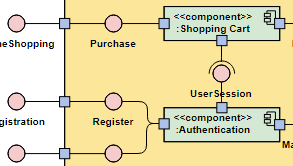
Diagram składników
Moje zdanie:Świetne do przeglądów architektury na wysokim poziomie. Oznaczenia interfejsu/dostarczane/ wymagane były łatwe do poprawnego zastosowania. -
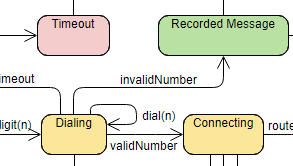
Diagram maszyny stanów
Moje zdanie:Modelowanie stanów urządzenia z przejściami i warunkami było jasne. Wizualna różnica między stanami a działaniami pomogła uniknąć niejasności w dokumentacji. -
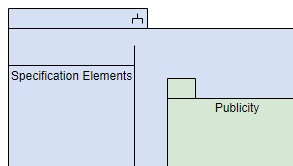
Diagram pakietów
Moje zdanie:Idealne do wizualnego organizowania dużych kodów źródłowych. Strzałki zależności automatycznie aktualizowały się, gdy przeprowadziłem ponowną organizację pakietów – mała rzecz, która zapobiegła błędom.
Funkcje szybkości, które naprawdę oszczędzają czas
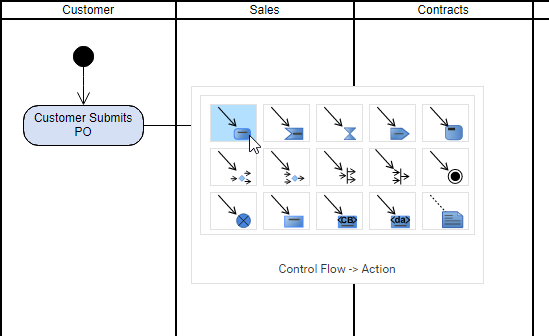
W praktyce nie były to tylko pola wyboru na liście funkcji:
-
Edycja w miejscu: Mogłem podwójnie kliknąć nazwę klasy lub atrybutu i od razu wpisać – bez poszukiwania panelu właściwości. To znacznie skróciło moje czasy iteracji.
-
Katalog zasobów: Przeciąganie wstępnie zdefiniowanych kształtów (np. „Controller” lub „Entity”) przyspieszyło tworzenie pierwszych szkiców. Od drugiego dnia zacząłem ponownie używać własnych kształtów niestandardowych.
-
Grupuj i wyrównuj: Wybieranie wielu elementów i naciśnięcie „wyrównaj do środka” działało od razu. Nie ma już potrzeby ręcznych, precyzyjnych korekt piksel po pikselu.
-
Przeciąganie i upuszczanie wiadomości sekwencji: Tworzenie nowej wiadomości między liniami życia było tak proste, jak przeciągnięcie z jednej do drugiej. Narzędzie automatycznie generowało poprawny styl strzałek UML.
Członkowie klasy: edycja, która ma sens
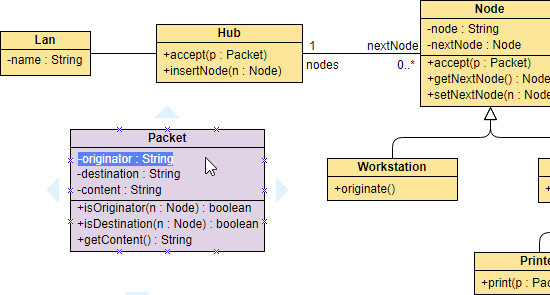
To było dla mnie wyróżnieniem. W wielu narzędziach atrybuty klasy to tylko etykiety tekstowe, które ręcznie formatujesz. Tutaj są to strukturalne komórki. Mogłem:
-
Dodać prywatny atrybut za pomocą ikony widoczności w dwóch kliknięciach
-
Przestawiać metody za pomocą przeciągania i upuszczania
-
Włączanie i wyłączanie widoczności komórek bez usuwania zawartości
W trakcie przeglądów zespołu ta struktura oznaczała, że stakeholderzy mogli czytać diagramy bez zgadywania, co jest atrybutem, a co notatką.
Diagramy sekwencji: wreszcie intuicyjne
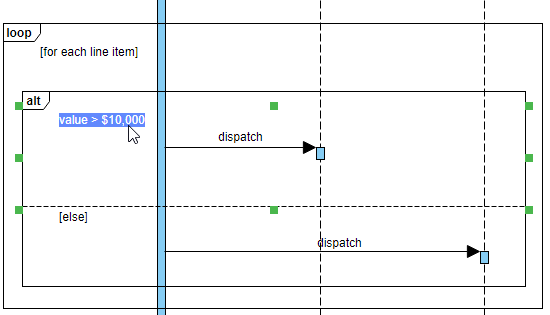
Po stworzeniu diagramów sekwencji w narzędziach traktujących je jako ogólne kształty, specjalistyczne elementy UML tu były odświeżające. Narzędzie:
-
Automatycznie zarządzało długością linii życia w miarę dodawania wiadomości
-
Obsługiwało fragmenty połączone (alt/opt pętle) z odpowiednim ramowaniem UML
-
Zezwalało mi na zwijanie/rozwijanie sekcji w trudnych scenariuszach
Nie ma już potrzeby ręcznego przerysowywania strzałek przy wstawianiu nowego kroku w środku sekwencji.
Zalety przepływu pracy: ponowne wykorzystywanie i elastyczność
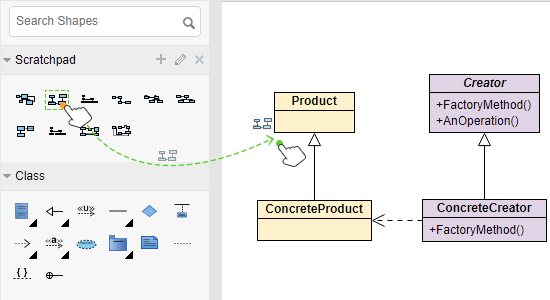
Jednego popołudnia stworzyłem komponent „Uwierzytelnianie użytkownika” dla diagramu sekwencji. Później, gdy tworzyłem diagram wdrażania, wyciągnąłem ten sam kształt z mojej palety – z zachowaniem wszystkich właściwości. Ta spójność między diagramami oszczędziła mi godziny pracy ponownej i zmniejszyła rozbieżność dokumentacji.
Mieszanie notacji bez naruszania standardów
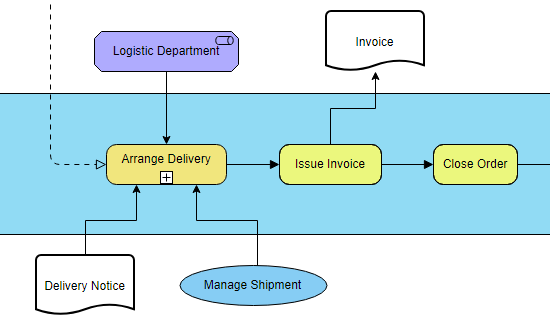
Diagramy z rzeczywistego świata nie są zawsze czystym UML. Gdy musiałem dodać proces biznesowy ArchiMate obok przypadku użycia UML w prezentacji dla stakeholderów, narzędzie nie zmuszało mnie do wyboru. Mogłem mieszać notacje, jednocześnie utrzymując poprawność semantyczną każdego elementu. Ta elastyczność jest rzadka w narzędziach „zgodnych ze standardami”.
Przynieś swoje własne kształty
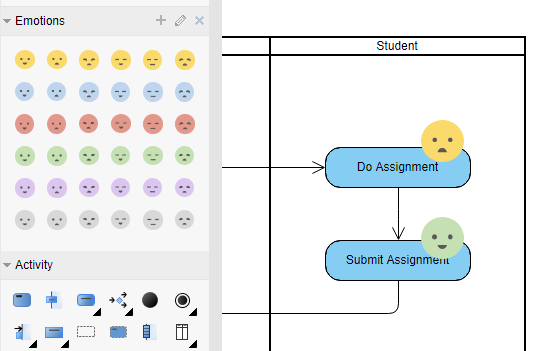
Zaimportowałem niestandardowe ikony usług naszej firmy (w formacie SVG) do osobistej palety. Teraz każdy diagram, który tworzę, używa naszego wewnętrznego języka wizualnego bez konieczności ręcznego kopiowania. Dla zespołów z wytycznymi branżowymi, to zmienia wszystko.
Poza UML: Zaskakująco wszechstronny płótno

Rozpoczęcie pracy było bezproblemowe
Doceniam, że mogłem od razu przejść do diagramu klas bez konieczności tworzenia konta. Wersja darmowa pozwoliła mi poznać podstawowe funkcje, zanim zdecyduję się na dalsze korzystanie.
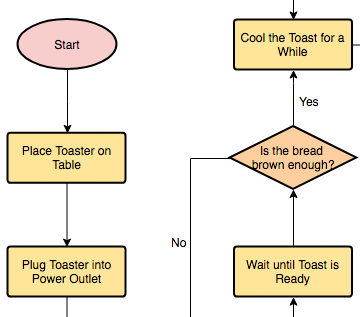
Co jeszcze przetestowałem:
-
Diagramy techniczne: ERD do modelowania baz danych, DFD do przepływów danych — oba wydawały się równie dopracowane jak narzędzia UML.
-
Diagramy biznesowe: Stworzyłem przepływ BPMN do przeglądu klienta; wskazówki weryfikacji wyłapały błąd bramki, który przeoczyłem.
-
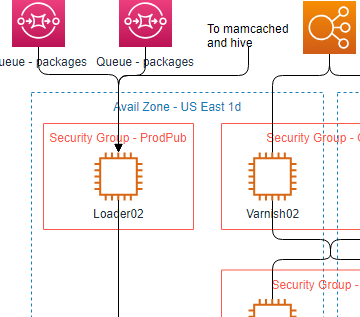
Architektura chmury: Przygotowałem wdrożenie AWS z użyciem oficjalnych ikon. Połączenia automatyczne ułatwiały zrozumienie topologii sieci.
-
Szybkie wizualizacje: Mapy myśli do przeprowadzania sesji mózgowej, schematy przepływu dla przejść użytkownika — wszystko w tym samym interfejsie.
Zakres jest imponujący, ale najważniejsze, że nie wydaje się przepięty. Mogłem skupić się na UML, gdy potrzebne, a potem przełączyć się na inne konteksty bez konieczności nauki nowego narzędzia.
Funkcje AI: Moje doświadczenie z rzeczywistego świata
Visual Paradigm niedawno zintegrował możliwości AI, a byłam sceptyczny — aż do momentu, gdy je przetestowałem.
Chatbot z generatywną AI: od promptu do diagramu
Napisałem: „Stwórz diagram sekwencji dla logowania użytkownika z MFA”. W ciągu kilku sekund chatbot wygenerował poprawny składniowo szkic z aktorami, komunikatami oraz fragmentami alt dla ścieżek sukcesu/porażki. Zaimportowałem go bezpośrednio do projektu i dopracowałem szczegóły. To nie była tylko ładna grafika — model podstawowy był edytowalny, co ma znaczenie dla dokładności dokumentacji.
Kierowane przez AI kroki: wspomagane, a nie generyczne
Korzystając z Generator diagramu klas UML wspomagany przez AI, opisałem system „Zarządzania biblioteką”. Wskaźnik zadał uściślające pytania dotyczące encji i relacji, a następnie zaproponował strukturę klas. Zaakceptowałem około 80% sugestii i dopasowałem resztę. Dla projektów od zera to oszczędza godziny na początkowym modelowaniu.
Iteracyjne dopasowanie: odczucie „pomocnika pilota”
Po wygenerowaniu diagramu napisałem: „Dodaj obsługę limitu czasu do sekwencji logowania”. AI zaktualizowało model w miejscu, dodając nową linie życia i wiadomości. Ta interaktywna poprawka wydawała się bardziej przydatna niż generowanie jednokrotnego, dopasowywała się do moich rozwijających się wymagań.
Pomoc w nauce dla zespołów
Podczas onboardowania młodszego programisty użyłem czatbotu AI, aby wyjaśnić różnice między agregacją złożoną a kompozycją. Narzędzie wygenerowało przykład side-by-side z wyjaśnieniami w języku potocznym. Posiadanie tej wbudowanej pomocy zmniejszyło moje obciążenie w trakcie mentora.
AI na różnych platformach
-
VP Desktop: Używałem wbudowanego integracji AI do skomplikowanej pracy offline. Kontekstowa świadomość czatbotu była tu głębsza.
-
Visual Paradigm Online: Web-basedAI Studios był idealny do szybkich sesji współpracy z zdalnymi współpracownikami.
-
OpenDocs: Wstawianie żyjących, generowanych przez AI schematów w naszych dokumentach Confluence utrzymało dokumentację dynamiczną — zmiany w modelu odzwierciedlały się automatycznie.
Wnioski: Kto powinien spróbować tego narzędzia?
Po dwóch tygodniach codziennej pracy, oto moja szczera ocena:
Zalety:
-
✅ Prawdziwie oparte na przeglądarce bez kompromisów pod względem wydajności
-
✅ Wymuszanie składni UML, które uczy bez frustracji
-
✅ Edycja w linii i inteligentne wyrównanie, które szanują Twój czas
-
✅ Funkcje AI, które uzupełniają (a nie zastępują) świadome modelowanie
-
✅ Elastyczność w łączeniu notacji do rzeczywistego komunikowania się
Uwagi:
-
⚠️ Wersja darmowa ma ograniczenia eksportu (znaki wodne w PDF)
-
⚠️ Zaawansowane funkcje AI wymagają subskrypcji
-
⚠️ Bardzo duże schematy (>200 elementów) mogą wydawać się powolne w przeglądarce
Najlepsze dla:
-
Menadżerowie produktów i architekci, którzy muszą jasno przekazywać projekty systemów
-
Zespoły deweloperskie praktykujące modelowanie oparte na modelu
-
Nauczyciele uczący UML, którzy chcą interaktywnych, poprawnych przykładów
-
Konsultanci, którzy zmieniają typy diagramów w różnych projektach klientów
Jeśli szukasz narzędzia UML bez instalacji, wspierającego współpracę, które równoważy zgodność z normami z praktyczną użytecznością – a jesteś otwarty na przepływy pracy wspierane przez AI – Visual Paradigm Online zasługuje na stałe miejsce w moim zestawie narzędzi. Możliwość rozpoczęcia od prostych rozwiązań i skalowania do złożonego modelowania wspieranego przez AI bez przełączania się na inne platformy jest rzadkością.
Ostatni wskazówka: Zacznij od wersji darmowej, aby przetestować podstawowy edytor. Jeśli funkcje AI pasują do Twojego przepływu pracy, zyski w produktywności uzasadniają aktualizację.
Zasoby
- Strona z rozwiązaniem narzędzia UML Visual Paradigm: Przegląd kompleksowego zestawu narzędzi do modelowania wizualnego Visual Paradigm, wspierającego wszystkie 14 typów diagramów UML 2.x z zaawansowanymi funkcjami poza podstawowym rysowaniem diagramów.
- Ekosystem Visual Paradigm: Funkcje diagramów UML wspierane przez AI: szczegółowe omówienie, jak integracja AI przekształca ręczne tworzenie diagramów UML w interaktyczny, automatyzowany proces w całym zestawie platform Visual Paradigm.
- Wsparcie dla UML w ekosystemie AI Visual Paradigm: Kompletny przewodnik: Głęboki przewodnik obejmujący możliwości AI dla wszystkich 14 podstawowych typów diagramów UML, w tym diagramy strukturalne i behawioralne z praktycznymi przykładami implementacji.
- Przewodnik po generowaniu diagramów UML z wykorzystaniem AI: Oficjalna dokumentacja dotycząca używania czatbotu AI do generowania, doskonalenia i eksportowania diagramów UML za pomocą poleceń w języku naturalnym i interaktywnej edycji.
- Jak czatbot AI może pomóc Ci szybciej nauczyć się UML: Zasób edukacyjny wyjaśniający, jak AI Visual Paradigm działa jako rozmawiający współpilot do nauki notacji UML, składni i najlepszych praktyk.
- Wideo poradnik AI UML Visual Paradigm: Wideo demonstracja pokazująca krok po kroku tworzenie diagramów UML z pomocą AI, z podkreśleniem oszczędzania czasu i możliwości rzeczywistego doskonalenia.
- Generator diagramów klas UML wspierany przez AI: Strona funkcji opisująca krok po kroku kreatora generowania diagramów klas na podstawie opisów tekstowych, z definiowaniem zakresu, identyfikacją encji i mapowaniem relacji.
- Demo diagramu sekwencji UML z AI w Visual Paradigm: Wideo poradnik skupiony na generowaniu diagramów sekwencji z wykorzystaniem AI, pokazujący tworzenie przepływu komunikatów, fragmentów połączonych oraz iteracyjne doskonalenie za pomocą poleceń w czacie.
- Przewodnik po diagramie aktywności UML z AI w Visual Paradigm: Wideo przewodnik pokazujący, jak AI interpretuje opisy procesów w celu generowania dokładnych diagramów aktywności z węzłami decyzyjnymi, równoległymi przepływami i rzędami.
- Przegląd funkcji narzędzia UML Visual Paradigm: Kompletny katalog funkcji dla online edytora UML, obejmujący edycję w linii, możliwość ponownego wykorzystania kształtów, wsparcie dla mieszanych notacji oraz możliwości importu niestandardowych kształtów.
- Studia modelowania przypadków użycia wspierane przez AI: Specjalistyczna stacja AI do generowania diagramów przypadków użycia na podstawie opisów systemu w języku naturalnym, z identyfikacją aktorów i sugerowaniem relacji.
- Visual Paradigm Desktop AI: Aktualizacja generowania diagramów aktywności: Notatki wydania opisujące nowe możliwości AI w generowaniu diagramów aktywności w wersji stacjonarnej, w tym analizę tekstu na model i interaktywne doskonalenie.
- Wsparcie dla diagramów zachowania w Visual Paradigm: Dokumentacja referencyjna obejmująca wsparcie AI dla diagramów zachowania UML, w tym diagramy przypadków użycia, działania, maszyny stanów, sekwencji, komunikacji, przeglądów interakcji i diagramów czasowych.