


はじめに
開発チームと定期的に連携し、システムアーキテクチャを文書化する立場として、数え切れないほどの図作成ツールを試してきました。無料のオープンソース製品からエンタープライズグレードのツールセットまで、さまざまな選択肢を経験してきました。私が常に探しているのは、複雑なUML仕様を処理できるほど強力でありながら、アイデアを記録しようとする際にインターフェースと戦わずに済むほど直感的であるというバランスです。
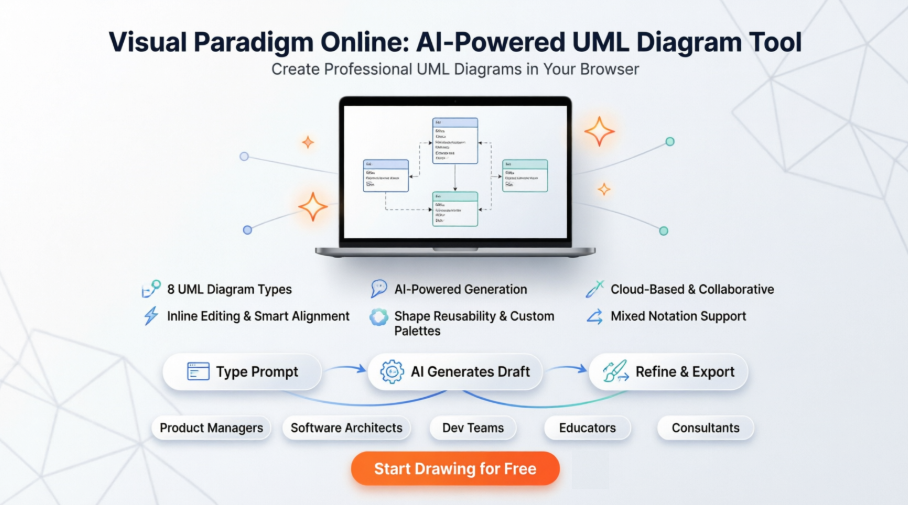
最近、マイクロサービス移行プロジェクトのためのクラス図とシーケンス図のシリーズを作成する必要があり、Visual Paradigm Onlineを徹底的に試してみることにしました。これはスポンサードレビューではありません。実際に2週間、実際のモデリング作業にこのプラットフォームを使い、私が感じた本音を述べるものです。以下では、何がうまくいったか、何が予想外だったか、そしてこのツールがあなたのワークフローに合っているかどうかを説明します。
本当にオンライン第一主義のUMLエディタ
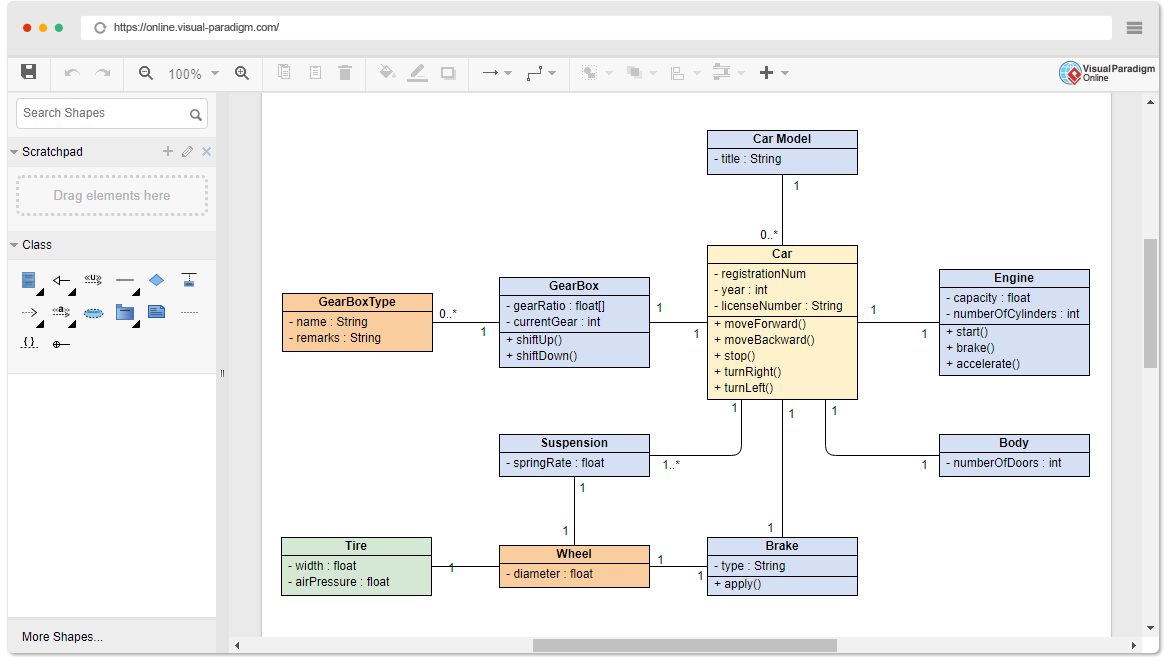
まず印象に残ったのは、Webインターフェースの反応の良さです。Javaアプレットも、重いダウンロードもありませんでした。ただ、ブラウザで即座に読み込まれるクリーンなキャンバスだけです。製品マネージャーとして複数のデバイスを使い分ける立場からすると、ラップトップとタブレットの間で図がスムーズに同期されるという点は、本物の生産性の向上でした。
このツールは、私が日常的に必要としているすべてのUML図をサポートしています。クラス図、ユースケース図、シーケンス図、アクティビティ図、デプロイメント図、コンポーネント図、ステートマシン図、パッケージ図です。ただ機能を列挙するのではなく、実際に私がどのように作業していたかを以下に紹介します。
実際に試した図の種類
-
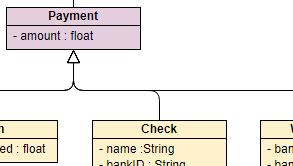
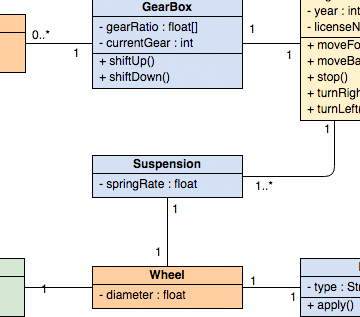
クラス図
私の感想: 「Car」クラス図を作成するのに数分しかかかりませんでした。属性やメソッドのインライン編集は自然な感覚で、不自然なポップアップダイアログが出てこないのが良かったです。自動レイアウト機能のおかげで、手動での整列作業のストレスから解放されました。 -

ユースケース図
私の感想: ATMの例でエクターの関係をマッピングする作業は直感的でした。ドラッグアンドドロップで接続する際に、自動的に有効なUML関係が提案され、他のツールでよく犯していた構文エラーを回避するのに役立ちました。 -
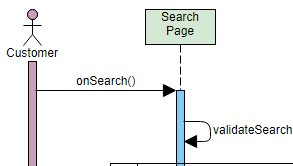
シーケンス図
私の感想: これが最も気に入ったテストでした。ライフラインやメッセージの作成はスムーズに感じました。「1クリックでメッセージ作成」はマーケティング用の飾りではなく、矢印を手動で描く必要がある他のツールと比べて、本当に手順を簡略化できました。 -
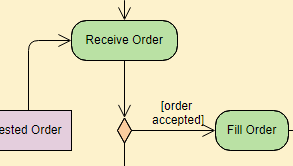
アクティビティ図
私の感想: 決定ノードと並行フローを用いて注文ワークフローをモデリングするのは簡単でした。グリッドスナップ機能とアライメントガイドのおかげで、位置を細かく調整しなくても視覚的にきれいな図が維持できました。 -
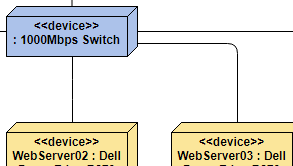
デプロイメント図
私の感想: インフラ構成計画に役立ちます。事前に用意されたクラウドやサーバーアイコンが時間を節約し、コンポーネントのネスト操作は論理的で自然でした。 -
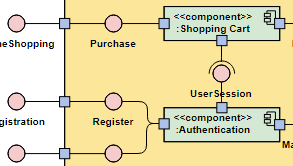
コンポーネント図
私の感想: 高レベルなアーキテクチャレビューに最適です。インターフェース/提供/必要という表記法は、正しく適用しやすく、直感的でした。 -
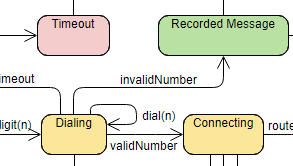
ステートマシン図
私の感想: 遷移とガードを用いてデバイスの状態をモデリングするのは明確でした。状態とアクションの視覚的区別が、文書化における曖昧さを回避するのに役立ちました。 -
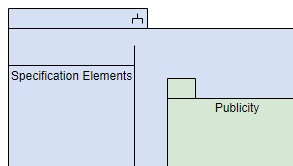
パッケージ図
私の見解:大規模なコードベースを視覚的に整理するのに最適です。パッケージを再整理した際、依存関係の矢印が自動更新されました。この小さな工夫がエラーを防ぐのに役立ちました。
実際に時間を節約する高速機能
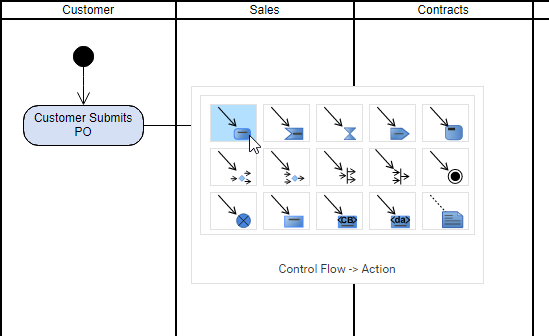
実際には、これらは機能リスト上の単なるチェックボックスではなかったのです:
-
インライン編集:クラス名や属性をダブルクリックして直接入力できました。プロパティパネルを探し回る必要がありませんでした。これにより、イテレーション時間が大幅に短縮されました。
-
リソースカタログ:あらかじめ定義された形状(例:「Controller」や「Entity」)をドラッグすることで、初期のドラフト作成が格段に速くなりました。2日目から自分のカスタム形状を再利用し始めました。
-
グループ化と整列:複数の要素を選択して「中央揃え」を押すだけで、すぐに機能しました。ピクセル単位の手動調整はもう必要ありません。
-
シーケンスメッセージのドラッグアンドドロップ:ライフラインの間に新しいメッセージを作成するのは、片方からもう片方にドラッグするだけでした。ツールが正しいUML矢印スタイルを自動生成してくれました。
クラスメンバー:意味のある編集機能
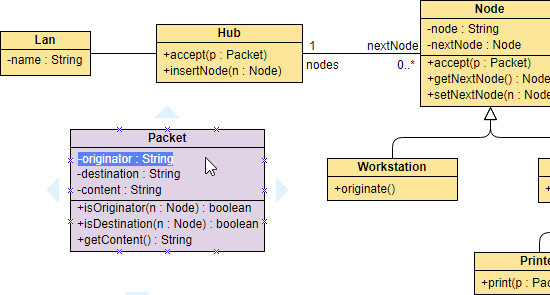
これは私にとって特に印象的でした。多くのツールでは、クラスの属性は手動でフォーマットするテキストラベルにすぎません。ここでは、構造化されたコンパートメントです。私は次のようにできました:
-
可視性アイコンを2回クリックするだけで、プライベートな属性を追加可能
-
ドラッグアンドドロップでメソッドの順序を変更可能
-
コンテンツを削除せずに、コンパートメントの表示/非表示を切り替え可能
チームレビューでは、この構造によりステークホルダーが、属性とメモの違いを推測せずに図を読み取れました。
シーケンス図:ついに直感的になった
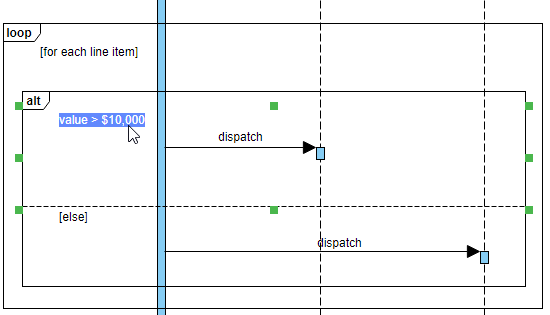
一般的な形状として扱うツールでシーケンス図を構築してきた経験から、ここでの専用UML要素は新鮮でした。このツールは:
-
メッセージを追加するたびにライフラインの長さを自動管理
-
結合フラグメント(alt/optループ)を適切なUMLフレーミングで処理
-
複雑なシナリオ用に、セクションを折りたたみ/展開可能
シーケンス途中に新しいステップを挿入しても、矢印を手動で再描画する必要がありません。
ワークフローの利点:再利用性と柔軟性
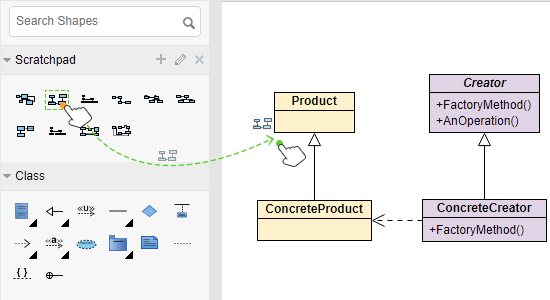
ある午後、シーケンス図用に「ユーザー認証」コンポーネントを作成しました。その後、デプロイメント図を作成する際、同じ形状をパレットから取り出して使用しました。プロパティはそのまま維持されていました。図の間で一貫性が保たれたことで、再作業に数時間の時間を費やすことなく、ドキュメントのずれも最小限に抑えられました。
標準を損なわず、複数の記法を混在可能
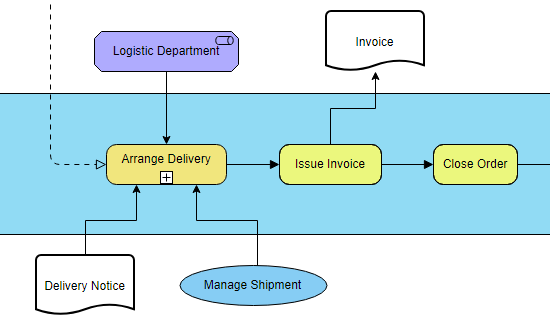
現実の図は常に純粋なUMLであるとは限りません。ステークホルダー向けプレゼンテーションで、UMLのユースケースの隣にArchiMateのビジネスプロセスを追加する必要があった際、このツールは選択を強制しませんでした。各要素の意味論を正確に保ちながら、記法を混在させることができました。このような柔軟性は、「標準準拠」と称するツールでは稀です。
独自の形状を導入可能
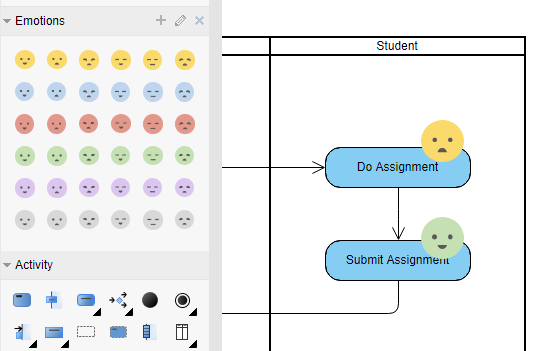
私は会社のカスタムサービスアイコン(SVG形式)を個人用パレットにインポートしました。これにより、私が作成するすべての図で、手動でのコピーなしに社内の視覚的言語を使用できるようになりました。ブランドガイドラインがあるチームにとっては、これは画期的な変化です。
UMLを超えて:驚くほど多機能なキャンバス

スタートはスムーズだった
アカウントのセットアップなしで、クラス図にすぐに飛び込めた点がとてもありがたかった。無料版で本格的な機能を試せたので、本格的に使う前にしっかり検証できた。
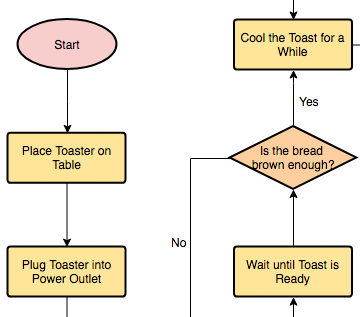
他に試した内容:
-
技術図:データベース設計用のERD、データフロー用のDFD。どちらもUMLツールと同等に洗練された仕上がりだった。
-
ビジネス図:クライアントレビュー用のBPMNワークフローを作成。検証ヒントが、私が見逃していたゲートウェイのエラーを発見した。
-
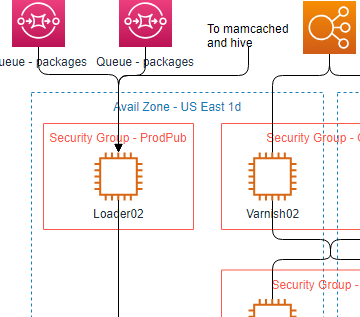
クラウドアーキテクチャ:公式アイコンを使ってAWSのデプロイを設計。自動スナップ接続により、ネットワーク構成が明確になった。
-
素早いビジュアル:ブレインストーミング用のマインドマップ、ユーザー体験の流れを示すフローチャート。すべて同じインターフェースで可能。
その機能の幅は印象的だが、重要なのは重たく感じない点だ。必要なときにUMLに集中でき、他のツールを再学習せずに切り替えられる。
AI機能:私の実際の体験
Visual Paradigm最近AI機能を統合したが、最初は疑っていた。実際に使ってみるまでそうだった。
生成型AIチャットボット:プロンプトから図まで
入力した内容:「MFA付きのユーザーログイン用のシーケンス図を作成して」数秒後、チャットボットはアクター、メッセージ、成功/失敗パスのalt断片を含む構文的に正しいドラフトを生成した。そのままプロジェクトにインポートし、詳細を調整した。単なる見栄えの良い図ではなく、下層モデルが編集可能だった。これはドキュメントの正確性にとって重要だ。
AIアシスタントウィザード:汎用的ではなく、ガイド付き
以下の機能を使ってAIアシスタントUMLクラス図ジェネレータ「図書管理システム」と説明した。ウィザードはエンティティや関係性について確認質問をし、その後クラス構造を提案した。約80%の提案を受け入れ、残りを調整した。新規プロジェクトでは、初期モデル作成に数時間の時間を削減できる。
段階的改善:「同乗パイロット」のような感覚
図を生成した後、チャットで入力した内容:「ログインシーケンスにタイムアウトハンドラを追加して」AIはモデルをその場で更新し、新しいライフラインとメッセージを追加しました。このインタラクティブな修正プロセスは、ワンショット生成よりも有用に感じられました。要件が進化する中で、それに適応することができました。
チーム向け学習支援
新人開発者のオンボーディング時に、AIチャットボットを使って複合集約と構成の違いを説明しました。ツールは、平易な言葉で説明を加えた並列例を生成しました。この組み込み型ガイドにより、メンタリングの負担が軽減されました。
複数プラットフォームでのAI活用
-
VP デスクトップ:複雑なオフライン作業に、ネイティブなAI統合機能を利用しました。この環境では、チャットボットの文脈認識がより深く、効果的でした。
-
Visual Paradigm Online:ウェブベースのAI Studiosは、リモートのチームメートと迅速に共同作業を行うのに最適でした。
-
OpenDocs:Confluenceのドキュメントに、ライブでAI生成された図を埋め込むことで、ドキュメントを動的かつ最新の状態に保つことができました。モデルの変更が自動的に反映されました。
結論:このツールを試すべき人は誰か?
2週間の毎日の使用を経て、正直な評価を述べます:
強み:
-
✅ 完全にブラウザベースで、パフォーマンスに妥協なし
-
✅ 無理なく学べるよう設計されたUML構文の強制
-
✅ インライン編集とスマートな整列機能で、貴重な時間を尊重
-
✅ 考え抜かれたモデリングを補完する(代替しない)AI機能
-
✅ 現実世界のコミュニケーションに適した記法の融合の柔軟性
検討すべき点:
-
⚠️ 無料版にはエクスポート制限あり(PDFに透かし)
-
⚠️ 高度なAI機能はサブスクリプションが必要
-
⚠️ 非常に大きな図(200要素以上)は、ブラウザ上で遅延を感じることがある
最も適しているのは:
-
システム設計を明確に伝える必要があるプロダクトマネージャーとアーキテクト
-
モデル駆動開発を実践する開発チーム
-
インタラクティブで正確な例が欲しいUMLを教える教育者
-
クライアントプロジェクト間で図の種類を切り替えるコンサルタント
インストール不要で共同作業が可能なUMLツールを探しているなら、標準準拠性と実用性のバランスを取ったものであり、AI支援ワークフローにもオープンであるなら、Visual Paradigm Onlineは私のツールキットに恒久的に位置づける価値がある。プラットフォームを切り替えずに、シンプルな開始からAI強化された複雑なモデル化までスケーラブルな能力は稀有である。
最終的なアドバイス: コアエディタのテストのために無料版から始めてください。AI機能がお使いのワークフローと一致する場合、生産性の向上はアップグレードを正当化します。
参考文献
- Visual Paradigm UMLツールソリューションページ: Visual Paradigmの包括的なビジュアルモデリングツールセットの概要。すべての14種類のUML 2.x図タイプをサポートし、基本的な図作成を超えた高度な機能を備えています。
- Visual Paradigmエコシステム:AI支援UML図機能: AI統合が、Visual Paradigmのプラットフォーム全般にわたって、手動のUML図作成をインタラクティブで自動化されたプロセスに変える仕組みについての詳細な探求。
- Visual Paradigm AIエコシステムにおけるUMLサポート:包括的なガイド: すべての14種類の主要UML図タイプ、構造図および振る舞い図を含む、AI機能についての詳細なガイド。実際の実装例を交えて解説。
- AI駆動UML図生成ガイド: AIチャットボットを自然言語プロンプトとインタラクティブ編集を通じてUML図の生成・精査・エクスポートに使用するための公式ドキュメント。
- AIチャットボットがUMLをより速く学ぶのをどう助けるか: Visual ParadigmのAIが、UML表記法、構文、ベストプラクティスを学ぶための会話型コ・パイロットとして機能する仕組みを説明する教育リソース。
- Visual Paradigm AI UMLチュートリアル動画: AI支援によるUML図のステップバイステップ作成を紹介する動画デモ。時間節約型のワークフローとリアルタイムでの精査機能を強調。
- AI支援UMLクラス図ジェネレータ: テキスト記述からクラス図を生成するガイド付きウィザードの詳細を記載した機能ページ。範囲定義、エンティティ識別、関係マッピングを含む。
- Visual Paradigmシーケンス図AIデモ: AI駆動のシーケンス図生成に焦点を当てたチュートリアル動画。メッセージフローの作成、結合断片、チャットコマンドによる反復的精査をデモ。
- Visual Paradigmアクティビティ図AIウォークスルー: AIがプロセス記述を解釈して、決定ノード、並行フロー、スイムレーンを備えた正確なアクティビティ図を生成する仕組みを紹介する動画ガイド。
- Visual Paradigm UMLツール機能概要: オンラインUMLエディタの包括的な機能カタログ。インライン編集、形状の再利用、混合表記サポート、カスタム形状のインポート機能を含む。
- AI駆動のユースケースモデリングスタジオ: 自然言語によるシステム記述からユースケース図を生成するための専用AIスタジオ。エイクターの識別と関係の提案機能を備える。
- Visual ParadigmデスクトップAI:アクティビティ図生成のアップデート: デスクトップ版におけるアクティビティ図生成の新しいAI機能についてのリリースノート。テキストからモデルへの分析やインタラクティブな精査機能を含む。
- Visual Paradigm の行動図サポート: AIによる行動UML図(ユースケース図、アクティビティ図、状態機械図、シーケンス図、通信図、相互作用概要図、タイミング図を含む)のサポートをカバーするリファレンスドキュメント。