


はじめに
現代のソフトウェア開発およびビジネスの環境において、生きたアイデアから最終的な実行可能な仕様への道筋は、しばしば多くの摩擦に満ちています。チームはホワイトボードツール、ワードプロセッサ、図面作成ソフトウェアの間を頻繁に行き来し、文脈の喪失、古くなった図面、そして分断されたコミュニケーションチャネルを引き起こします。
Visual Paradigm が提示するワークフローの中心的な考え方は、この摩擦を排除することを目指しています。自由で直感的な性質を持つExcalidrawと、構造化され協働的な環境であるVisual Paradigm OpenDocsを組み合わせることで、チームはシームレスなパイプラインを作成できます。このガイドでは、「スケッチ」から「ドキュメント」へ、そして「協働」へと移行する方法を探り、アイデアが単に記録されるだけでなく、信頼性の高い生きたドキュメントへと進化することを保証します。
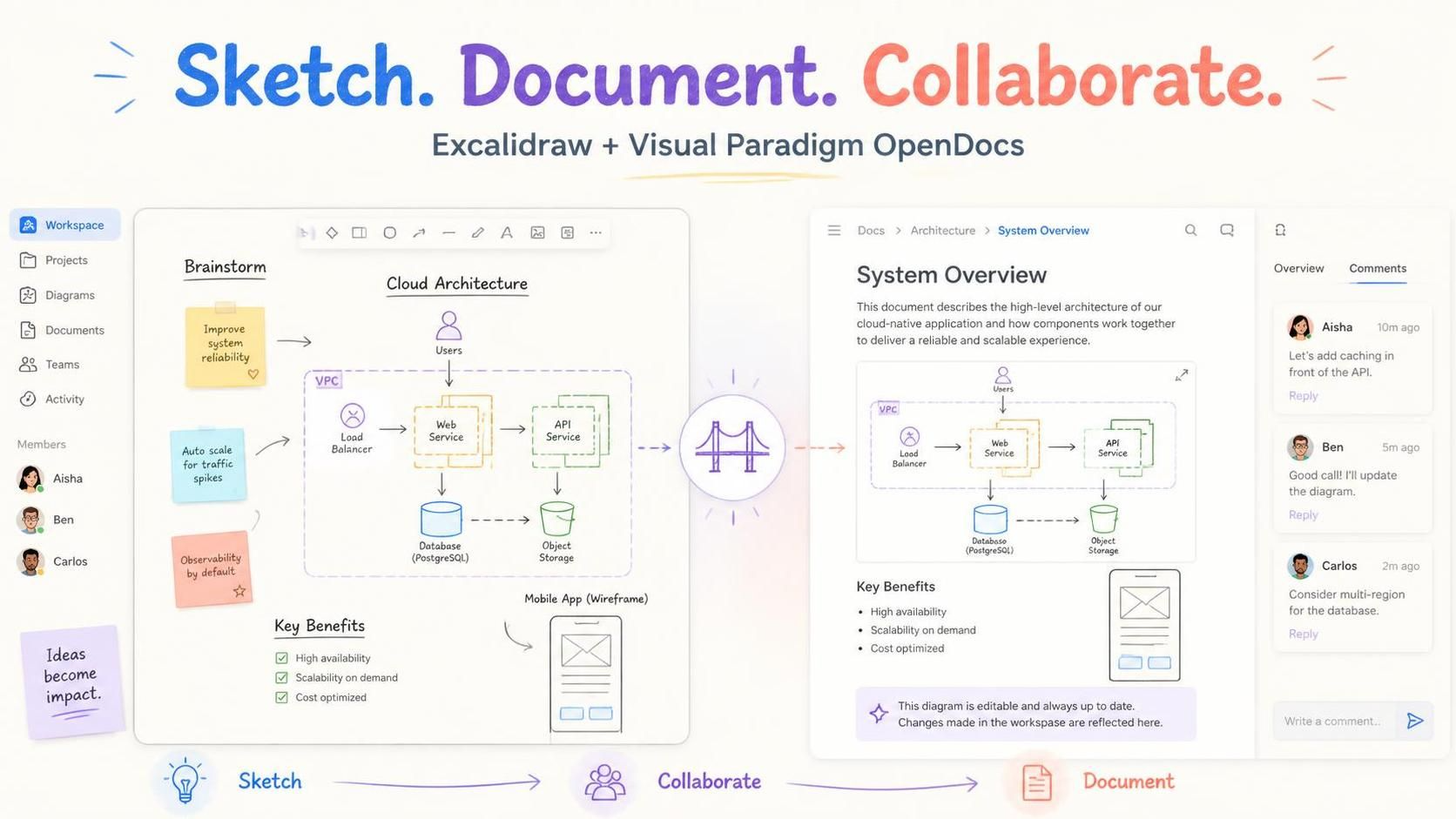
中核となるワークフロー:スケッチ。ドキュメント。協働。
上記の図は、アイデアの3段階の進化を示しています:
-
スケッチ(左パネル):すべてはブレインストーミングから始まります。Excalidraw の手書きスタイルを使用して、システム信頼性の向上やトラフィックの急増に対する自動スケーリングといった生粋の概念を、完璧なフォーマットを気にすることなく捉えます。
-
ドキュメント(右パネル):これらのスケッチはその後 OpenDocs に埋め込まれます。ここでは、ラフな図にテキスト、主要な利点、システム概要(例:「このドキュメントは高レベルのアーキテクチャを説明します…」)が追加され、文脈が与えられます。
-
協働(橋):中央の橋のアイコンは接続を表しています。チームメンバー(アイシャ、ベン、カルロス)はドキュメントを表示し、ページ上に直接コメントを残し、変更を提案(キャッシュの追加やマルチリージョンサポートの導入など)することができます。これにより、図の更新がトリガーされます。
主要な概念
このワークフローを成功裏に実装するためには、Excalidraw と OpenDocs が連携して機能する中核的なメカニズムを理解することが不可欠です。
1. 生きた図
図の静止画像を貼り付ける従来のドキュメントとは異なり、この統合により生きた図が作成されます。図はドキュメント内で編集可能なオブジェクトとして埋め込まれます。アーキテクチャが変更された場合、エクスポート、再インポート、または画像の再作成を行うことなく、OpenDocs 内で直接 Excalidraw のスケッチを編集できます。
2. ネイティブツール統合
Excalidraw はここではサードパーティのプラグインではありません。Visual Paradigm エコシステム内のネイティブツールです。これは以下を意味します:
-
統一されたアセット管理:スケッチは、他のプロジェクト成果物と一緒に、直接 Visual Paradigm ワークスペースに保存されます。
-
唯一の真実の源:ドキュメントと図は同期した状態を維持し、バージョンのズレを防ぎます。
3. 協働の文脈
OpenDocs は、「何」の背後にある「なぜ」を提供します。Excalidraw の図がシステムアーキテクチャ(ロードバランサー、Web サービス、データベース)を示す一方で、OpenDocs はナラティブ(主要な利点:高可用性、スケーラビリティ、コスト最適化)を提供し、議論を促進(コメント)します。
例:クラウドアーキテクチャのシナリオ
画像に示された具体的な例を通じて、これが実際にどのように機能するかを見ていきましょう。
シナリオ:チームはクラウドネイティブなアプリケーションを設計しています。
-
ブレインストーミング(Excalidraw):チームは付箋を使って要件をリストアップします:「システムの信頼性向上」「トラフィックの急増に対する自動スケーリング」「デフォルトでの観測可能性」です。また、基本図形を使ってモバイルアプリのラフなワイヤーフレームと高レベルのクラウドアーキテクチャを描きます。
-
構造化(OpenDocs):スケッチがOpenDocsに移動されます。チームは「システム概要」セクションを追加します。そして「主な利点」(高可用性、オンデマンドのスケーラビリティ、コスト最適化)を定義し、Excalidrawの図を埋め込みます。
-
コラボレーション(コメント):右側のパネルで、アイシャは「APIの前にキャッシュを追加しましょう」とコメントします。ベンは「良い提案ですね!図を更新します」と返信します。カルロスは「データベースはマルチリージョンも検討してください」と付け加えます。
-
反復:ベンがOpenDocs内の埋め込み図をダブルクリックして「キャッシュ」ノードを追加し、保存します。更新された図はすぐにアイシャとカルロスの元に表示され、ドキュメントは最新の状態を保たれます。
手順ガイド:Visual Paradigmツールの使用方法
Visual Paradigm内でこのワークフローを設定するためのステップバイステップガイドです。
ステップ1:Excalidrawでスケッチを作成する
-
あなたのVisual Paradigmワークスペースにログインしてください.
-
「新規作成」をクリックし、「Excalidraw」を検索.
-
「Excalidrawホワイトボード」を選択。これにより、図形、矢印、テキスト、および「付箋」を使用して図を作成できるキャンバスが開きます。
-
ファイルをプロジェクトリポジトリに保存してください。
ステップ2:OpenDocsで文書化する
-
「OpenDocs」に移動、新しいページを作成します(例:「システム概要」)。
-
「+(挿入)」」ボタンをエディタのツールバーでクリックしてください。
-
「Excalidraw ホワイトボード」」を利用可能な要素のリストから選択してください。
-
以前保存したスケッチを埋め込むか、その場で新しいスケッチを作成することができます。
ステップ 3:共同作業と反復
-
ドキュメントが公開されると、チームメンバーはそれを見ることができます。
-
右側の「コメント」」タブを使用して、ディスカッションスレッドを開始してください。
-
合意が形成されると、図の所有者は埋め込まれた図をクリックして、その場で編集することができます。
-
変更は自動的に保存されるため、「ドキュメント」フェーズは常に最新の「スケッチ」を反映します。
結論
Excalidraw と Visual Paradigm OpenDocs の統合は、チームが知識を管理する方法に根本的な変化をもたらします。スケッチとドキュメント作成の間の障壁を取り除くことで、チームは構造化されたドキュメントの厳密さを保ちながら、視覚的に思考することを可能にします。
このワークフローにより、ドキュメントは過去の静的な成果物ではなく、プロジェクトとともに成長する動的で協力的なツールとなります。複雑なクラウドアーキテクチャのマッピングでも、新しい製品機能のブレインストーミングでも、「スケッチ、ドキュメント、共同作業」という手法は、全員を一致させ、情報を共有し続けます。