


はじめに
長年にわたり、技術文書は一貫して断絶に悩まされてきました。それは、動的なシステムモデリングと静的な記録の間にあるギャップです。製品マネージャーやアーキテクトとして、私たちは図をPNGやJPEG形式でエクスポートし、Wikiにアップロードするというサイクルに閉じ込められ、要件が変更されるたびにすべてを繰り返すことに気づきます。この手作業による摩擦は、納品を遅らせるだけでなく、「ドキュメントのずれ」を引き起こします。つまり、知識ベース内の図が実際のシステムアーキテクチャと一致しなくなるのです。
7年以上にわたり、複雑なクラウドインフラとアジャイルチームと関わって製品マネジメントを担当してきました。その中で、古くなったビジュアルがステークホルダーの合意形成を妨げる様子を実際に目にしてきました。最近、Visual Paradigm DesktopとVisual Paradigm DesktopとVisual Paradigm OpenDocsの新しい統合を試す機会を得ました。この機能は、アセットの移動を可能にする中央集約型の「パイプライン」を導入することで、そのギャップを埋めることを約束しています。このレビューでは、このワークフローの体験を順を追って紹介し、技術的知識の管理方法がどのように変化するか、そして本当にスムーズな「コンセプトからドキュメント」体験を実現しているかを検証します。
究極の「コンセプトからドキュメント」ワークフロー
この統合の核心的な価値は、手作業によるファイル操作の排除です。AI支援モデリングの力とプロフェッショナルな知識管理を組み合わせることで、より速く、よりスマートなドキュメント作成ワークフローが実現できます。
Visual Paradigm DesktopとVisual Paradigm OpenDocsの強力な新統合を発表できることを嬉しく思います。モデリング環境とオンラインドキュメント管理プラットフォームの間のギャップを埋められるようになりました。この機能により、図のエクスポートや画像ファイルのアップロードといった手作業の煩わしさを避け、初期のアイデアから包括的で共有可能な知識ベースへとスムーズに移行できます。
可能性を想像してください:Visual Paradigm DesktopのAI図生成を使って、ビジネスプロセスやシステムアーキテクチャを即座に可視化できます。プロフェッショナルなツールセットでモデルを精緻化し、その後、パイプラインを通じてOpenDocsに直接送信し、ステークホルダーに必要な文脈と説明を提供できます。
注意:この統合は、Visual Paradigm Professional Edition以上のお使いの方にご利用いただけます。
体験してみませんか?OpenDocsを直接アクセス、または最新のVisual Paradigm Desktopをダウンロード.
Visual Paradigm OpenDocsとは何ですか?
仕組みの詳細に入る前に、アーティファクトの目的地を理解することが重要です。OpenDocsは、現代のチーム向けに設計された専用の知識・ドキュメント管理プラットフォームです。従来のツールとは異なり、OpenDocsは強力な図作成エディタと直接統合されています。つまり、ページに図を挿入した後でも、文書を離れることなく後から編集できるのです。Visual Paradigm Desktopからのエクスポートをサポートすることで、OpenDocsはすべてのプロフェッショナルなモデリングとドキュメント作成ニーズの中心拠点となっています。
パイプラインの理解
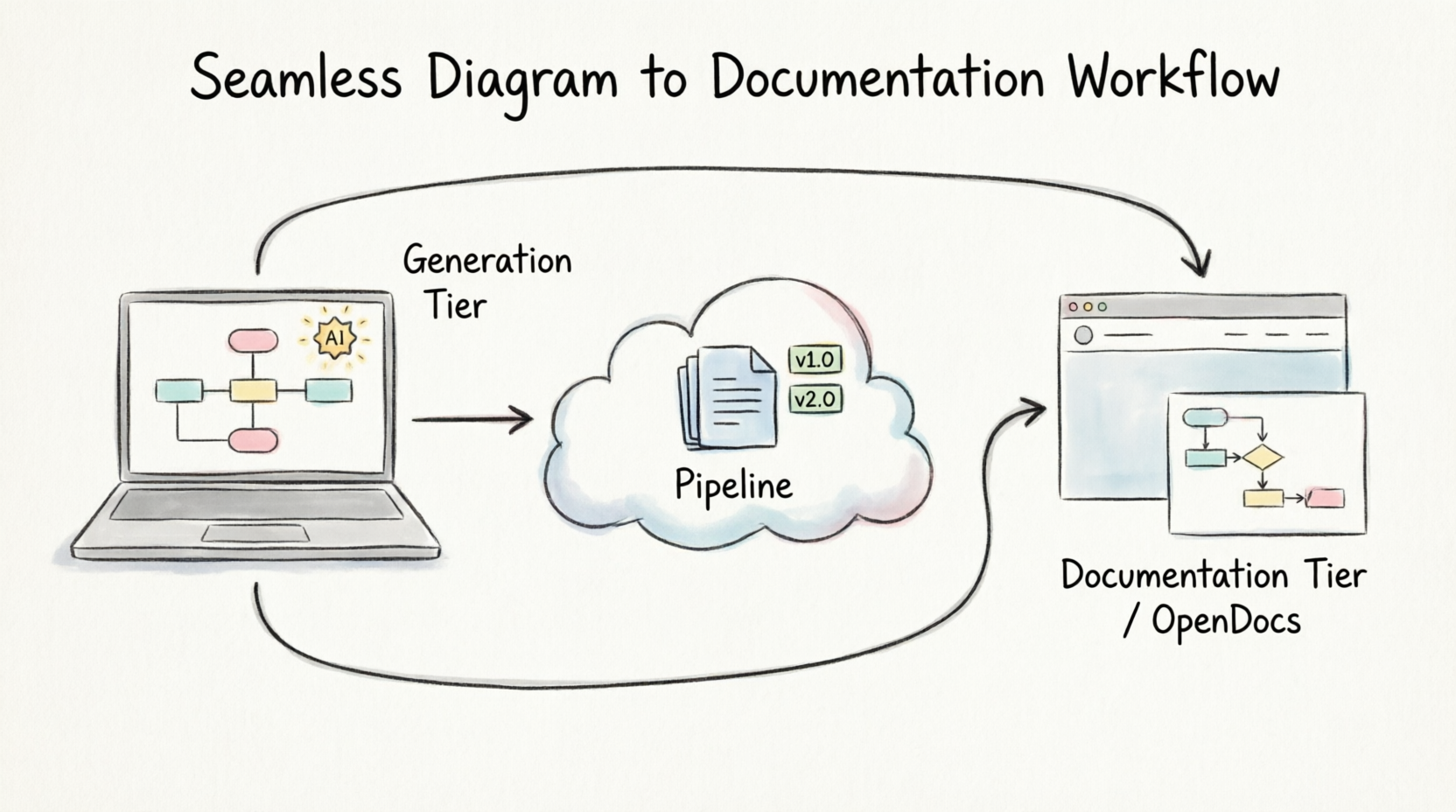
この統合の魔法の裏側にあるのはパイプラインです。パイプラインは、「アーティファクト」——Visual Paradigmエコシステム全体で作成する資産——を安全に中央集約して保管するリポジトリです。私たちのツールはエンタープライズアーキテクチャからアジャイル開発まで網羅しているため、パイプラインはこれらのアーティファクトを保持・移動するための必須の空間となります。たとえば、AIで生成されたUML図といった1つのツールの出力が、OpenDocsの技術マニュアルといった別のツールの入力となることが可能になります。
私の視点から言えば、パイプラインは唯一の真実のソースとして機能します。アセットの変更を追跡し、リビジョンをアーカイブし、バージョン履歴を管理し、メタデータとチームのコメントを処理することで、誰もが設計の最新バージョンを見ていることを保証します。
図をOpenDocsにエクスポートする方法
あなたが図を手動で作成した場合でも、または私たちのAI生成ツールを使用した場合でも、ドキュメントにエクスポートするのは簡単です。私がテストした際のプロセスの感想は以下の通りです:
-
Visual Paradigm Desktopで、送信したい図を開きます。
-
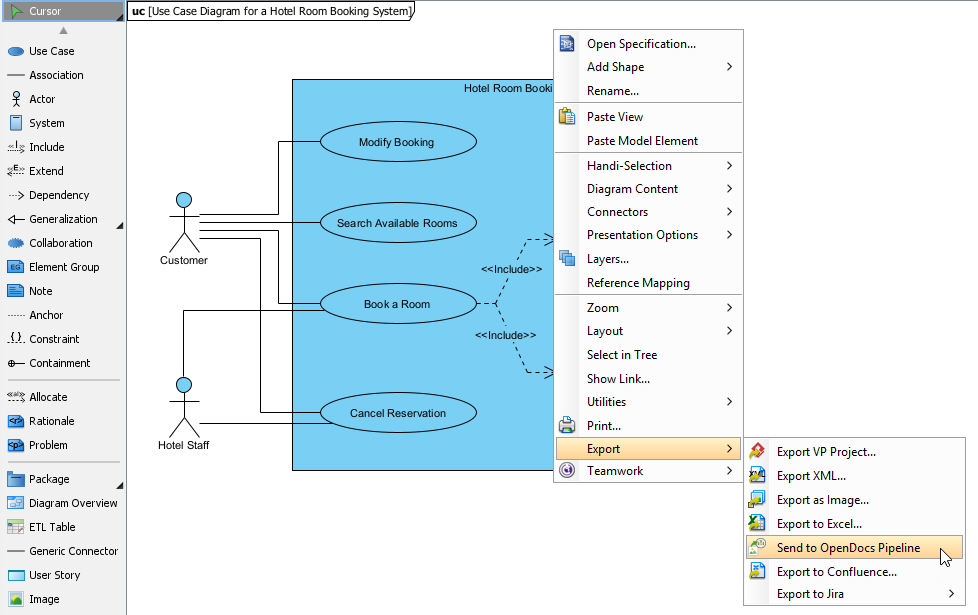
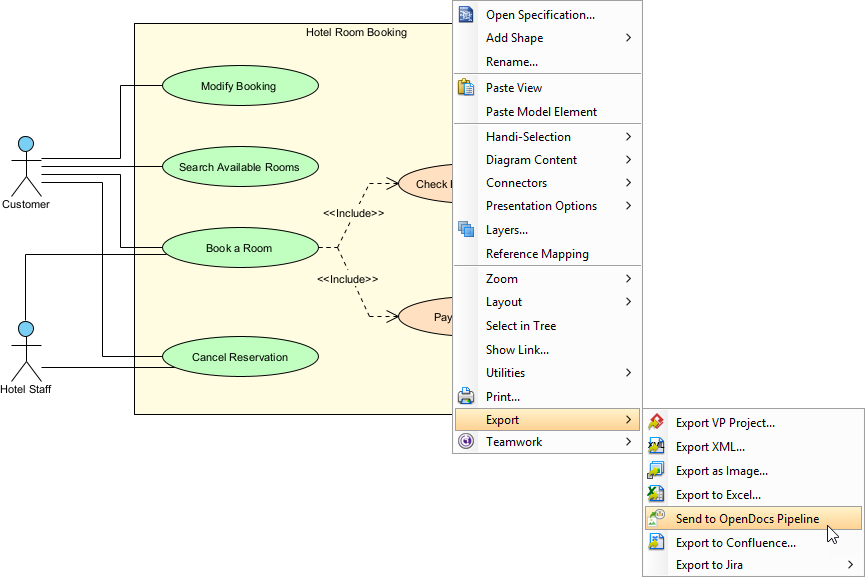
図を右クリックして、エクスポート > OpenDocsパイプラインへ送信.
-
プロンプトが表示されたら、クリックしてプロジェクトを保存しますOK.
-
(オプション)コメントを入力してください。これはOpenDocs内のパイプラインペインで表示され、アーティファクトのバージョンや目的を識別するのに役立ちます。
-
エクスポートを確認して、図をクラウドに出力します。
アーティファクトをドキュメントに挿入する
図がパイプラインに入ったら、知識ベースのどこにでも配置できます。OpenDocsのインターフェースは直感的で、ライブのビジュアルプレビューを備えたスプリットペインのMarkdownエディタを活用しています。
-
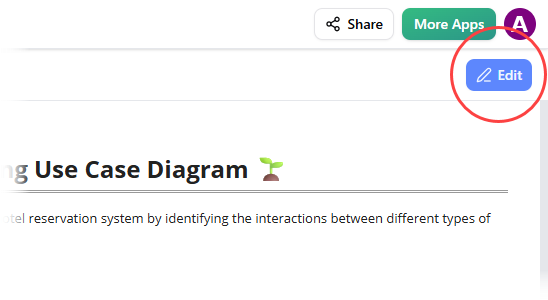
OpenDocsで任意のドキュメントページを開き、クリックしてください編集.
-
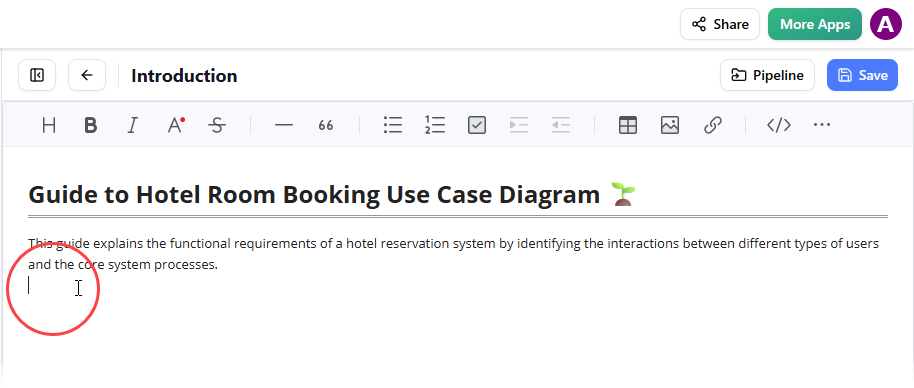
図を挿入したいページをクリックします。
-
ツールバーでクリックしてください挿入.
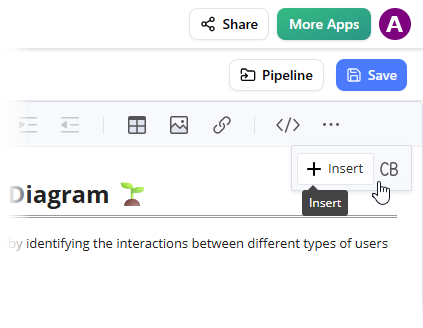
-
の挿入ウィンドウで、パイプライン左側のサイドバーから選択してください。送信した図がここに表示されます。
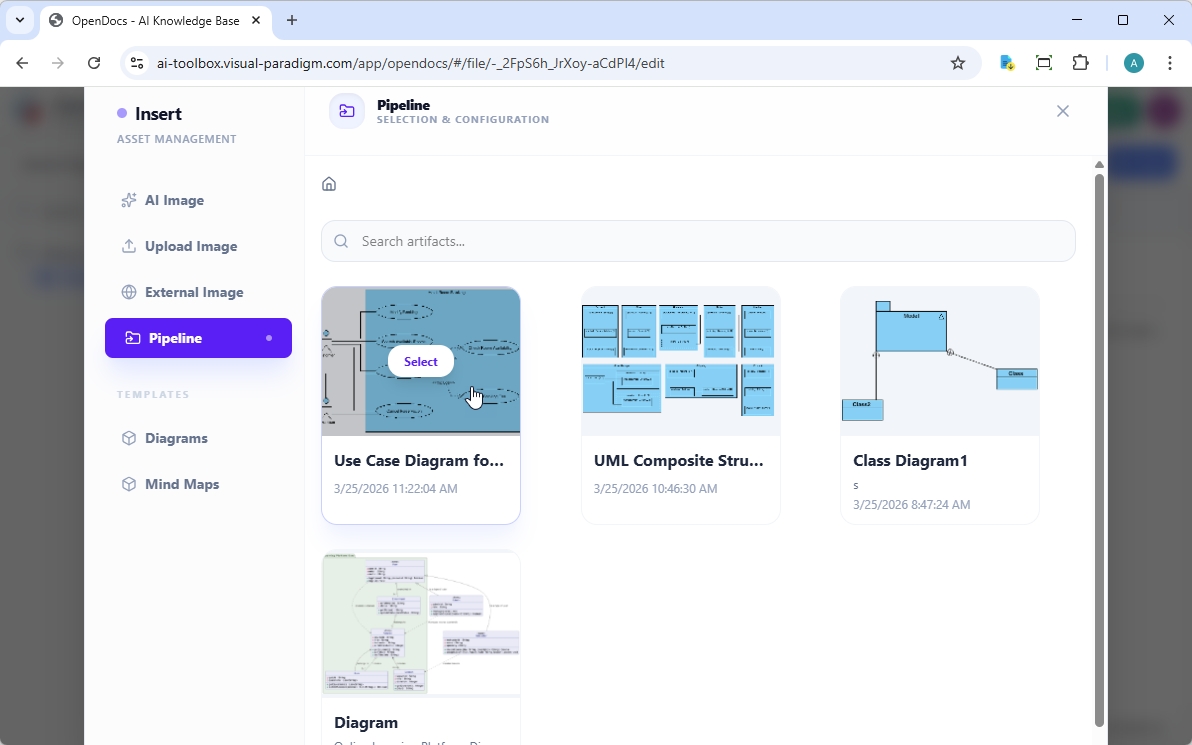
-
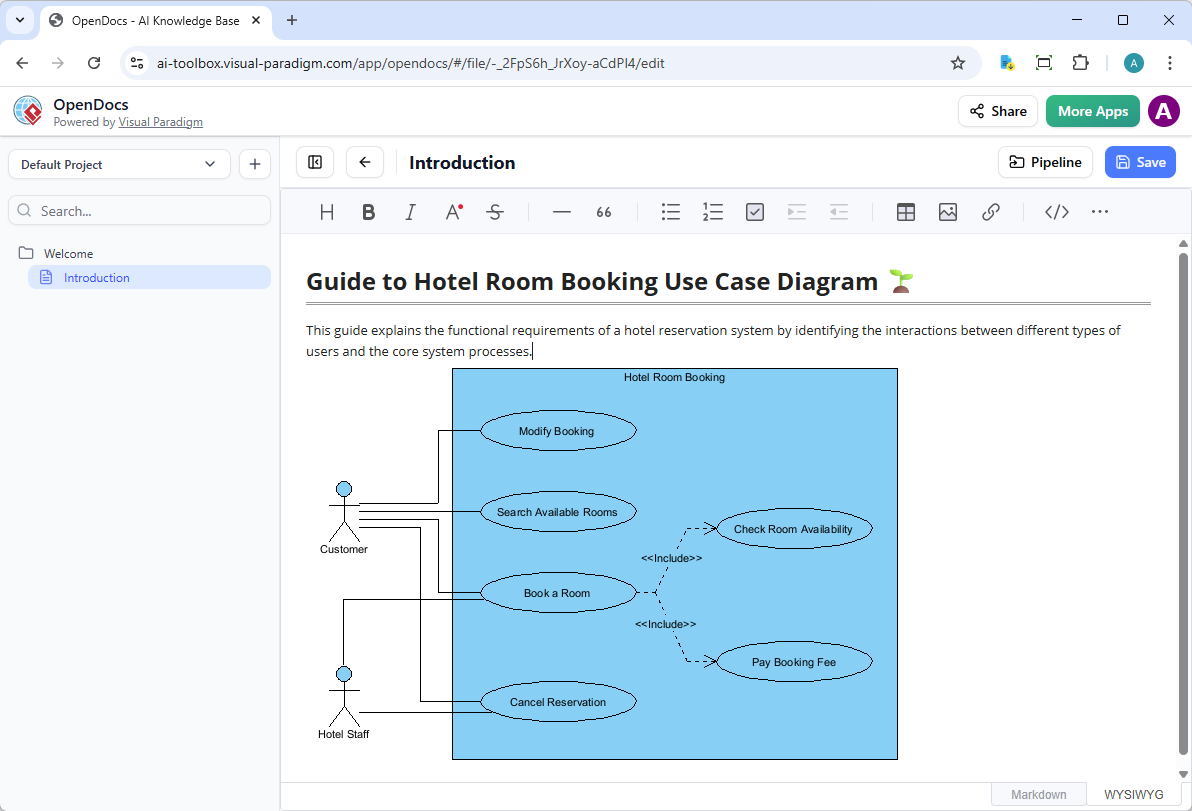
図をクリックして、カーソル位置に画像を直接挿入します。
ドキュメントを同期状態に保つ:アーティファクトの更新
この統合の最も強力な側面の一つは、モデルの進化に伴ってドキュメントを更新できる点です。従来のワークフローでは、図を更新するには元のファイルを探し、変更を加え、再エクスポートし、Wiki内の画像を手動で置き換える必要がありました。パイプラインを使用すれば、このプロセスが大幅に簡素化されます。
OpenDocsにすでに存在する図を変更する必要がある場合は、以下の手順に従ってください:
1. ソース図を開く
OpenDocsで、図の右上にある 編集 アイコンをクリックして 図の編集 ウィンドウを開きます。
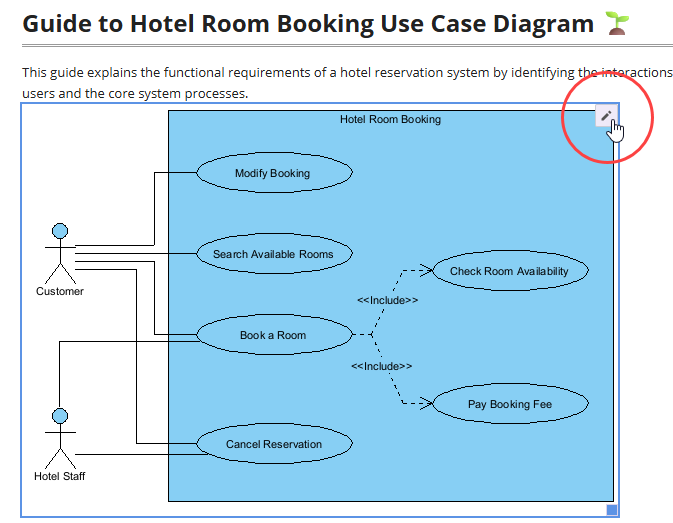
提供された図のリンクをコピーしてください。Visual Paradigm Desktopで プロジェクト > 開く に移動し、リンクを貼り付けます。ソフトウェアが自動的にソースモデルを開きます。(あるいは、すでにプロジェクトが開かれている場合は、このステップをスキップできます。)
2. 編集して再送信
Visual Paradigm Desktopで図を編集してください。完了したら、図を右クリックして エクスポート > OpenDocsパイプラインへ送信 を再度選択してください。また、VP Onlineに変更をコミットするだけで、アーティファクトの新しいリビジョンが自動的に作成されます。
3. 最新リビジョンに切り替え
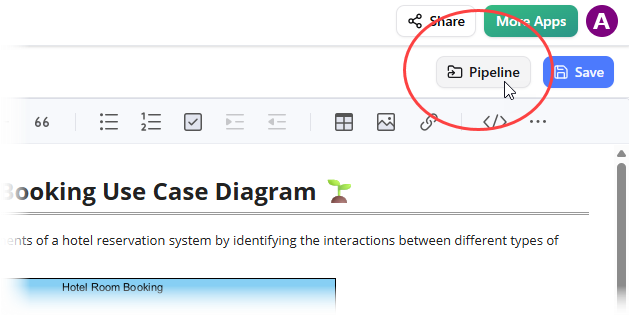
OpenDocsエディタに戻り、右上隅のパイプラインをクリックします。
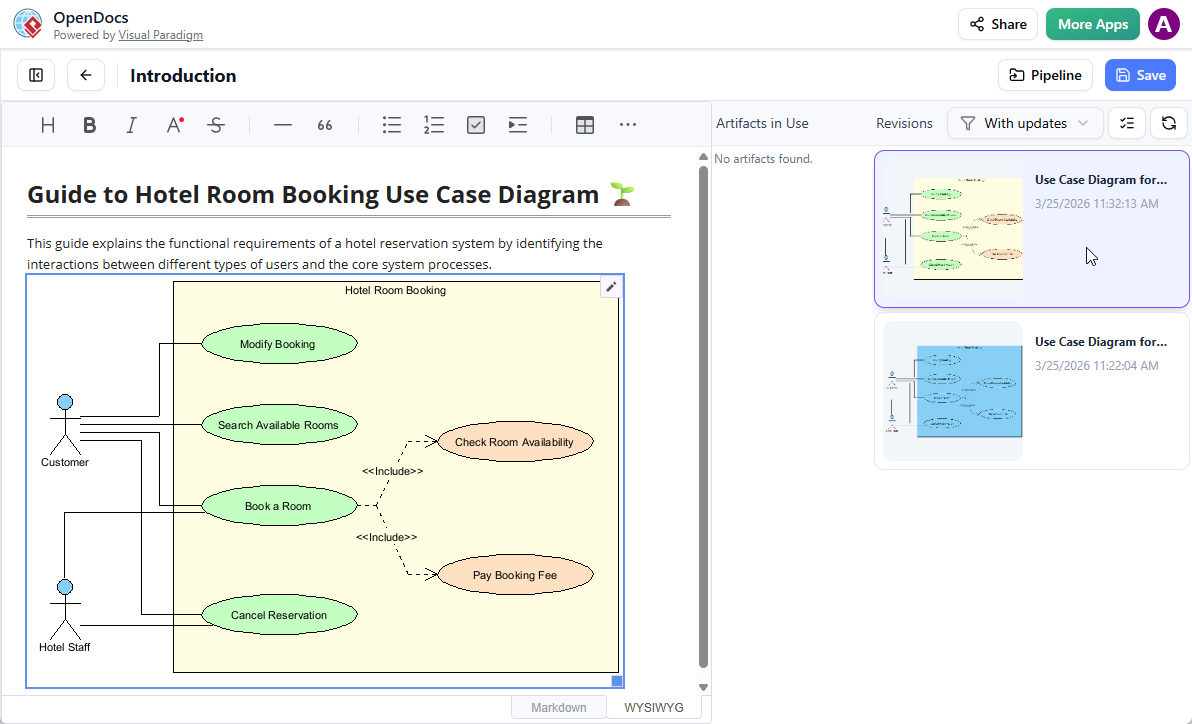
そのページで現在使用されているアーティファクトが表示されます。図を選択すると、リビジョンのリストが表示されます。最新のリビジョンをクリックするだけで、古い図が即座に更新されたバージョンに置き換えられます。
コアアーキテクチャのレイヤー
このエコシステムがどのように機能するかをよりよく理解するには、その3つの相互接続された機能レイヤーを確認すると役立ちます:
-
生成レイヤー: ここが図が生成される場所です。複雑なソフトウェア設計にはVisual Paradigm Desktop、Web協業にはVisual Paradigm Online、テキストから図を生成するにはVPasCode、そして統合されたAIチャットボットをサポートしています。
-
トランジットレイヤー(パイプライン): このセキュアなクラウド空間が中枢神経系として機能します。アセットの変更を追跡し、リビジョンをアーカイブし、バージョン履歴を管理し、メタデータとチームのコメントを処理します。
-
ドキュメントレイヤー(OpenDocs): このメインのWebハブは、ライブのビジュアルプレビュー機能を備えた分割ペインのMarkdownエディタを活用しています。チームは階層的な「ナレッジツリー」システムを使って情報を構造化します。
標準ワークフローの統合
アセットをライブ技術マニュアルに接続するには、簡単な手順で行います:
-
エクスポートを開始する: 作成レイヤーのアプリ内にソースモデルのレイアウトを開きます。エクスポート > OpenDocsパイプラインへ送信を選択します。
-
コンテキストを追加:エンジニアリングの同僚向けに、簡潔なバージョン追跡コメントやタグを入力してください。確認をクリックしてクラウドハブに保存します。
-
ビジュアルを埋め込む:OpenDocsのウェブインターフェースエディタに移動します。アクションメニューから「挿入」>「パイプライン」をクリックします。
-
リビジョンを選択:共有されたパイプラインアセットドロワーを参照し、自分の図を選びます。アセットは、アクティブなテキストカーソルの位置に即座に配置されます。
図の保守と同期
設計要件が変更された場合、パイプラインはシンプルなループを通じてドキュメントを最新の状態に保ちます:
[元の図を編集] ➔ [パイプラインに送信] ➔ [OpenDocsで最新のリビジョンを選択]
ユーザーはOpenDocs内の任意の図の編集リンクをクリックすることで、Visual Paradigm Desktopまたはオンライン内にある元のファイルを検索して開くことができます。設計の修正がパイプラインに戻されると、更新インジケータがドキュメント作成者に通知します。著者はその後、ワークスペースのパイプラインパネルにアクセスし、利用可能なすべてのバージョンエントリを確認し、ワンクリックで古いビジュアルを最新のシステムリビジョンに置き換えることができます。
結論
Visual Paradigm DesktopからOpenDocsへの統合を実際に試した結果、これは技術文書作成において大きな飛躍であると確信しました。図を静的なスナップショットではなく、動的な資産として扱える能力は、製品開発における最も痛いボトルネックの一つを解決しています。
複雑なシステムを伝えるために正確で最新のビジュアルに依存する製品マネージャーやアーキテクトにとって、パイプラインはしばしば放置されてしまうドキュメントの原因となる管理作業を軽減します。モデル化環境と知識ベースのシームレスな同期により、ステークホルダーは常に最新の設計意思決定にアクセスできます。Visual Paradigmエコシステムへのコミットが必要ですが、「単一の真実のソース」を維持するための効率性の向上は、現代のエンジニアリングチームにとって魅力的なツールです。コンセプトからドキュメントまでのワークフローを簡素化したい場合、この統合はぜひ検討すべきものです。
参考文献
- 図からドキュメントへ:Visual Paradigmパイプライン入門ガイド:図の作成とドキュメント作成を結びつけるパイプラインの役割を紹介する包括的なガイド。
- 設計とドキュメントをつなぐ:Visual Paradigmのパイプラインが技術的知識管理をどう変革するか:設計とドキュメントをリンクすることで、技術的知識管理をどう改善するかを分析したものです。
- Visual Paradigm OpenDocsにおけるパイプラインの習得:スムーズな知識管理の完全ガイド:OpenDocs内でのパイプラインの使用法について、効率的な知識管理を目的とした詳細ガイド。
- コードから明確さへ:VPasCodeとOpenDocsを用いたシームレスな図作成入門ガイド:テキストから図への生成にVPasCodeを使用する方法と、OpenDocsとの統合方法を説明します。
- コンセプトからドキュメントへ:Visual Paradigm OpenDocsがAI駆動のモデリングと知識管理を統合する方法:Visual Paradigm OpenDocsにおけるAIモデリングと知識管理の統合について議論します。
- モデルからマニュアルへ:Visual Paradigm Desktop図をOpenDocsと同期するソフトウェアエンジニア向けガイド:ソフトウェアエンジニア向けの実践的ガイドで、デスクトップ図をOpenDocsと同期する方法を紹介します。
- コンセプトから知識ベースへ:Visual ParadigmのOpenDocsワークフローに関する第三者レビュー:Visual Paradigm OpenDocsのワークフロー効率を評価する第三者レビュー。
- Visual Paradigm OpenDocs:AI駆動の技術文書作成のための完全な開発者ガイド:開発者向けのガイドで、技術文書作成のためにVisual Paradigm OpenDocsのAI機能をどう使うかを説明します。
- Visual Paradigm OpenDocs:AI駆動の知識管理と図の生成の完全ガイド:OpenDocsにおけるAI駆動の知識管理と図の生成について網羅的に解説したガイド。
- Visual Paradigmのパイプライン:DesktopからOpenDocsへの統合の実践的レビュー:パイプラインを介してVisual Paradigm DesktopとOpenDocsの統合についての実践的レビュー。
- スムーズなドキュメント作成への私の旅:Visual Paradigmの作成物を直接OpenDocsへ送信する:Visual ParadigmからOpenDocsへの直接エクスポート機能を使用した個人的な体験談。
- AI図をOpenDocsパイプラインに同期するガイド:AI生成された図をOpenDocsパイプラインに同期する方法を詳述したリリースガイド。
- 静的スナップショットから生き生きとした知識へ:Visual Paradigm OpenDocsによるドキュメント作成とモデリングの統合:OpenDocsにおける静的画像から生き生きとした同期知識への移行について説明する。
- Visual Paradigmパイプラインとの私の旅:このアセット転送ハブがドキュメントワークフローをどのように変革したか:パイプラインを使用してドキュメントワークフローがどのように変化したかを強調したユーザー体験談。
- Visual Paradigmパイプラインチュートリアル:Visual Paradigmパイプラインの使い方を動画で紹介するチュートリアル。
- Visual Paradigm OpenDocsパイプラインによる知識管理の効率化に関する事例研究:知識管理にOpenDocsパイプラインを使用する利点を示す事例研究。