


Introducción
Durante años, la documentación técnica ha sufrido una desconexión persistente: la brecha entre el modelado dinámico del sistema y los registros escritos estáticos. Como gerentes de producto y arquitectos, a menudo nos encontramos atrapados en un ciclo de exportar diagramas como PNGs o JPEGs, cargarlos en wikis y luego repetir todo el proceso cada vez que cambia un requisito. Esta fricción manual no solo ralentiza la entrega, sino que también provoca un “desfase en la documentación”, donde los diagramas en nuestras bases de conocimiento ya no reflejan la arquitectura real del sistema.
Tras pasar más de siete años en gestión de productos, trabajando con infraestructuras en la nube complejas y equipos ágiles, he visto de primera mano cómo las visualizaciones desactualizadas pueden desviar la alineación de los interesados. Recientemente, tuve la oportunidad de probar la nueva integración entreVisual Paradigm Desktop y Visual Paradigm OpenDocs. Esta característica promete cerrar esa brecha al introducir una “canalización” centralizada para el tránsito de activos. En esta revisión, te guiaré a través de mi experiencia con esta flujo de trabajo, explorando cómo transforma la forma en que gestionamos el conocimiento técnico y si realmente cumple con su promesa de una experiencia fluida “de concepto a documentos”.
La flujo de trabajo definitivo “de concepto a documentos”
La propuesta de valor central de esta integración es la eliminación del manejo manual de archivos. Ahora podemos combinar el poder del modelado asistido por IA con la gestión profesional del conocimiento para un flujo de trabajo de documentación más rápido y más inteligente.
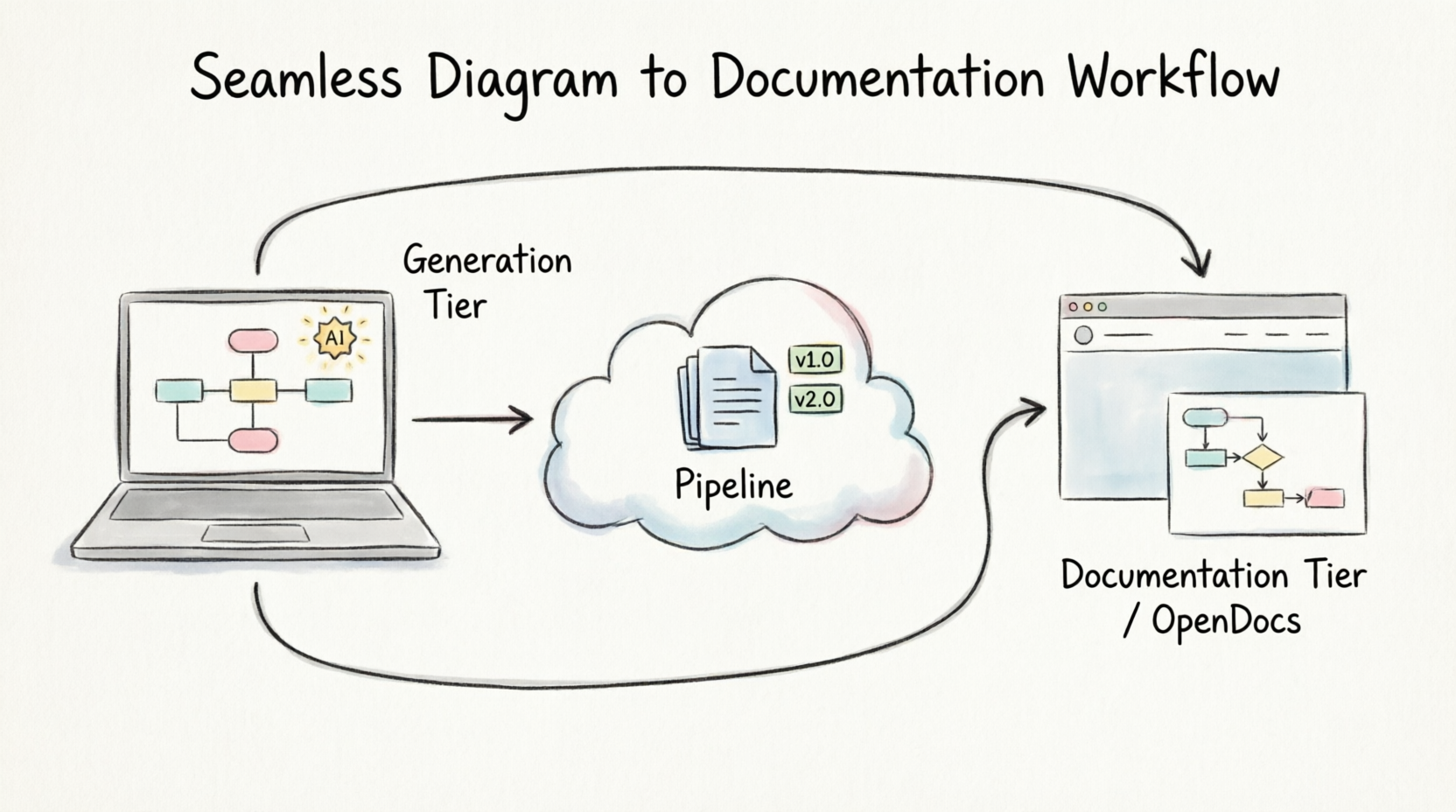
Estamos encantados de anunciar una poderosa nueva integración entre Visual Paradigm Desktop y Visual Paradigm OpenDocs. Ahora puedes cerrar la brecha entre tu entorno de modelado y tu plataforma de gestión de documentos en línea. Esta característica permite a los equipos pasar de ideas iniciales a bases de conocimiento completas y compartidas sin la fricción manual de exportar e cargar archivos de imagen.
Imagina las posibilidades: utiliza el generación de diagramas con IA en Visual Paradigm Desktop para visualizar instantáneamente un proceso empresarial o una arquitectura de sistema. Refina el modelo usando nuestra suite profesional de herramientas, y luego envíalo directamente a OpenDocs a través del Canalización para proporcionar el contexto y las descripciones necesarias para tus interesados.
Nota: Esta integración está disponible para usuarios de Visual Paradigm Edición Profesional y superiores.
¿Listo para experimentarlo? Accede directamente a OpenDocs, o descarga la última versión de Visual Paradigm Desktop.
¿Qué es Visual Paradigm OpenDocs?
Antes de adentrarnos en los mecanismos, es importante entender el destino de nuestros artefactos. OpenDocs es una plataforma especializada de gestión de conocimiento y documentos diseñada para equipos modernos. A diferencia de las herramientas convencionales, OpenDocs se integra directamente con un editor de diagramas robusto. Esto significa que puedes insertar diagramas en tus páginas y editarlos nuevamente más adelante sin salir del documento. Al admitir exportaciones desde Visual Paradigm Desktop, OpenDocs se convierte ahora en el centro de operaciones para todas tus necesidades de modelado profesional y documentación.
Entendiendo la Canalización
La magia detrás de esta integración es la Canalización. La Canalización es un repositorio seguro y centralizado para “artefactos”—los activos que creas a través del ecosistema de Visual Paradigm. Dado que nuestras herramientas cubren todo, desde arquitectura empresarial hasta desarrollo ágil, la Canalización sirve como el espacio esencial para almacenar y transferir estos artefactos. Permite que la salida de una herramienta, como un diagrama UML generado por IA, se convierta en la entrada de otra, como un manual técnico en OpenDocs.
Desde mi perspectiva, la Pipeline actúa como la única fuente de verdad. Rastrea las modificaciones de los activos, archiva las revisiones, gestiona los historiales de versiones y procesa los metadatos y los comentarios del equipo, asegurando que todos estén viendo la versión más actualizada de un diseño.
Cómo exportar sus diagramas a OpenDocs
Ya sea que haya creado su diagrama manualmente o haya utilizado nuestroherramienta de generación con IA, exportarlo a su documentación es sencillo. Este es el proceso tal como lo sentí durante mis pruebas:
-
En Visual Paradigm Desktop, abra el diagrama que desea enviar.
-
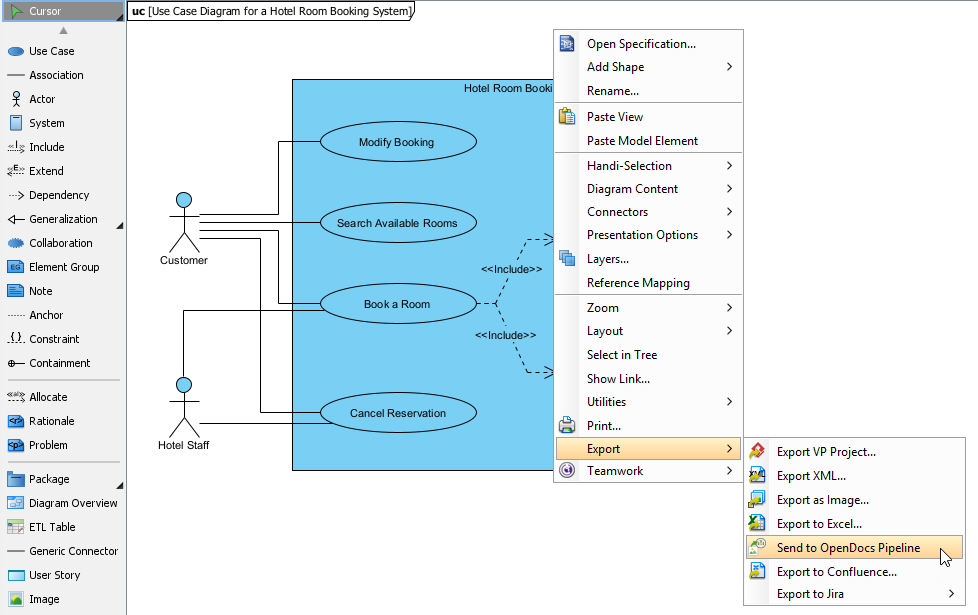
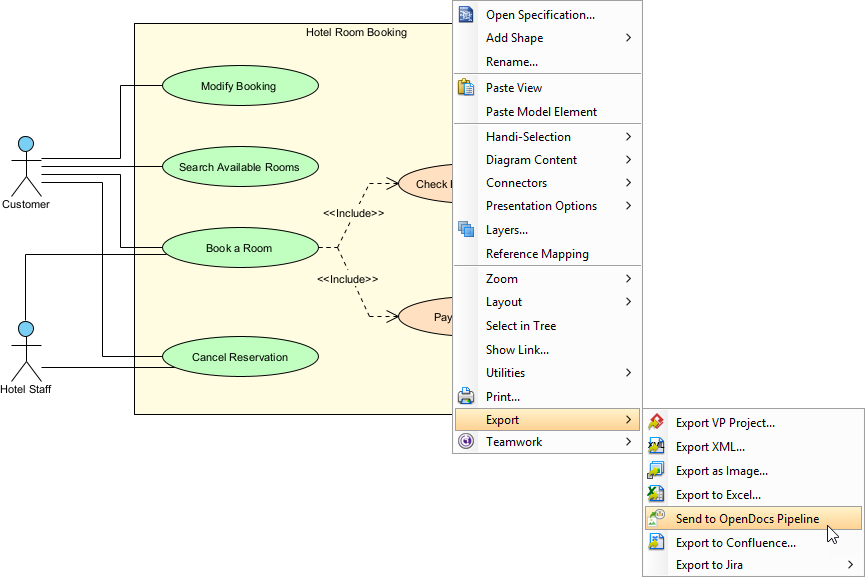
Haga clic derecho sobre el diagrama y seleccioneExportar > Enviar a la Pipeline de OpenDocs.
-
Cuando se le solicite, guarde su proyecto haciendo clic enAceptar.
-
(Opcional) Ingrese un comentario. Esto será visible en el panel de la Pipeline dentro de OpenDocs para ayudarle a identificar la versión o el propósito del artefacto.
-
Confirme la exportación para generar su diagrama en la nube.
Inserción de artefactos en su documento
Una vez que su diagrama esté en la Pipeline, puede colocarlo en cualquier lugar de su base de conocimientos. La interfaz en OpenDocs es intuitiva, aprovechando un editor de Markdown con división de paneles y vistas visuales en tiempo real.
-
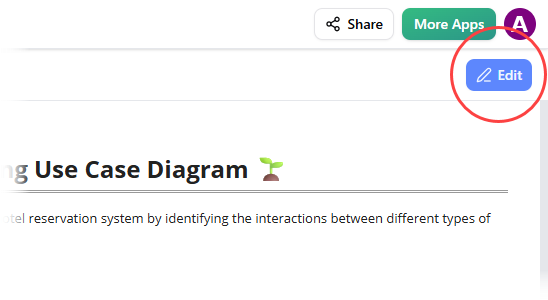
Abra cualquier página de documento en OpenDocs y haga clic enEditar.
-
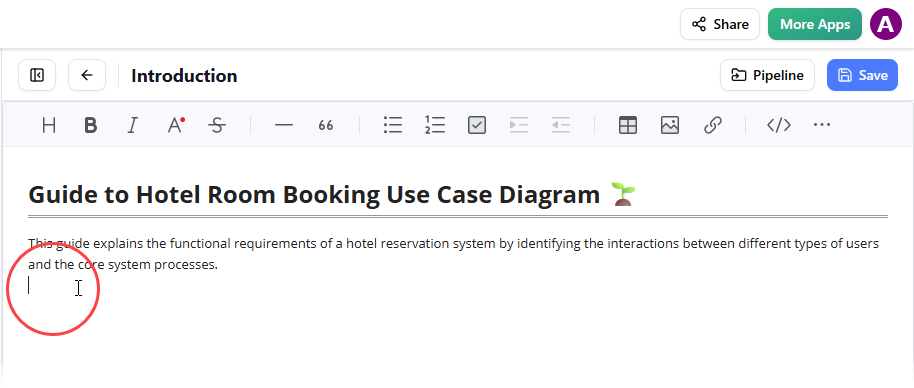
Haga clic en la página donde desea insertar el diagrama.
-
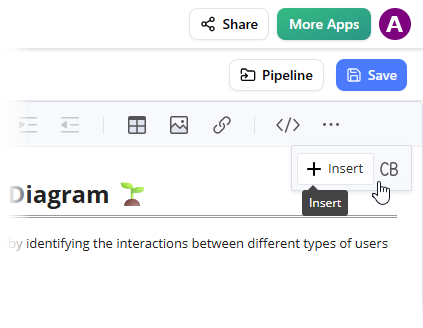
En la barra de herramientas, haga clic enInsertar.
-
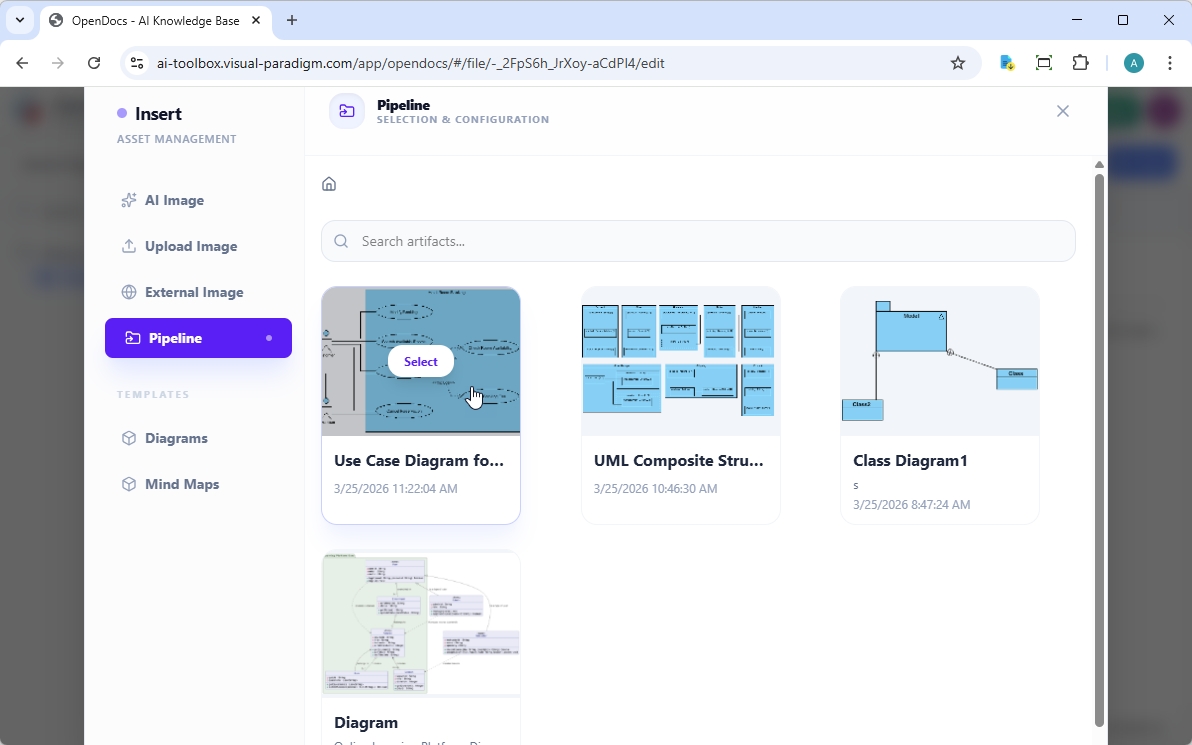
En la ventana deInsertar , seleccionePipeline desde la barra lateral izquierda. Sus diagramas enviados aparecerán aquí.
-
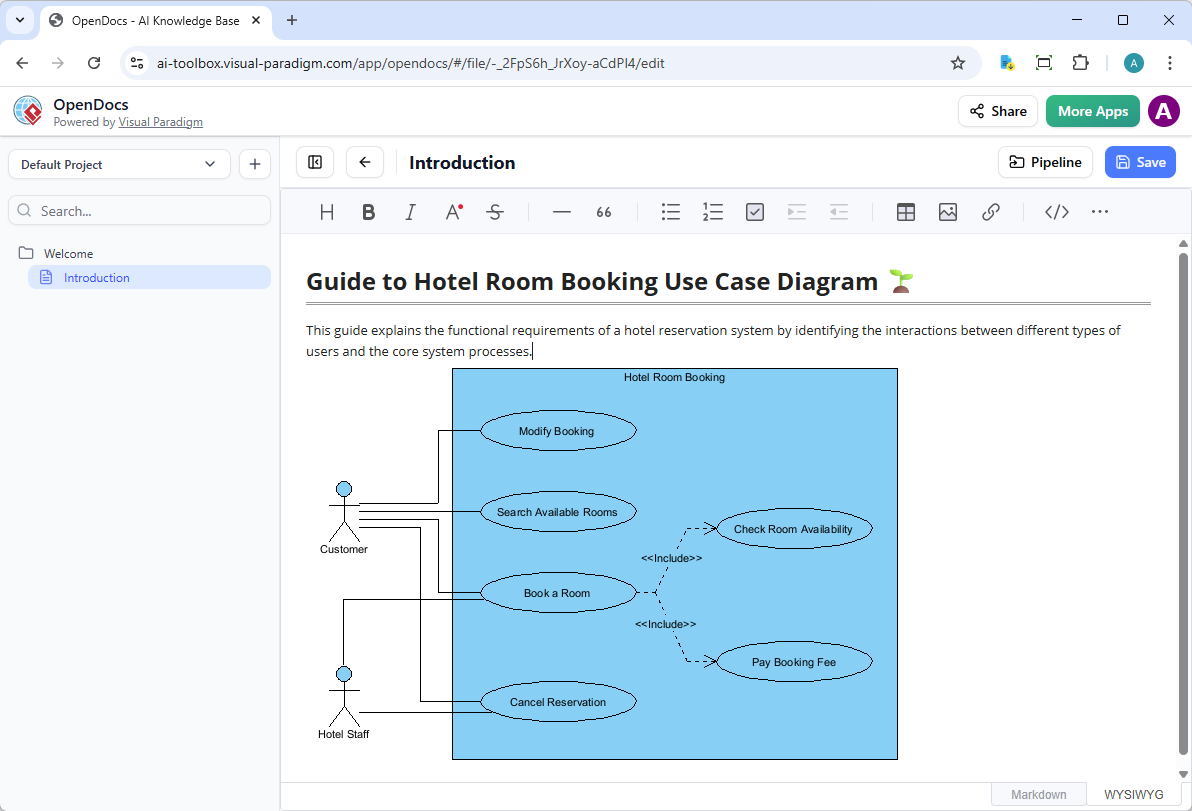
Haga clic en el diagrama para insertar la imagen directamente en la posición de su cursor.
Mantenga su documentación actualizada: actualización de artefactos
Una de las características más potentes de esta integración es la capacidad de actualizar su documentación a medida que sus modelos evolucionan. En los flujos de trabajo tradicionales, actualizar un diagrama significaba encontrar el archivo original, realizar cambios, volver a exportarlo y reemplazar manualmente la imagen en la wiki. Con la Pipeline, este proceso se simplifica significativamente.
Si necesita realizar cambios en un diagrama ya presente en OpenDocs, siga estos pasos:
1. Abra el diagrama de origen
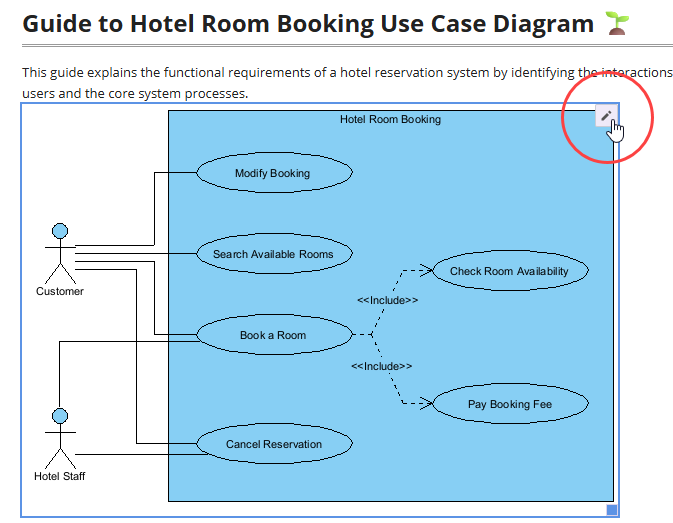
En OpenDocs, haga clic en el íconoEditar en la esquina superior derecha de la imagen del diagrama para abrir la ventanaEditar diagrama ventana.
Copie el enlace del diagrama proporcionado. En Visual Paradigm Desktop, vaya aProyecto > Abrir, pegue el enlace y el software abrirá para usted el modelo de origen. (Alternativamente, si ya tiene el proyecto abierto, puede omitir este paso.)
2. Edite y vuelva a enviar
Modifique su diagrama en Visual Paradigm Desktop. Una vez finalizado, haga clic derecho sobre el diagrama y seleccioneExportar > Enviar a la Pipeline de OpenDocs de nuevo. También puede simplemente confirmar sus cambios en VP Online, lo que crea automáticamente una nueva revisión del artefacto.
3. Cambie a la última revisión
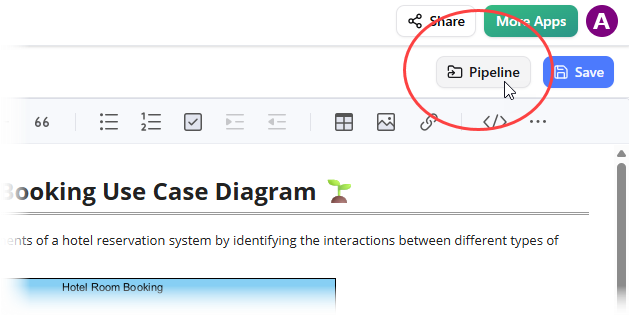
Vuelva al editor de OpenDocs y haga clic en Pipeline en la esquina superior derecha.
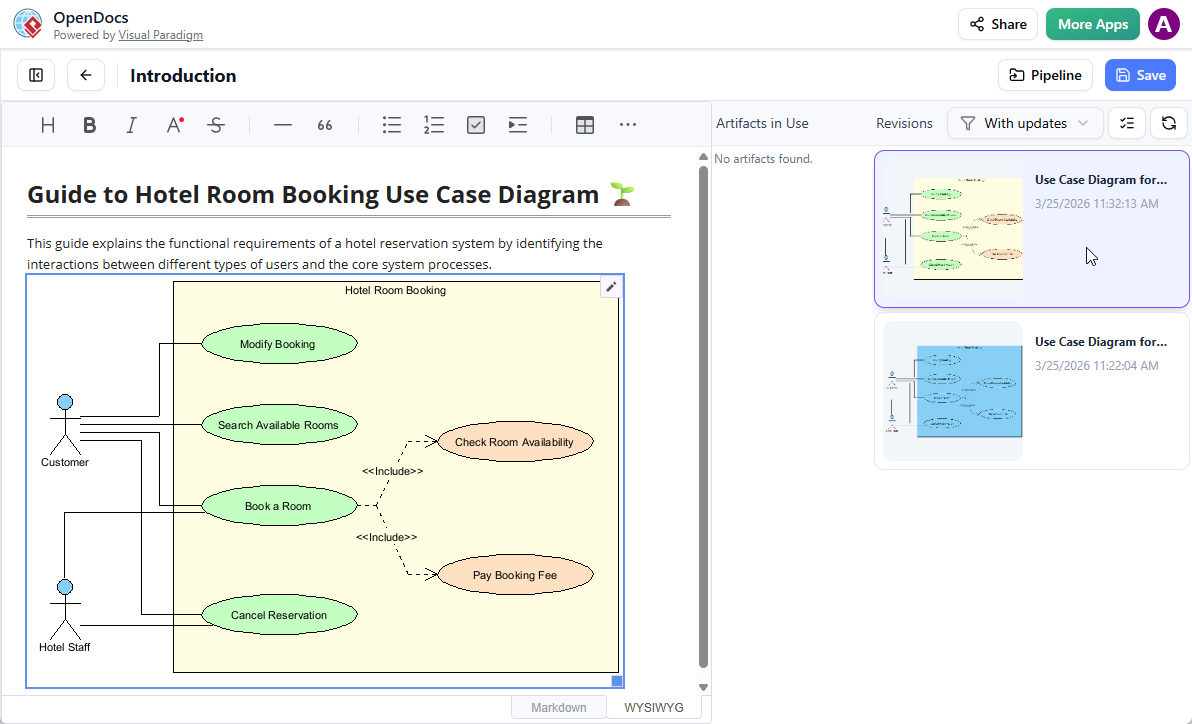
Verá los artefactos actualmente utilizados en esa página. Seleccione el diagrama para ver una lista de revisiones. Simplemente haga clic en la última revisión para sustituir instantáneamente el diagrama antiguo por la versión actualizada.
Niveles de arquitectura principal
Para comprender mejor cómo funciona este ecosistema, resulta útil examinar sus tres capas funcionales interconectadas:
-
La capa de generación:Es aquí donde los diagramas tienen su origen. Soporta Visual Paradigm Desktop para diseños de software complejos, Visual Paradigm Online para colaboración en la web, VPasCode para generación de diagramas a partir de texto y un chatbot de inteligencia artificial integrado.
-
La capa de tránsito (la Pipeline):Este espacio seguro en la nube actúa como sistema nervioso central. Rastrea las modificaciones de los activos, archiva revisiones, gestiona historiales de versiones y procesa metadatos y comentarios del equipo.
-
La capa de documentación (OpenDocs):Este centro principal en la web utiliza un editor de Markdown con vista previa visual en tiempo real dividida en paneles. Los equipos estructuran la información utilizando un sistema jerárquico de «Árbol del Conocimiento».
Integración de flujo de trabajo estándar
Conectar activos a manuales técnicos en vivo se realiza mediante un procedimiento sencillo:
-
Active la exportación: Abra una disposición de modelo de origen dentro de su aplicación de nivel de creación. Seleccione Exportar > Enviar a la Pipeline de OpenDocs.
-
Añadir contexto: Introduzca comentarios breves de seguimiento de versiones o etiquetas para sus compañeros de ingeniería. Haga clic en confirmar para almacenarlo en el centro de nube.
-
Incrustar visualizaciones: Vaya al editor de interfaz web en OpenDocs. Haga clic en Insertar > Canal desde el menú de acciones.
-
Seleccionar revisión: Navegue por el cajón de activos compartidos del canal y elija su diagrama. El activo se coloca instantáneamente en el cursor de texto activo.
Mantenimiento y sincronización de diagramas
Cuando cambian los requisitos de diseño, el canal mantiene la documentación actualizada mediante un bucle sencillo:
[Editar diagrama de origen] ➔ [Enviar al canal] ➔ [Seleccionar la última revisión en OpenDocs]
Los usuarios pueden hacer clic en el enlace de edición en cualquier diagrama dentro de OpenDocs para localizar y abrir el archivo de origen dentro de Visual Paradigm Desktop o en línea. Una vez que las revisiones de diseño se envían de nuevo al canal, un indicador de actualización alerta a los redactores de documentación. Los autores pueden luego acceder al panel del canal del espacio de trabajo, ver todas las entradas de versión disponibles y sustituir las visualizaciones antiguas por la última revisión del sistema con un solo clic.
Conclusión
Después de probar la integración entre Visual Paradigm Desktop y OpenDocs, estoy convencido de que este es un avance significativo para la documentación técnica. La capacidad de tratar los diagramas como activos vivos, en lugar de instantáneas estáticas, aborda uno de los cuellos de botella más dolorosos en el desarrollo de productos.
Para los gerentes de producto y arquitectos que dependen de visualizaciones precisas y actualizadas para comunicar sistemas complejos, el canal elimina la sobrecarga administrativa que a menudo conduce a documentación descuidada. La sincronización fluida entre el entorno de modelado y la base de conocimientos garantiza que los interesados siempre tengan acceso a las últimas decisiones de diseño. Aunque requiere un compromiso con el ecosistema de Visual Paradigm, las ganancias en eficiencia al mantener una “única fuente de verdad” lo convierten en una herramienta atractiva para los equipos de ingeniería modernos. Si está buscando simplificar su flujo de trabajo de concepto a documentación, esta integración sin duda vale la pena explorar.
Referencias
- Del diagrama a la documentación: Una guía para principiantes sobre el canal de Visual Paradigm: Una guía completa que presenta el canal de Visual Paradigm y su papel en conectar la creación de diagramas con la documentación.
- Puentes entre diseño y documentación: Cómo el canal de Visual Paradigm transforma la gestión del conocimiento técnico: Un análisis de cómo la función del canal mejora la gestión del conocimiento técnico al vincular diseño y documentación.
- Dominar el canal en Visual Paradigm OpenDocs: Una guía completa para la gestión simplificada del conocimiento: Una guía detallada sobre el uso del canal dentro de OpenDocs para una gestión eficiente del conocimiento.
- Del código a la claridad: Una guía para principiantes sobre diagramación sin problemas con VPasCode y OpenDocs: Explica cómo usar VPasCode para generar diagramas a partir de texto e integrarlo con OpenDocs.
- Del concepto a la documentación: Cómo Visual Paradigm OpenDocs une el modelado impulsado por IA y la gestión del conocimiento: Discute la unificación del modelado con IA y la gestión del conocimiento en Visual Paradigm OpenDocs.
- Del modelo al manual: Una guía para ingenieros de software sobre la sincronización de diagramas de Visual Paradigm Desktop con OpenDocs: Una guía práctica para ingenieros de software sobre la sincronización de diagramas de escritorio con OpenDocs.
- Del concepto a la base de conocimientos: Una revisión de terceros del flujo de trabajo de Visual Paradigm OpenDocs: Una revisión de terceros que evalúa la eficiencia del flujo de trabajo de Visual Paradigm OpenDocs.
- Visual Paradigm OpenDocs: La guía completa para desarrolladores sobre documentación técnica impulsada por IA: Una guía enfocada en desarrolladores sobre el uso de funciones de IA en Visual Paradigm OpenDocs para documentación técnica.
- Visual Paradigm OpenDocs: La guía completa para la gestión del conocimiento impulsada por IA y la generación de diagramas: Una guía completa que cubre la gestión del conocimiento impulsada por IA y la generación de diagramas en OpenDocs.
- El Pipeline de Visual Paradigm: Revisión práctica de la integración entre Visual Paradigm Desktop y OpenDocs: Una revisión práctica de la integración entre Visual Paradigm Desktop y OpenDocs a través del Pipeline.
- Mi viaje hacia una documentación fluida: enviar las creaciones de Visual Paradigm directamente a OpenDocs: Un relato personal sobre el uso de la función de exportación directa desde Visual Paradigm a OpenDocs.
- Guía para sincronizar diagramas generados por IA con el Pipeline de OpenDocs: Una guía de lanzamiento que detalla cómo sincronizar diagramas generados por IA con el Pipeline de OpenDocs.
- De instantáneas estáticas a conocimiento vivo: unificar documentación y modelado con Visual Paradigm OpenDocs: Discute el cambio de imágenes estáticas a conocimiento vivo y sincronizado en OpenDocs.
- Mi viaje con el Pipeline de Visual Paradigm: cómo este centro de tránsito de activos transformó mi flujo de trabajo de documentación: Una historia de usuario que destaca la transformación de los flujos de trabajo de documentación mediante el uso del Pipeline.
- Tutorial del Pipeline de Visual Paradigm: Un tutorial en video que demuestra el uso del Pipeline de Visual Paradigm.
- Un estudio de caso sobre la simplificación de la gestión del conocimiento con el Pipeline de Visual Paradigm OpenDocs: Un estudio de caso que ilustra los beneficios de utilizar el Pipeline de OpenDocs para la gestión del conocimiento.