


Einführung
Seit Jahren leidet die technische Dokumentation unter einer anhaltenden Diskrepanz: der Kluft zwischen dynamischer Systemmodellierung und statischen schriftlichen Aufzeichnungen. Als Produktmanager und Architekten finden wir uns oft in einem Zyklus gefangen, bei dem Diagramme als PNGs oder JPEGs exportiert, in Wikis hochgeladen und dann bei jeder Änderung der Anforderungen vollständig wiederholt werden müssen. Diese manuelle Hürde verlangsamt nicht nur die Lieferung, sondern führt auch zu einem „Dokumentationsdrift“, bei dem die Diagramme in unseren Wissensbasen nicht mehr die tatsächliche Systemarchitektur widerspiegeln.
Nach mehr als sieben Jahren in der Produktentwicklung, bei der Arbeit mit komplexen Cloud-Infrastrukturen und agilen Teams, habe ich selbst erlebt, wie veraltete Visualisierungen die Abstimmung mit Stakeholdern stören können. Kürzlich hatte ich die Gelegenheit, die neue Integration zwischenVisual Paradigm Desktop und Visual Paradigm OpenDocs. Diese Funktion verspricht, diese Kluft zu überbrücken, indem sie eine zentrale „Pipeline“ für den Austausch von Assets einführt. In dieser Bewertung gehe ich auf meine Erfahrungen mit diesem Workflow ein und untersuche, wie er die Art und Weise verändert, wie wir technisches Wissen verwalten, und ob sie wirklich das Versprechen einer nahtlosen „Konzept-zu-Dokumente“-Erfahrung erfüllt.
Der ultimative „Konzept-zu-Dokumente“-Workflow
Der zentrale Wert dieser Integration liegt in der Beseitigung manueller Dateiverwaltung. Wir können nun die Kraft der künstlichen Intelligenz unterstützten Modellierung mit professioneller Wissensverwaltung kombinieren, um einen schnelleren und intelligenteren Dokumentationsworkflow zu ermöglichen.
Wir freuen uns, eine leistungsstarke neue Integration zwischen Visual Paradigm Desktop und Visual Paradigm OpenDocs ankündigen zu können. Sie können nun die Kluft zwischen Ihrer Modellierumgebung und Ihrer Online-Dokumentenverwaltungsplattform überbrücken. Diese Funktion ermöglicht es Teams, von ersten Ideen zu umfassenden, gemeinsam genutzten Wissensbasen zu gelangen, ohne die manuelle Hürde des Exports und Hochladens von Bilddateien.
Stellen Sie sich die Möglichkeiten vor: Nutzen Sie die KI-Diagrammerzeugung in Visual Paradigm Desktop, um einen Geschäftsprozess oder eine Systemarchitektur sofort zu visualisieren. Verfeinern Sie das Modell mit unserer professionellen Werkzeugsuite und senden Sie es dann direkt über die Pipeline an OpenDocs, um den notwendigen Kontext und Beschreibungen für Ihre Stakeholder bereitzustellen.
Hinweis: Diese Integration ist für Nutzer von Visual Paradigm Professional Edition und höher verfügbar.
Bereit, es auszuprobieren? Greifen Sie direkt auf OpenDocs zu, oder laden Sie die neueste Version von Visual Paradigm Desktop herunter.
Was ist Visual Paradigm OpenDocs?
Bevor wir uns mit den Mechanismen befassen, ist es wichtig, das Ziel unserer Artefakte zu verstehen. OpenDocs ist eine spezialisierte Plattform für Wissens- und Dokumentenmanagement, entwickelt für moderne Teams. Im Gegensatz zu herkömmlichen Tools integriert sich OpenDocs direkt mit einem leistungsstarken Diagrammeditor. Das bedeutet, dass Sie Diagramme in Ihre Seiten einfügen und sie später ohne Verlassen des Dokuments erneut bearbeiten können. Durch die Unterstützung von Exporten aus Visual Paradigm Desktop wird OpenDocs nun zum zentralen Hub für all Ihre professionellen Modellierungs- und Dokumentationsbedürfnisse.
Verständnis der Pipeline
Das Geheimnis hinter dieser Integration ist die Pipeline. Die Pipeline ist ein sicheres, zentrales Repository für „Artefakte“ – die Assets, die Sie im gesamten Visual-Paradigm-Ökosystem erstellen. Da unsere Werkzeuge von der Unternehmensarchitektur bis hin zur agilen Entwicklung reichen, dient die Pipeline als zwingender Raum, um diese Artefakte zu speichern und zu übertragen. Sie ermöglicht es, dass die Ausgabe eines Tools, wie eines künstlich-intelligenten UML-Diagramms, als Eingabe für ein anderes Werkzeug, wie ein technisches Handbuch in OpenDocs, genutzt werden kann.
Aus meiner Sicht fungiert die Pipeline als einziges Quellensystem. Sie verfolgt Änderungen an Assets, archiviert Überarbeitungen, verwaltet Versionsverläufe und verarbeitet Metadaten sowie Teamkommentare, wodurch sichergestellt wird, dass alle am neuesten Entwurf arbeiten.
So exportieren Sie Ihre Diagramme in OpenDocs
Unabhängig davon, ob Sie Ihr Diagramm manuell erstellt haben oder unserKI-Generierungstool, ist der Export in Ihre Dokumentation einfach. So war der Ablauf bei meinen Tests:
-
Öffnen Sie in Visual Paradigm Desktop das Diagramm, das Sie senden möchten.
-
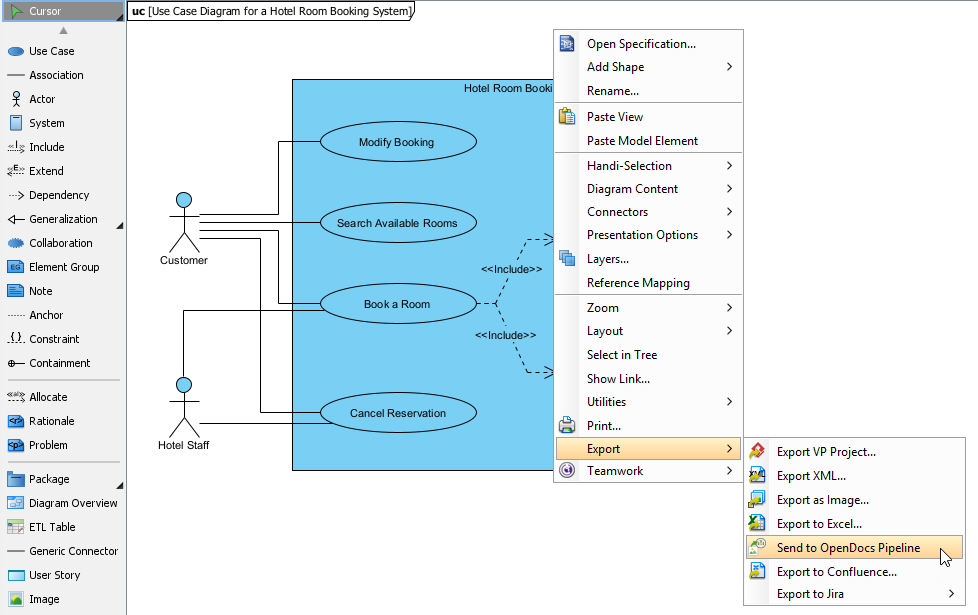
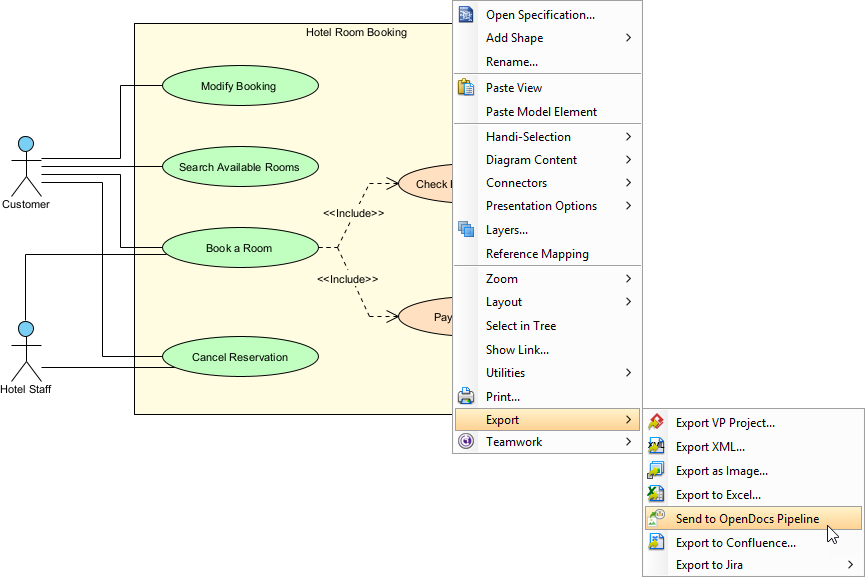
Klicken Sie mit der rechten Maustaste auf das Diagramm und wählen SieExport > An OpenDocs-Pipeline senden.
-
Wenn Sie aufgefordert werden, speichern Sie Ihr Projekt, indem Sie aufOK.
-
(Optional) Geben Sie einen Kommentar ein. Dieser ist im Pipeline-Fenster innerhalb von OpenDocs sichtbar und hilft Ihnen, die Version oder den Zweck des Artefakts zu identifizieren.
-
Bestätigen Sie den Export, um Ihr Diagramm in die Cloud zu übertragen.
Einfügen von Artefakten in Ihr Dokument
Sobald Ihr Diagramm in der Pipeline ist, können Sie es überall in Ihrer Wissensbasis platzieren. Die Oberfläche in OpenDocs ist intuitiv und nutzt einen geteilten Markdown-Editor mit Live-Vorschau der visuellen Darstellung.
-
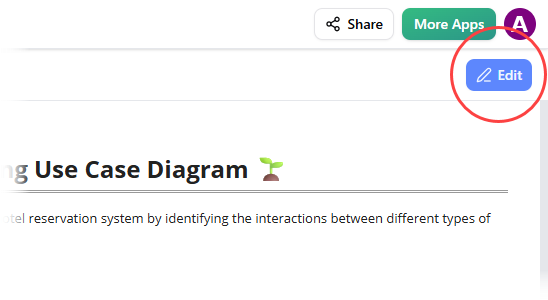
Öffnen Sie eine beliebige Dokumentseite in OpenDocs und klicken Sie aufBearbeiten.
-
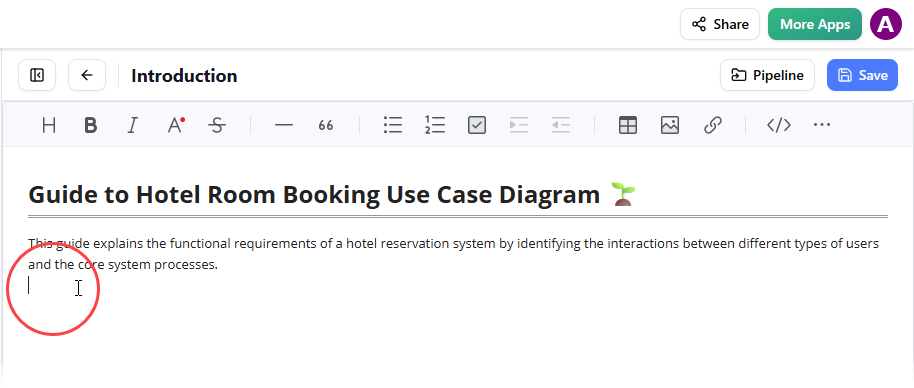
Klicken Sie auf die Stelle der Seite, an der Sie das Diagramm einfügen möchten.
-
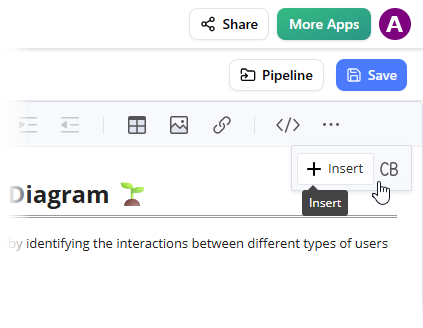
Klicken Sie in der Werkzeugleiste aufEinfügen.
-
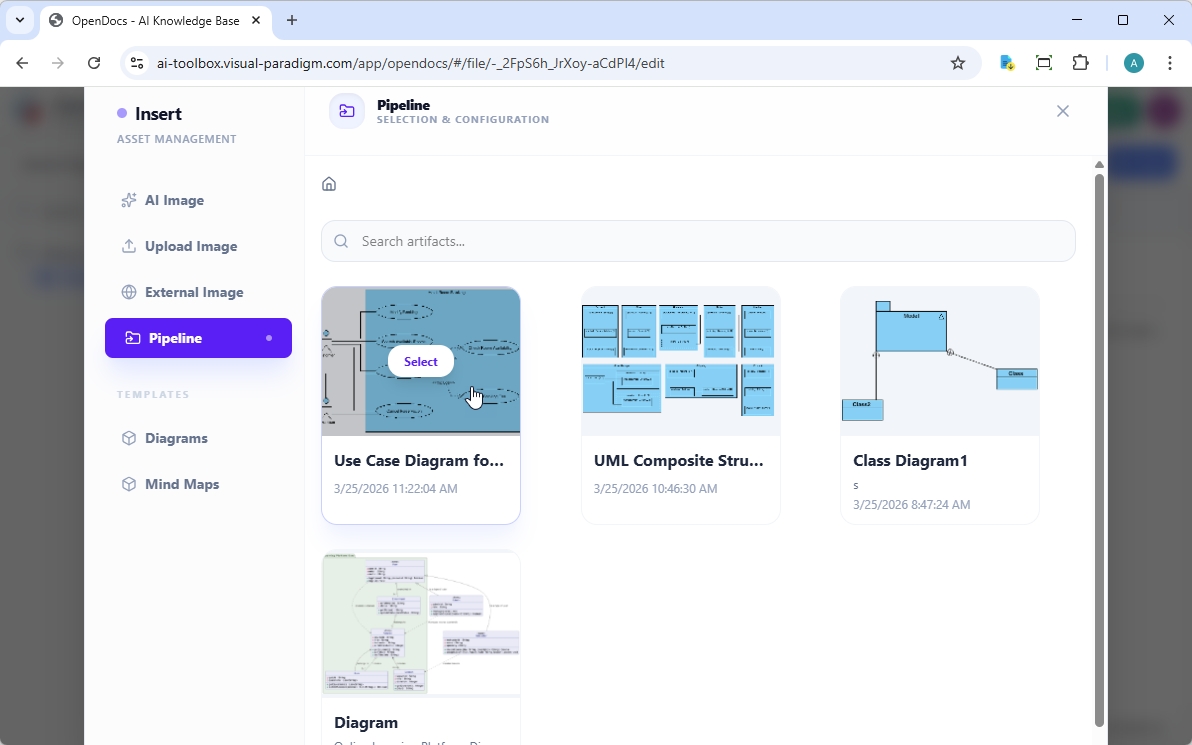
Im FensterEinfügen wählen Sie auf der linken SeitePipeline aus. Ihre gesendeten Diagramme erscheinen hier.
-
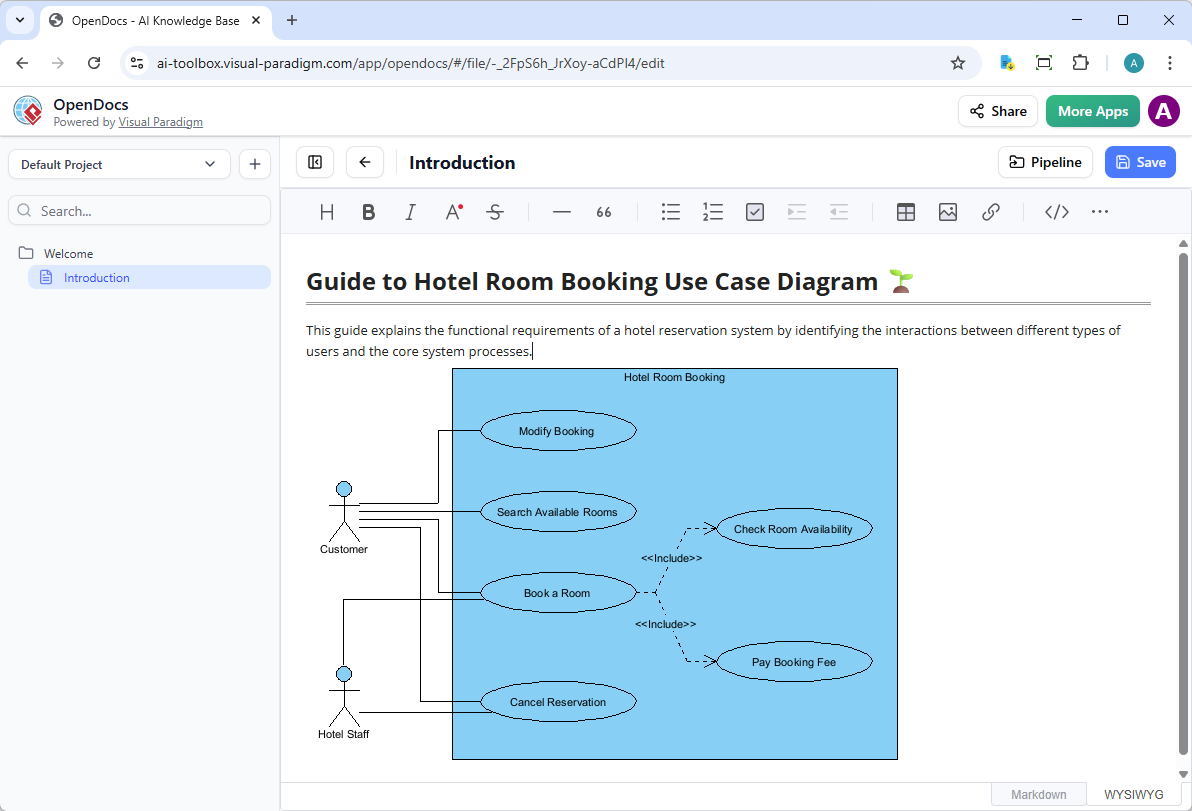
Klicken Sie auf das Diagramm, um das Bild direkt an Ihrer Cursorposition einzufügen.
Ihre Dokumentation aktuell halten: Aktualisieren von Artefakten
Ein der mächtigsten Aspekte dieser Integration ist die Fähigkeit, Ihre Dokumentation zu aktualisieren, während sich Ihre Modelle weiterentwickeln. In traditionellen Arbeitsabläufen bedeutete die Aktualisierung eines Diagramms, die ursprüngliche Datei zu finden, Änderungen vorzunehmen, erneut zu exportieren und das Bild manuell in der Wiki zu ersetzen. Mit dem Pipeline wird dieser Prozess erheblich vereinfacht.
Wenn Sie Änderungen an einem Diagramm vornehmen müssen, das bereits in OpenDocs enthalten ist, befolgen Sie diese Schritte:
1. Öffnen Sie das Quell-Diagramm
In OpenDocs klicken Sie auf die Bearbeiten Schaltfläche in der rechten oberen Ecke des Diagrammbildes, um das Fenster Diagramm bearbeiten zu öffnen.
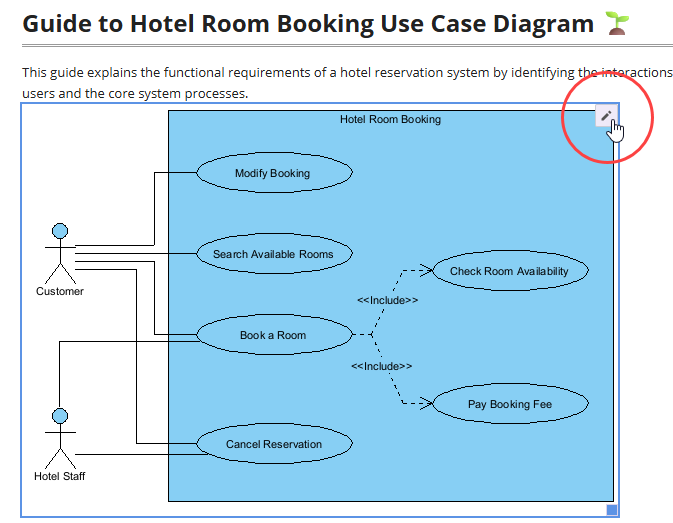
Kopieren Sie den bereitgestellten Diagramm-Link. Gehen Sie in Visual Paradigm Desktop zu Projekt > Öffnen, fügen Sie den Link ein, und die Software öffnet das Quellmodell für Sie. (Alternativ können Sie diesen Schritt überspringen, wenn das Projekt bereits geöffnet ist.)
2. Bearbeiten und erneut senden
Ändern Sie Ihr Diagramm in Visual Paradigm Desktop. Sobald Sie fertig sind, klicken Sie mit der rechten Maustaste auf das Diagramm und wählen Sie Export > An OpenDocs-Pipeline senden erneut aus. Sie können Ihre Änderungen auch einfach in VP Online committen, wodurch automatisch eine neue Überarbeitung des Artefakts erstellt wird.
3. Auf die neueste Überarbeitung wechseln
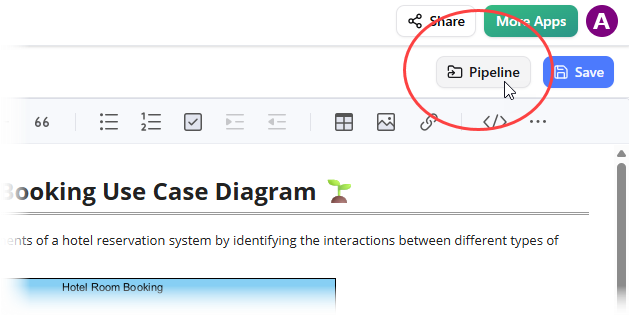
Zurück im OpenDocs-Editor klicken Sie oben rechts auf Pipeline.
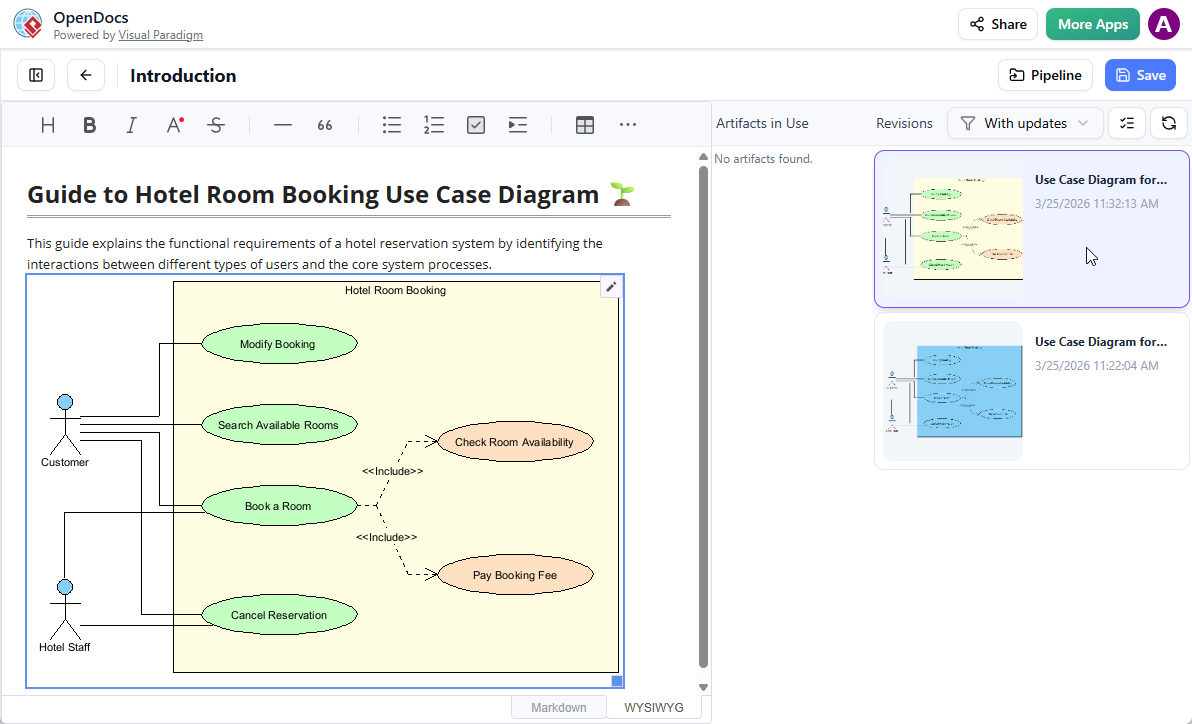
Sie sehen die derzeit auf dieser Seite verwendeten Artefakte. Wählen Sie das Diagramm aus, um eine Liste der Überarbeitungen anzuzeigen. Klicken Sie einfach auf die neueste Überarbeitung, um das alte Diagramm sofort durch die aktualisierte Version zu ersetzen.
Kernarchitektur-Ebenen
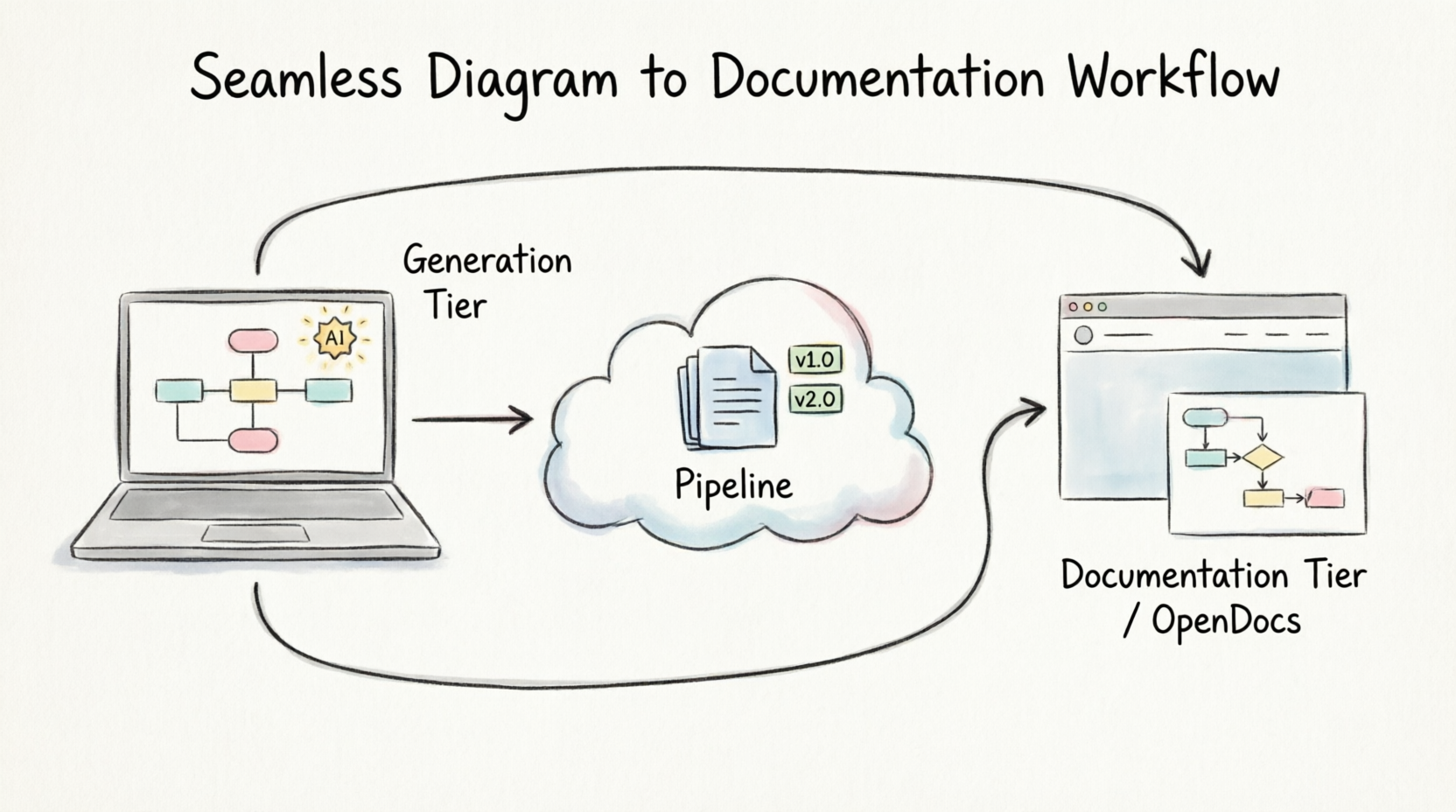
Um besser zu verstehen, wie dieses Ökosystem funktioniert, hilft es, sich seine drei miteinander verbundenen funktionellen Schichten anzusehen:
-
Die Generierungsebene: Hier entstehen die Diagramme. Sie unterstützt Visual Paradigm Desktop für komplexe Software-Entwürfe, Visual Paradigm Online für Web-Kooperation, VPasCode für die Text-zu-Diagramm-Generierung und einen integrierten AI-Chatbot.
-
Die Transitebene (die Pipeline): Dieser sichere Cloud-Bereich fungiert als zentrales Nervensystem. Er verfolgt Änderungen an Assets, archiviert Überarbeitungen, verwaltet Versionsgeschichten und verarbeitet Metadaten sowie Team-Kommentare.
-
Die Dokumentationsebene (OpenDocs): Dieser zentrale Web-Hub nutzt einen geteilten Markdown-Editor mit Live-Vorschau. Teams strukturieren Informationen mithilfe eines hierarchischen „Wissensbaums“-Systems.
Standard-Workflow-Integration
Die Verbindung von Assets mit lebenden technischen Handbüchern erfolgt über ein einfaches Verfahren:
-
Export auslösen: Öffnen Sie eine Quellmodell-Anordnung in Ihrer Erstellungs-Ebene-Anwendung. Wählen Sie Export > An OpenDocs-Pipeline senden.
-
Kontext hinzufügen:Geben Sie kurze Versionsverfolgungs-Kommentare oder Tags für Ihre Kollegen aus dem Ingenieurteam ein. Klicken Sie auf Bestätigen, um es in der Cloud-Hub zu speichern.
-
Visualisierungen einbetten:Wechseln Sie zum Web-Interface-Editor in OpenDocs. Klicken Sie im Aktionenmenü auf Einfügen > Pipeline.
-
Revision auswählen:Durchsuchen Sie die gemeinsam genutzte Pipeline-Asset-Box und wählen Sie Ihr Diagramm aus. Das Asset wird sofort an Ihrem aktiven Textcursor platziert.
Diagramm-Wartung und Synchronisierung
Wenn sich die Designanforderungen ändern, hält die Pipeline die Dokumentation durch eine einfache Schleife aktuell:
[Quell-Diagramm bearbeiten] ➔ [An Pipeline senden] ➔ [Neueste Revision in OpenDocs auswählen]
Benutzer können auf den Bearbeiten-Link in jedem Diagramm innerhalb von OpenDocs klicken, um die Quelldatei in Visual Paradigm Desktop oder Online zu finden und zu öffnen. Sobald die Designüberarbeitungen zurück in die Pipeline gesendet werden, informiert ein Aktualisierungsindikator die Dokumentationsautoren. Autoren können dann auf das Pipeline-Panel im Arbeitsbereich zugreifen, alle verfügbaren Versions-Einträge anzeigen und ältere Visualisierungen mit der neuesten Systemversion in einem Klick austauschen.
Fazit
Nachdem ich die Integration von Visual Paradigm Desktop zu OpenDocs ausführlich getestet habe, bin ich überzeugt, dass dies ein bedeutender Fortschritt für die technische Dokumentation darstellt. Die Fähigkeit, Diagramme als lebendige Assets statt als statische Schnappschüsse zu behandeln, löst eine der schmerzhaftesten Engpässe in der Produktentwicklung.
Für Produktmanager und Architekten, die sich auf genaue, aktuelle Visualisierungen zur Kommunikation komplexer Systeme verlassen, beseitigt die Pipeline die administrative Belastung, die oft zu vernachlässigter Dokumentation führt. Die nahtlose Synchronisierung zwischen dem Modellierungs-Umfeld und der Wissensbasis stellt sicher, dass alle Stakeholder jederzeit Zugriff auf die neuesten Entwurfsentscheidungen haben. Obwohl dies eine Verpflichtung gegenüber dem Visual Paradigm-Ökosystem erfordert, bringen die Effizienzgewinne bei der Pflege einer „einzigen Quelle der Wahrheit“ es zu einem überzeugenden Werkzeug für moderne Ingenieurteams. Wenn Sie Ihren Konzept-zu-Dokumentation-Workflow optimieren möchten, lohnt sich diese Integration auf jeden Fall.
Quellen
- Von Diagramm zur Dokumentation: Ein Leitfaden für Anfänger zum Visual Paradigm Pipeline: Ein umfassender Leitfaden, der die Visual Paradigm Pipeline vorstellt und ihre Rolle bei der Verbindung der Diagrammerstellung mit der Dokumentation erläutert.
- Brückenschlag zwischen Design und Dokumentation: Wie die Pipeline von Visual Paradigm die technische Wissensverwaltung verändert: Eine Analyse, wie die Pipeline-Funktion die technische Wissensverwaltung durch die Verknüpfung von Design und Dokumentation verbessert.
- Die Pipeline in Visual Paradigm OpenDocs meistern: Ein vollständiger Leitfaden zur optimierten Wissensverwaltung: Ein detaillierter Leitfaden zur Nutzung der Pipeline innerhalb von OpenDocs für eine effiziente Wissensverwaltung.
- Von Code zur Klarheit: Ein Leitfaden für Anfänger zur nahtlosen Diagrammerstellung mit VPasCode und OpenDocs: Erläutert, wie VPasCode zur Generierung von Diagrammen aus Text verwendet wird und mit OpenDocs integriert wird.
- Von Konzept zur Dokumentation: Wie Visual Paradigm OpenDocs die KI-gestützte Modellierung und Wissensverwaltung vereint: Diskutiert die Vereinigung von KI-Modellierung und Wissensverwaltung in Visual Paradigm OpenDocs.
- Von Modell zum Handbuch: Ein Leitfaden für Softwareentwickler zur Synchronisierung von Visual Paradigm Desktop-Diagrammen mit OpenDocs: Ein praktischer Leitfaden für Softwareentwickler zur Synchronisierung von Desktop-Diagrammen mit OpenDocs.
- Von Konzept zur Wissensdatenbank: Eine unabhängige Bewertung des OpenDocs-Workflows von Visual Paradigm: Eine unabhängige Bewertung, die die Effizienz des Workflows von Visual Paradigm OpenDocs prüft.
- Visual Paradigm OpenDocs: Der vollständige Entwickler-Leitfaden zur KI-gestützten technischen Dokumentation: Ein entwicklungsfokussierter Leitfaden zur Nutzung von KI-Funktionen in Visual Paradigm OpenDocs für technische Dokumentation.
- Visual Paradigm OpenDocs: Der vollständige Leitfaden für künstliche Intelligenz-gestützte Wissensverwaltung und Diagrammerstellung: Ein umfassender Leitfaden, der künstliche Intelligenz-gestützte Wissensverwaltung und Diagrammerstellung in OpenDocs abdeckt.
- Visual Paradigm’s Pipeline: Praxisnahe Bewertung der Integration von Visual Paradigm Desktop und OpenDocs: Eine praktische Bewertung der Integration zwischen Visual Paradigm Desktop und OpenDocs über die Pipeline.
- Meine Reise zu nahtloser Dokumentation: Senden von Visual Paradigm-Erzeugnissen direkt an OpenDocs: Eine persönliche Erzählung zur Nutzung der direkten Exportfunktion von Visual Paradigm nach OpenDocs.
- Leitfaden zum Synchronisieren von KI-Diagrammen mit der OpenDocs-Pipeline: Ein Veröffentlichungsleitfaden, der erklärt, wie KI-generierte Diagramme mit der OpenDocs-Pipeline synchronisiert werden.
- Von statischen Aufnahmen zu lebendigem Wissen: Vereinheitlichung von Dokumentation und Modellierung mit Visual Paradigm OpenDocs: Beschreibt die Verschiebung von statischen Bildern zu lebendigem, synchronisiertem Wissen in OpenDocs.
- Meine Reise mit der Visual Paradigm-Pipeline: Wie diese Asset-Transit-Hub meine Dokumentationsarbeit verändert hat: Eine Nutzererzählung, die die Transformation von Dokumentationsabläufen mithilfe der Pipeline hervorhebt.
- Visual Paradigm-Pipeline-Tutorial: Ein Videotutorial, das die Verwendung der Visual Paradigm-Pipeline demonstriert.
- Eine Fallstudie zur Vereinfachung der Wissensverwaltung mit der Visual Paradigm OpenDocs-Pipeline: Eine Fallstudie, die die Vorteile der Verwendung der OpenDocs-Pipeline für die Wissensverwaltung veranschaulicht.