


Создание электронной книжки из PDF-файла с помощью инструмента Fliplify от Visual Paradigm — простой процесс, который может улучшить способ представления ваших документов. Следуйте этому подробному руководству, чтобы превратить ваши статические PDF-файлы в увлекательные интерактивные электронные книжки.
Шаги по созданию электронной книжки из PDF-файла
1. Перейдите на Visual Paradigm Online
- Войдите или зарегистрируйтесь: Перейдите на Visual Paradigm Online платформу. Если у вас уже есть аккаунт, войдите в него. Если нет, зарегистрируйтесь для создания нового аккаунта.
- Пример: Перейдите на Visual Paradigm Online и нажмите «Зарегистрироваться», чтобы создать новый аккаунт с помощью своей электронной почты или профилей в социальных сетях.
2. Загрузите свой PDF-файл
- Перейдите в раздел «Мои книги»: После входа в систему перейдите в раздел «Мои книги» или воспользуйтесь инструментом преобразования PDF в электронную книжку.
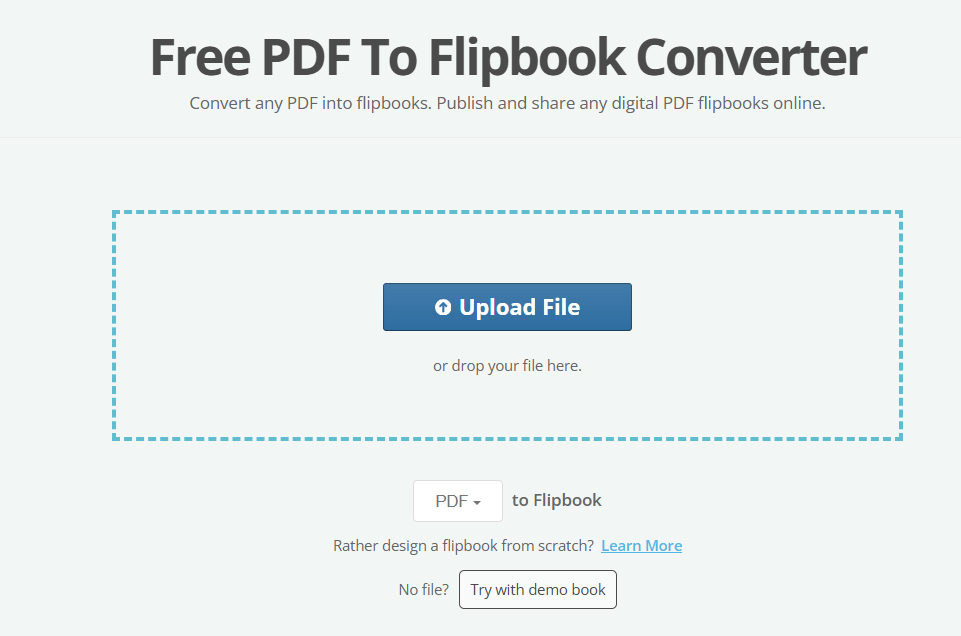
- Загрузить PDF: Перетащите свой PDF-файл в отведенную область или выберите его с компьютера.
- Пример: Нажмите «Загрузить PDF» и выберите файл с названием «AnnualReport2023.pdf» из папки документов.
3. Преобразовать в электронную книжку
- Инициировать преобразование: После загрузки выберите опцию преобразования PDF в электронную книжку. Этот процесс обычно занимает несколько секунд.
- Пример: Нажмите кнопку «Преобразовать в электронную книжку» и дождитесь завершения преобразования.
4. Предварительный просмотр вашей электронной книжки
- Проверьте макет: Предварительно просмотрите электронную книжку, чтобы убедиться, что макет, переходы между страницами и общее внешнее оформление соответствуют вашим ожиданиям.
- Пример: Используйте режим предварительного просмотра, чтобы листать страницы и проверить, правильно ли отображаются изображения и текст.
5. Настройка (по желанию)
- Добавьте интерактивные элементы: Улучшите свой флайбук, добавив ссылки, видео или анимации с помощьюFliplifyинструментов настройки.
- Пример: Вставьте видеоурок на страницу 5, нажав на опцию «Добавить видео» и введя URL видео.
6. Опубликовать и поделиться
- Опубликовать: Как только вы будете довольны своим флайбуком, нажмите кнопку «Опубликовать», чтобы сделать его доступным в интернете.
- Поделиться: Поделитесь своим флайбуком по ссылке, вставьте его на свой веб-сайт или отправьте по электронной почте. Вы также можете разместить его на виртуальной книжной полке.
- Пример: Поделитесь ссылкой на флайбук на странице вашей компании в социальных сетях или вставьте его на свой блог, используя предоставленный код вставки.
Дополнительные советы
Самостоятельная размещение
- Разместите на своем сервере: Если вы предпочитаете размещать свой флайбук на собственном сервере, убедитесь, что у вас есть действительнаяVisual Paradigm лицензия на продукт и следуйте инструкциям по настройке саморазмещения.
- Пример: Следуйте инструкциям на руководстве по саморазмещению чтобы настроить свой флайбук на сервере вашей компании.
Варианты распространения
- Социальные сети и электронная почта: Используйте социальные сети, электронную почту или QR-коды, чтобы поделиться своим флайбуком с целевой аудиторией.
- Пример: Создайте QR-код для своего флайбук и включите его в маркетинговые материалы, чтобы сделать его легко доступным для вашей аудитории.
Примеры настройки флайбуков
Добавление ссылок
- Внутренние ссылки: Ссылка на другие страницы внутри электронной книги для удобного перемещения.
- Внешние ссылки: Добавьте ссылки на внешние веб-сайты или ресурсы.
- Пример: На странице оглавления добавьте внутренние ссылки на каждый раздел для быстрого доступа.
Встраивание видео
- Обучающие видео и демонстрации: Вставьте обучающие видео или демонстрации продукта, чтобы сделать вашу электронную книгу более интересной.
- Пример: Вставьте видео с YouTube на страницу 10, чтобы продемонстрировать функцию продукта.
Включение анимации
- Интерактивные элементы: Добавьте анимацию, чтобы сделать вашу электронную книгу более динамичной.
- Пример: Используйте анимацию для выделения ключевых моментов или статистики на странице 3.
Заключение
Следуя этим шагам, вы легко можете преобразовать свой PDF в интерактивную электронную книгу с помощью инструмента Fliplify от Visual Paradigm. Возможность настраивать и делиться своей электронной книгой делает её мощным инструментом для представления информации в интерактивной и визуально привлекательной форме.
Для получения более подробной информации вы можете обратиться к следующим ресурсам:
- Публикация в виде электронных книг
- Создатель электронных книг
- Создание анимированных электронных книг
- Сервис с саморазмещением
- Конвертер PDF в электронную книгу
Преобразуйте ваши статические PDF-файлы в интерактивные электронные книги и улучшите представление вашего контента уже сегодня!