
自動化電影式敘事入門
傳統的簡報設計通常以繁瑣的格式設定、無止境地搜尋素材圖片,以及努力維持敘事流暢性為特徵。隨著Illumy AI 簡報在 Visual Paradigm 內推出後,這種局面已發生巨大改變。Illumy 不僅是編輯工具,更是一位共同創作者,結合生成式 AI 與先進的 WebGL 引擎,將簡單的文字提示迅速轉化為完整實現、廣播級品質的影片簡報影片,僅需數秒。
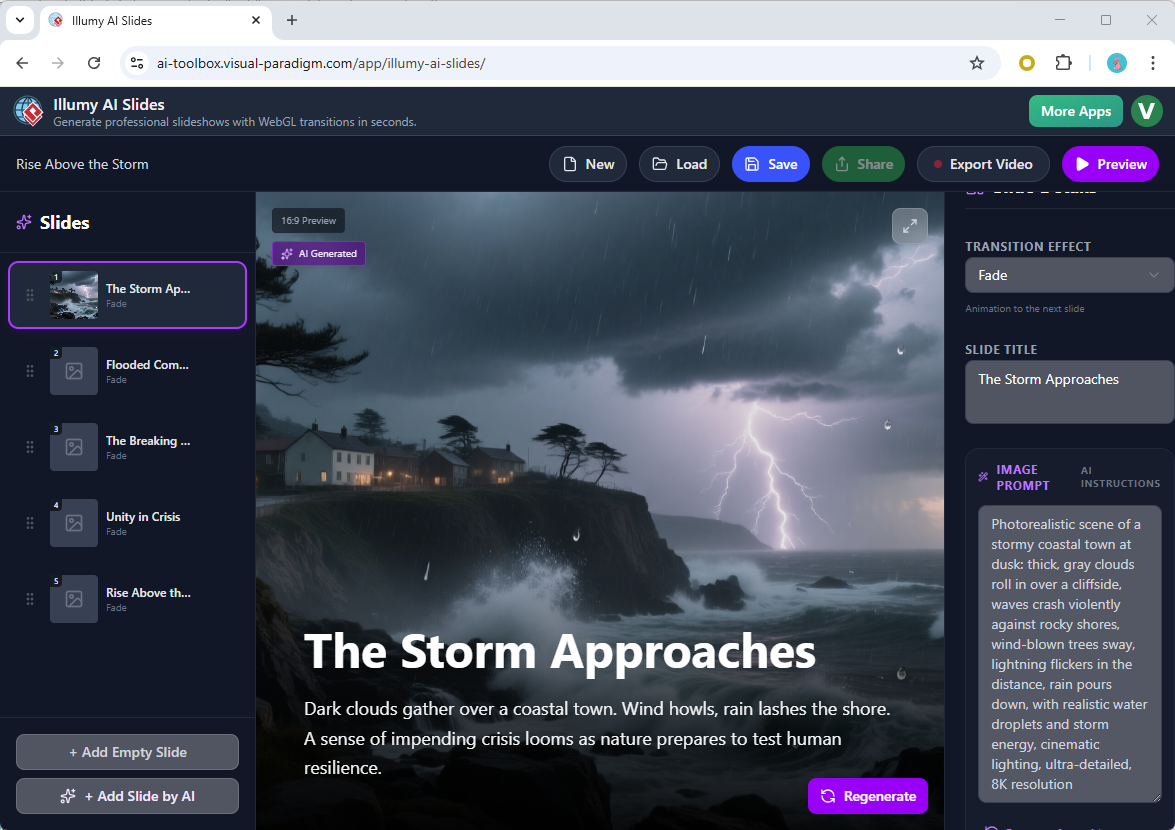
本教程提供全面的操作指南,教您如何使用 Illumy AI 簡報跳過手動製作簡報的繁瑣過程,創造出吸引觀眾的電影式簡報。
為什麼要使用 Illumy AI 簡報?
在深入工作流程之前,了解 Illumy 相較於傳統簡報編輯工具所具備的技術優勢至關重要。透過整合AI 圖像生成與高性能 WebGL 渲染引擎,此工具解決了三個具體的痛點:
- 內容生成: 它自動化腦力激盪與摘要過程,立即建立出邏輯清晰的敘事結構。
- 視覺一致性: 不再使用風格不一的素材圖片,而是為每張簡報生成具情境感知且獨特的背景。
- 廣播潤飾: 它應用超過 20 種自定義編碼的轉場效果,例如戲劇性的 3D 立方體和優雅的頁面捲曲,這些效果通常難以手動實現。
逐步教程:製作你的第一個 AI 簡報
依照以下步驟,從原始概念一路到使用 Illumy AI 簡報輸出高畫質影片。
步驟 1:存取 Illumy 界面
首先啟動 Visual Paradigm,並導航至Illumy AI 簡報區段。介面設計講求極簡與效率,去除一般簡報軟體中複雜工具列的雜亂。
步驟 2:輸入你的核心概念
引擎需要一個起始主題來生成你的簡報。在輸入欄位中,輸入一個具體的主題或想法。例如,您可以輸入「永續建築的未來」或「量子運算的影響」。
小技巧:雖然簡短的提示有效,但略為具描述性的提示能幫助 AI 更有效地調整語氣與圖像風格。
步驟 3:一键生成
按一下產生按鈕。在此階段,後端 AI 同時透過多個步驟處理您的請求:
- 它規劃簡報的敘事流程。
- 它為每張投影片撰寫簡潔且摘要的文字。
- 它會生成圖像合成的提示並創建高品質的視覺效果。
片刻之後,完整的簡報結構就會出現。
步驟 4:在分屏編輯器中審查與優化
Illumy 提供分屏編輯器,讓您在不犧牲速度的情況下,完全掌握創作主導權。一邊您將看到生成的腳本與投影片序列,另一邊則是視覺預覽。
在此階段,您應:
- 核對文字: 確保 AI 生成的摘要與您的特定訊息相符。如有需要調整細節,可直接編輯文字。
- 檢查視覺效果: 如果某張生成的圖片不符合您的構想,您可以修改圖片提示並重新生成該張投影片的背景。
步驟 5:自訂 WebGL 轉場效果
Illumy 的一大亮點是其轉場效果資料庫。預設情況下,AI 會分配轉場效果,但您也可以手動覆蓋,以符合簡報的氛圍。
導航至轉場設定以切換效果。選項從柔和的「淡入淡出」和「漣漪」到更具衝擊性的「故障」或「3D 方塊」不等。這些效果即時渲染,提供靜態投影片無法達成的電影級視覺效果。
步驟 6:預覽與匯出
在最終確定前,點擊全螢幕預覽按鈕。這將自動播放簡報,讓您評估節奏與轉場的影響力。
確認滿意後,點擊匯出。引擎將記錄即時渲染,輸出高畫質.webm 影片檔案。此格式已針對高品質進行優化,可立即分享至社群媒體、內部溝通管道或進行離線播放。
功能比較:傳統方式 vs. Illumy AI
為突顯效率提升,下表比較了傳統簡報設計流程與Illumy AI流程的差異。
| 功能 | 傳統方法 | Illumy AI簡報 |
|---|---|---|
| 敘事結構 | 手動腦力激盪與大綱規劃。 | 根據主題輸入自動生成。 |
| 視覺素材 | 耗時搜尋圖庫照片。 | 由AI合成的獨特影像。 |
| 動畫 | 手動套用基本淡入淡出或滑動效果。 | 自動化、電影級的WebGL效果。 |
| 輸出時間 | 數小時或數天。 | 數秒或數分鐘。 |
結論
Illumy AI簡報代表內容創作技術的重大進步。透過自動化結構、撰寫與設計等繁瑣工作,讓使用者能專注於核心訊息。無論您是用來解釋複雜的技術概念 或提出一個新的 商業構想,遵循此工作流程可確保您能以最少的努力交付專業且視覺震撼的影片簡報。
-
革新您的簡報:認識 Visual Paradigm 的 AI Markdown 簡報製作工具!:2025年12月9日 · 介紹 Visual Paradigm 的 AI Markdown 簡報製作工具——改變遊戲規則的工具,可將您的原始構想轉化為令人驚豔的動畫……
-
Lumina AI:立即生成由 AI 驅動的影片簡報:使用 AI 從文字創建動態影片簡報,非常適合敘事、行銷與快速內容創作。
-
Lumina AI 簡報製作工具:使用 AI 創建令人驚豔的簡報:使用人工智慧從簡單的文字輸入生成高品質簡報,節省時間並提升創意。
-
Illumy AI 簡報製作工具:即時生成由 AI 驅動的簡報:使用 AI 在幾秒內生成視覺豐富且專業的簡報,適合行銷人員、教育工作者及企業專業人士。
-
AI 動畫簡報工作室:輕鬆創建動態、動畫簡報:在 AI 協助下設計引人入勝的動畫簡報,融合敘事、動態與視覺效果。
-
如何使用 Visual Paradigm 的 AI Markdown 簡報製作工具創建令人驚豔的動畫簡報:逐步指南,教您如何運用 Visual Paradigm 內的 AI 驅動 Markdown 工具,輕鬆設計出視覺吸引且動態的簡報。
-
介紹 AI 動畫簡報工作室——視覺敘事的新時代:Visual Paradigm 推出其 AI 動畫簡報工作室,讓使用者能以最少的努力生成動態且由 AI 增強的簡報。
-
Visual Paradigm Online – 為現代創作者打造的 AI 驅動簡報製作工具:探索 Visual Paradigm Online 的 AI 驅動簡報製作工具的完整功能,專為專業人士與教育工作者設計。
-
利用AI驅動的樹狀圖可視化複雜概念:探討AI驅動的樹狀圖工具如何幫助使用者將複雜概念分解為結構化、可視化的呈現方式,以促進理解。
-
即時AI思維導圖,快速組織想法:了解Visual Paradigm的AI驅動思維導圖如何即時將原始想法轉化為結構化、可視化的呈現方式,以提升創造力與清晰度。
-
掌握Visual Paradigm的Markdown簡報製作工具:結合AI圖像生成的逐步指南:此頁面提供在Visual Paradigm中使用Markdown創建簡報的技術性操作指南,並結合AI生成的圖像以實現動態內容。
-
Visual Paradigm 分類 – 工具與資源:此分類頁面整合了與Visual Paradigm相關的工具、指南與資源,包括AI輔助繪圖、文件編寫以及簡報製作。
-
透過AI驅動的思維導圖提升創造力與生產力:企業領導者 – 可視化策略與決策框架。為什麼選擇Visual Paradigm Online?與手動工具不同,我們的AI驅動解決方案:即時運作——無需學習曲線;產出專業品質的圖表——適合簡報使用;支援即時協作——非常適合遠端團隊。
-
AI驅動的Markmap工作室:Visual Paradigm。最新消息。功能。體驗AI驅動Markmap工作室的強大功能。將您的想法轉化為結構化、互動式的可視化呈現。
-
Ilumy AI簡報的完整指南:一份全面指南,介紹如何使用Ilumy AI創建AI驅動的簡報投影片。