
使用 Visual Paradigm 的 Fliplify 工具從 PDF 創建翻頁書是一個簡單的過程,可以提升您展示文件的方式。遵循此全面指南,將您的靜態 PDF 轉換為引人入勝的互動式翻頁書。
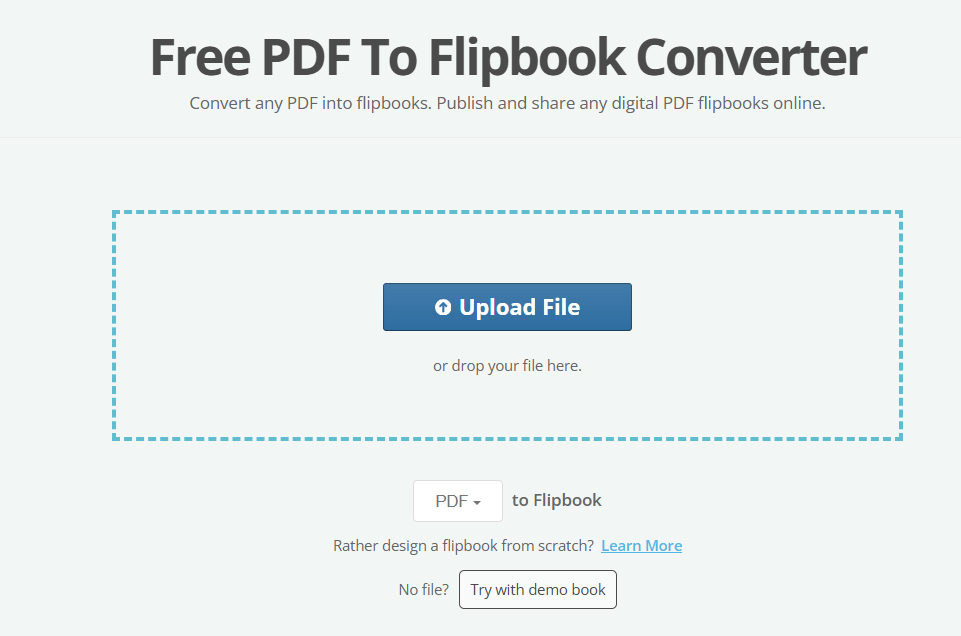
從 PDF 創建翻頁書的步驟
1. 訪問 Visual Paradigm Online
- 登入或註冊:訪問 Visual Paradigm Online 平台。如果您已有帳戶,請登入。若無,請註冊新帳戶。
- 範例:前往 Visual Paradigm Online 並點擊「註冊」,使用您的電子郵件或社交媒體帳戶建立新帳戶。
2. 上傳您的 PDF
- 導航至「我的書籍」:登入後,前往「我的書籍」部分,或使用 PDF 轉翻頁書轉換工具。
- 上傳 PDF:將您的 PDF 檔案拖曳並放置到指定區域,或從電腦中選擇。
- 範例:點擊「上傳 PDF」,並從您的文件資料夾中選擇名為「AnnualReport2023.pdf」的檔案。
3. 轉換為翻頁書
- 開始轉換: 上傳後,選擇將 PDF 轉換為翻頁書的選項。此過程通常只需幾秒鐘。
- 範例: 點擊「轉換為翻頁書」按鈕,並等待轉換完成。
4. 預覽您的翻頁書
- 檢查版面: 預覽翻頁書,確保版面、頁面過渡效果及整體外觀符合您的期望。
- 範例: 使用預覽模式翻閱頁面,確認圖片和文字是否正確顯示。
5. 自訂(可選)
- 新增互動元素: 使用 Fliplify 的自訂工具來增強您的翻頁書。
- 範例: 點擊「新增影片」選項,並輸入影片網址,即可在第 5 頁插入影片教學。
6. 發布與分享
- 發布: 確認您的翻頁書滿意後,點擊「發布」按鈕,使其線上可存取。
- 分享:透過連結分享您的翻頁書,嵌入您的網站,或透過電子郵件傳送。您也可以將其放在虛擬書架上進行管理。
- 範例:將翻頁書的連結分享至公司的社交媒體頁面,或使用提供的嵌入代碼將其嵌入您的部落格。
額外提示
自行主機
- 在您的伺服器上主機:如果您希望將翻頁書 hosted 在自己的伺服器上,請確保您擁有有效的Visual Paradigm產品授權,並遵循自行主機的設定說明。
- 範例:依照 自行主機指南 的指示,在公司伺服器上設定您的翻頁書。
分享選項
- 社交媒體與電子郵件:使用社交媒體、電子郵件或QR碼,將您的翻頁書分享給目標受眾。
- 範例:為您的翻頁書生成QR碼,並包含在行銷資料中,讓您的受眾能輕鬆存取。
翻頁書自訂範例
新增連結
- 內部連結:連結到翻頁書內的其他頁面,以便於導航。
- 外部連結:新增連結至外部網站或資源。
- 範例:在目錄頁面中,為每一章節新增內部連結,以快速存取。
嵌入影片
- 教學與示範:嵌入教學影片或產品示範,讓您的翻頁書更具吸引力。
- 範例:在第10頁嵌入YouTube影片,以示範產品功能。
包含動畫
- 互動元素:新增動畫,讓您的翻頁書更具活力。
- 範例:使用動畫來突出第3頁的重點內容或統計數據。
結論
遵循這些步驟,您便能輕鬆使用 Visual Paradigm 的 Fliplify 工具,將您的 PDF 轉換為引人入勝的數位翻頁書。能夠自訂並分享您的翻頁書,使其成為以互動且視覺上吸引人的方式呈現資訊的強大工具。
如需更詳細的資訊,您可以參考以下資源:
將您的靜態PDF轉換為互動式翻頁書,立即提升內容展示效果!