
使用 Visual Paradigm 進行 ArchiMate 建模的全面指南
Visual Paradigm 是一款強大的企業架構工具,支援 ArchiMate 建模語言,使使用者能夠建立詳細且標準化的企業架構模型。本指南將帶領您了解使用 Visual Paradigm 進行 ArchiMate 建模的關鍵要點,並提供範例與資源,協助您快速上手。
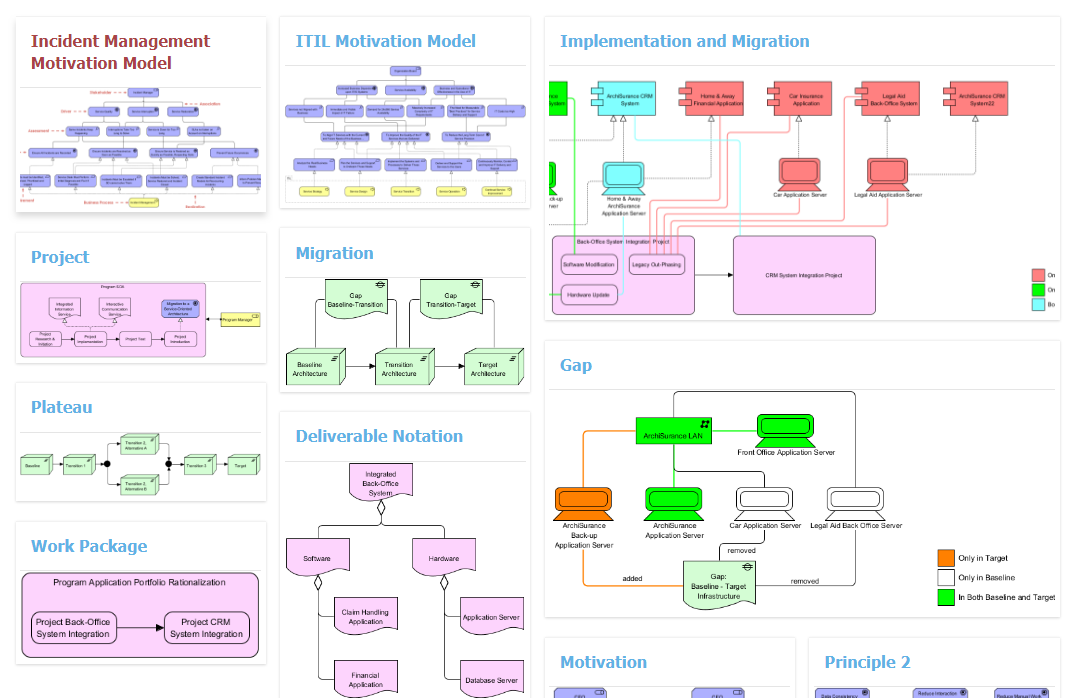
Visual Paradigm 中 ArchiMate 支援的關鍵要點
全面支援
Visual Paradigm 提供對 ArchiMate 語言的完整支援,包含所有元素與關係。此全面支援確保您能使用標準化的 ArchiMate 表示法,建模企業架構的任何面向。
範例:在建模業務流程時,您可以使用 ArchiMate 元素,例如「業務流程」、「業務參與者」和「業務服務」,來代表企業架構的不同組成部分。
最新規範
Visual Paradigm 根據最新的 ArchiMate 3.1 規範實作一個元模型。這確保您的模型符合企業架構領域最新的標準與最佳實務。
範例:如果您正在建模技術層,可以使用最新的 ArchiMate 3.1 元素,例如「技術功能」、「技術服務」和「技術介面」,來代表架構的技術面向。
認證工具
Visual Paradigm 是 Open Group 認證的 ArchiMate 3 工具。此認證確保該工具符合 ArchiMate 建模的最高標準,為您的模型提供可靠性與準確性。
範例:在建立 ArchiMate 模型時,您可以確信所使用的元素與關係均符合 ArchiMate 3 標準,確保與其他 ArchiMate 工具之間的一致性與互操作性。
與 TOGAF ADM 的整合
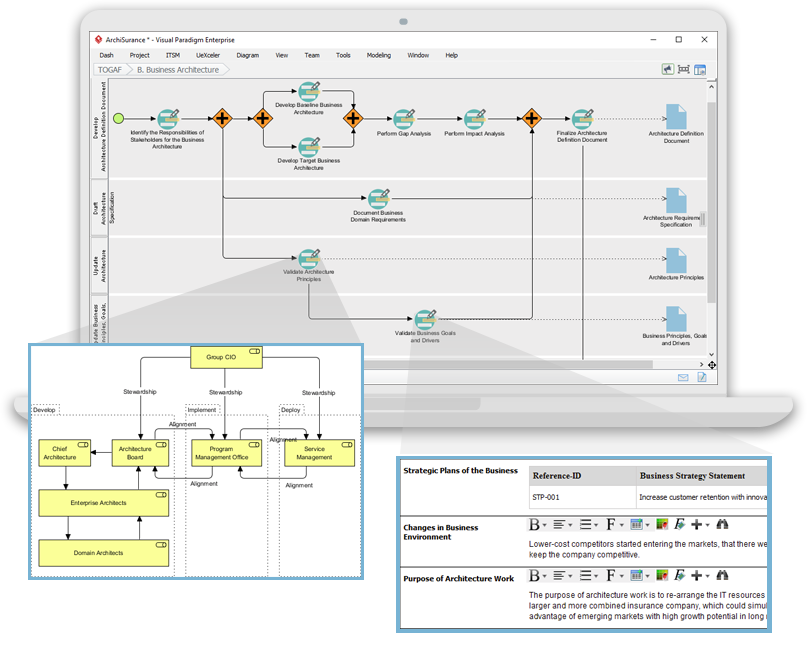
Visual Paradigm 將 ArchiMate 與 TOGAF 架構開發方法(ADM)整合,提供一種結構化的架構開發與管理方式。此整合有助於將您的 ArchiMate 模型與 TOGAF ADM 階段對齊,確保企業架構採用一致且整合的方法。
範例:使用 Visual Paradigm 時,您可以將 ArchiMate 模型對應至 TOGAF ADM 階段,例如架構願景、業務架構、資訊系統架構與技術架構,以確保企業架構採用結構化且全面的方法。
觀點
Visual Paradigm 支援 ArchiMate 的觀點機制,讓使用者能夠以官方或自訂的觀點建立模型視圖。此功能可讓您根據特定利害關係人的需求客製化模型,提供與架構相關且聚焦的視圖。
範例:您可以為商業利害關係人建立一個專注於商業流程與服務的觀點,同時為技術利害關係人建立另一個專注於技術功能與服務的觀點。
範本與範例
Visual Paradigm 提供圖示範本與範例,協助使用者快速上手 ArchiMate 建模。這些範本可作為建立模型的起點,節省時間與心力。
範例:您可以使用「商業流程模型」範本快速建立商業流程的模型,或使用「技術層模型」範本來建模架構的技術面向。
跨層次建模
Visual Paradigm 允許跨不同層次進行關係建模,例如將商業流程與應用程式及基礎設施連結。此功能可讓您建立涵蓋整個企業架構的完整模型。
範例:您可以建模一個商業流程,並將其與支援它的應用程式及基礎設施連結,從而提供企業架構的整體視圖。
協同建模
Visual Paradigm 支援協同建模,允許多個使用者同時編輯同一個 ArchiMate 圖表。此功能促進團隊合作,確保所有利害關係人皆能參與建模過程。
範例:您的團隊可以共同建立 ArchiMate 模型,不同成員同時處理架構的不同面向,確保模型完整且一致。
開始使用 Visual Paradigm 進行 ArchiMate 建模
步驟 1:建立新專案
- 開啟 Visual Paradigm。
- 按一下「檔案」>「新增」>「專案」。
- 為您的專案命名,然後按一下「確定」。
步驟 2:建立 ArchiMate 圖表
- 在專案瀏覽器中,按一下您的專案,然後選擇「新增圖表」>「ArchiMate 圖表」。
- 為您的圖表命名,然後按一下「確定」。
步驟 3:新增 ArchiMate 元素
- 在圖表工具列中,按一下您想要的 ArchiMate 元素(例如:業務流程、技術功能)。
- 按一下圖表區域以放置該元素。
- 雙擊元素以命名。
步驟 4:新增關係
- 在圖表工具列中按一下您想要的關係圖示(例如:關聯、實現)。
- 按一下來源元素,並將箭頭拖曳至目標元素。
步驟 5:儲存您的圖表
- 按一下「檔案」>「儲存」以儲存您的圖表。
ArchiMate 模型範例
業務流程模型
- 業務流程:「訂單處理」
- 業務參與者:「客戶」
- 業務服務: 「訂單履行」
- 關係:
- 「客戶」與「訂單處理」之間的關聯
- 「訂單處理」與「訂單履行」之間的實現
技術層模型
- 技術功能: 「資料儲存」
- 技術服務: 「雲端儲存服務」
- 技術介面: 「儲存 API」
- 關係:
- 「資料儲存」與「雲端儲存服務」之間的實現
- 「雲端儲存服務」與「儲存 API」之間的服務
資源與參考
- Visual Paradigm ArchiMate 3 更新
- ArchiMate 圖示範本
- Visual Paradigm ArchiMate 支援論壇
- 圖示範本與範例
- 為何 Visual Paradigm 是 EA 開發團隊的最佳 ArchiMate 工具
- Visual Paradigm 圖示範本
- Visual Paradigm 對 TOGAF ADM、ArchiMate、BPMN 與 UML 的完整指南
- ArchiMate 圖示專案範本
透過遵循此份完整指南,您可有效運用 Visual Paradigm 進行 ArchiMate 建模,建立詳細且標準化的企業架構模型,並與最新的標準與最佳實務保持一致。