


簡介
在當今快節奏的工作環境中,知識碎片化是一種隱性的生產力殺手。筆記分散在各個應用程式中,圖表被困在獨立的工具內,而難以分享的文件——這些摩擦點會拖慢團隊進度,並掩蓋關鍵洞察。現在,讓我們認識由 Visual Paradigm 推出的 OpenDocs:一個整合的、由 AI 增強的知識庫,專為將您的文字、視覺內容與結構整合於一個直覺的工作空間中而設計。本篇全面評測將探討 OpenDocs 的核心功能、新增的分解結構支援,以及實用的工作流程,幫助您判斷它是否是您個人或團隊文件需求的理想中心。
什麼是 OpenDocs?
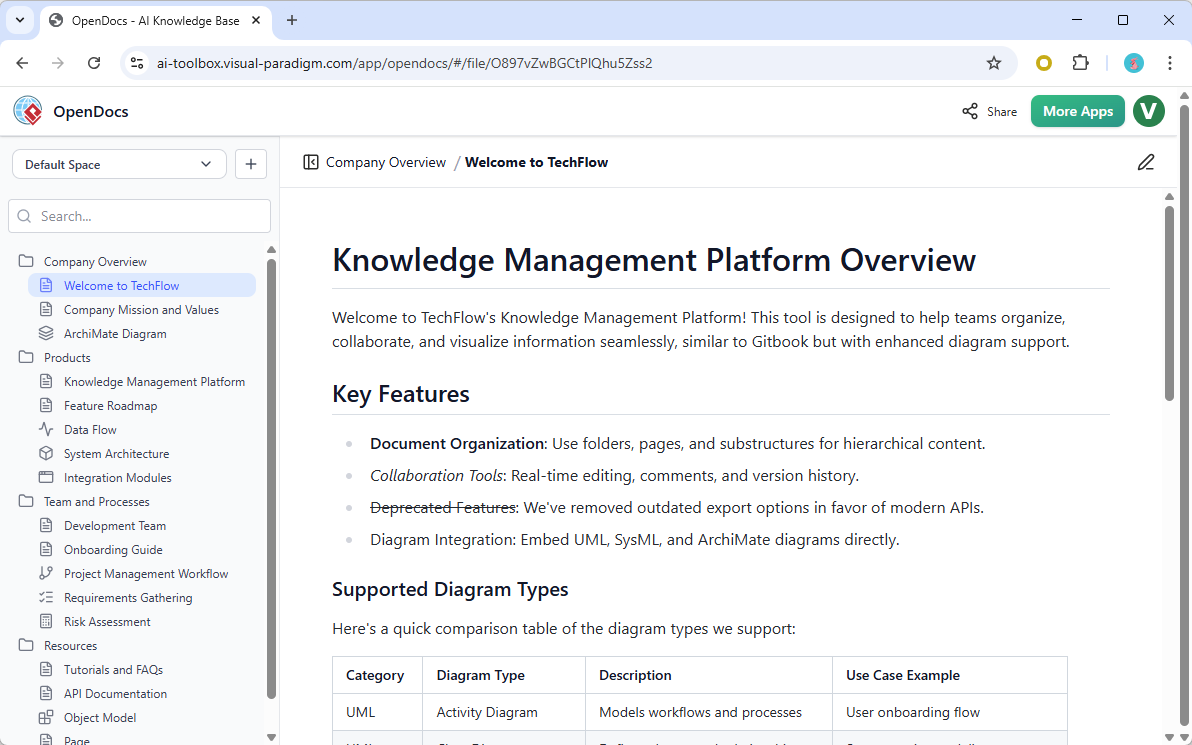
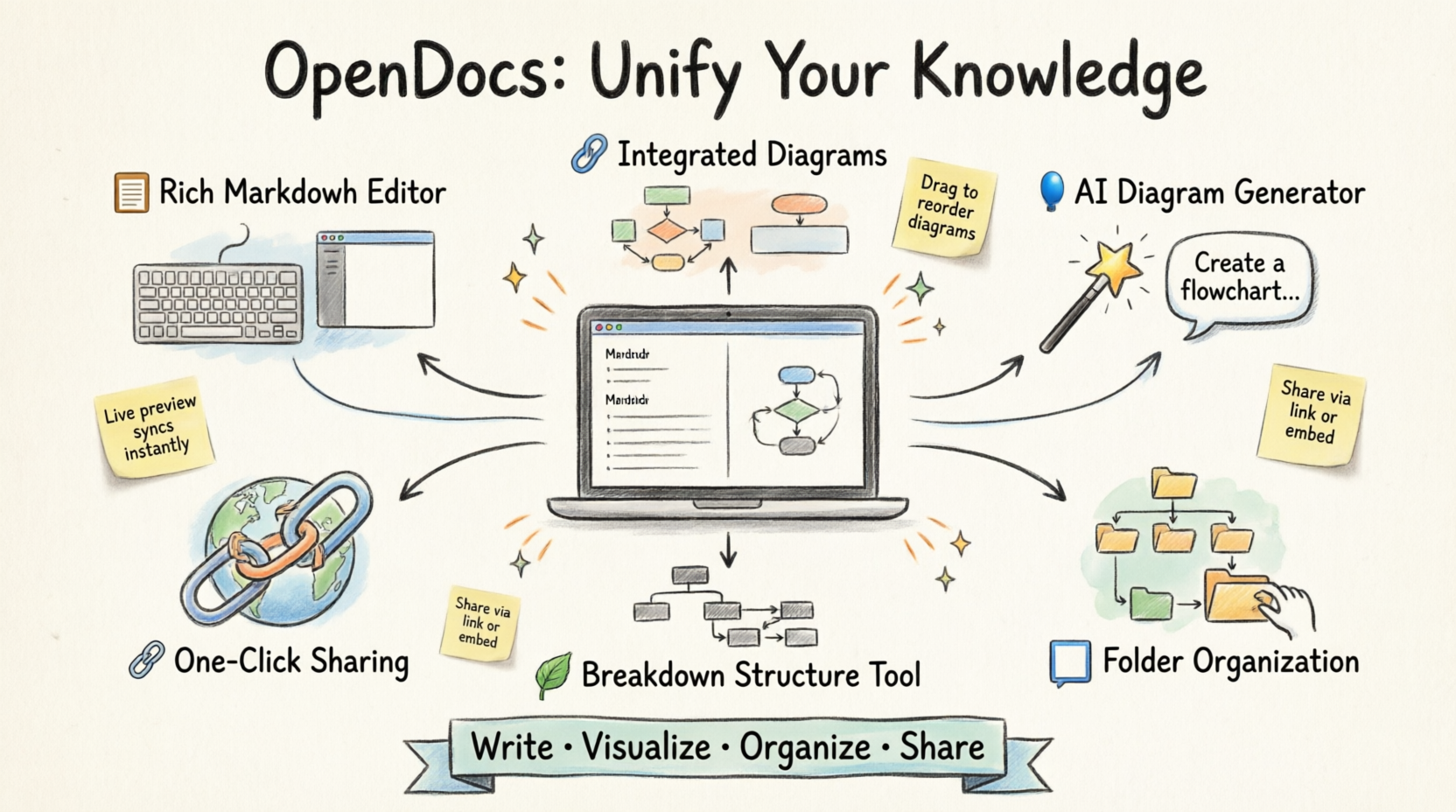
OpenDocs 是由 Visual Paradigm 開發的強大知識庫與文件中心。它提供了一個直覺的平台,用於創建、組織和分享豐富的內容——包括 Markdown 文件與專業圖表——非常適合個人、專案團隊或組織,以有效結構化資訊。無論您是建立個人知識庫、記錄軟體專案,還是協作處理業務流程,OpenDocs 都能在單一、可透過網頁存取的環境中,結合文字撰寫、視覺化建模與 AI 協助。
核心功能評測
✍️ 功能豐富的 Markdown 編輯器

OpenDocs 擁有一個功能完整的 Markdown 編輯器,專為速度與清晰度而設計:
-
即時預覽:在您輸入時即時看到格式化文件的預覽效果——再也不用猜測標題、清單或程式碼區塊會如何呈現。
-
以鍵盤為首的工作流程:使用標準的 Markdown 語法高效格式化文字,無需觸碰滑鼠。
-
適合技術文件撰寫:輕鬆嵌入程式碼區塊、表格與結構化清單,打造適合開發人員的文件。

🎨 內建圖表編輯器

OpenDocs 的一大亮點是其內建的圖表繪製功能——無需切換標籤頁:
-
即時創建視覺內容:可直接將流程圖、UML 圖表、思維導圖等插入您的 Markdown 頁面中。
-
專業圖形庫:可存取數百種預先建構的圖形、連接線與範本,打造專業的視覺效果。
-
無縫編輯:使用直覺的拖曳介面,輕鬆自訂顏色、標籤與版面配置。


🤖 AI 驅動的圖表生成

停止手動對齊方框。OpenDocs 的AI 驅動圖表生成器可即時將普通英文轉換為專業視覺圖表:
-
提示轉圖表:輸入一句話,例如「為我們的退款流程創建一個流程圖」並觀看AI建立圖表。
-
快速原型設計:非常適合用於腦力激盪會議、流程文件編寫或快速的視覺說明。
-
可編輯輸出:使用內建編輯器,AI生成的圖表可完全自訂。
📁 層次化資料夾組織

使用 OpenDocs 的樹狀資料夾系統,讓您的知識庫邏輯清晰地組織起來:
-
巢狀資料夾:在資料夾內建立子資料夾,以反映您的專案架構或團隊結構。
-
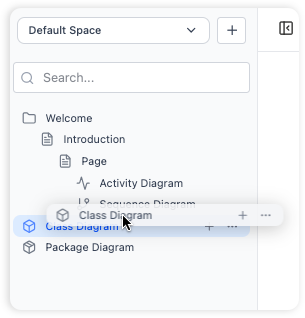
拖放操作的簡便性:直覺地重新組織文件和圖表,就像使用桌面檔案管理器一樣。
-
可擴展的組織方式:非常適合在不雜亂的情況下管理大型文件資料庫。
🆕 新功能:分解結構工具
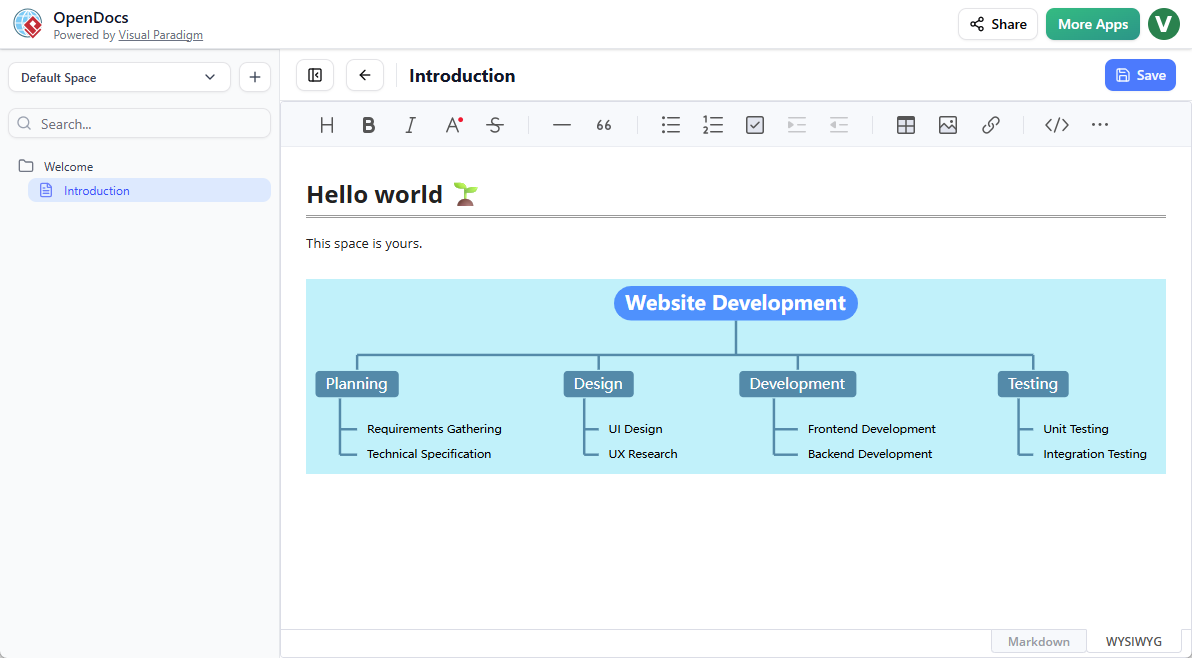
Visual Paradigm 最近透過原生支援,為 OpenDocs 增強了分解結構圖表功能——非常適合用於工作分解結構(WBS)、功能分解或組織架構。
主要功能:
-
兩種整合模式:
-
可嵌入:可直接將分解圖表插入 Markdown 文件中,以提供上下文視覺效果。
-
獨立使用:在您的空間內建立專用的圖表頁面,以提供高階概覽。
-
-
完全自訂:可編輯形狀、顏色、連接線與標籤,以符合您的品牌風格或方法論。
-
AI輔助創建:從文字提示生成初始結構,再手動進行細節調整。
如何建立分解結構:
作為文件頁面的一部分:
-
開啟您的頁面並點擊編輯.
-
將游標定位在圖表應出現的位置。
-
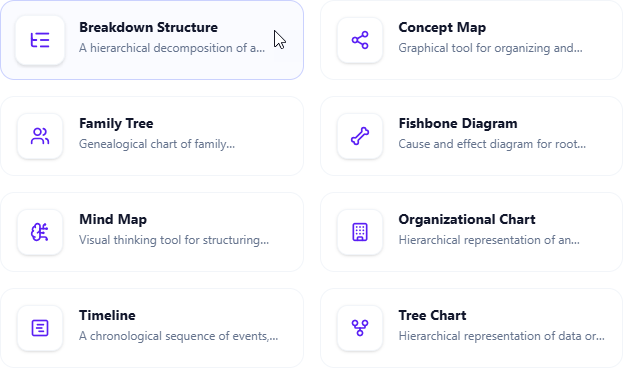
點擊插入 → 思維導圖 > 分解結構.

-
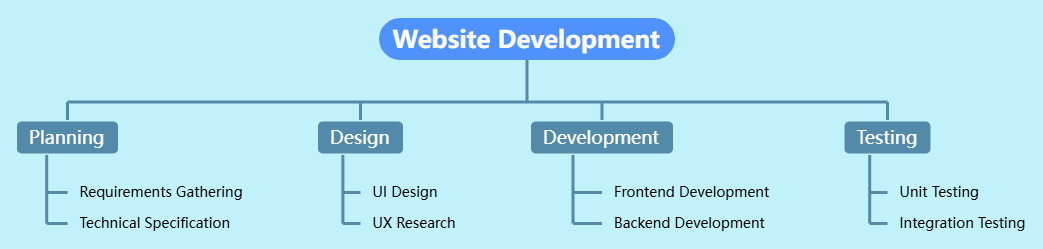
使用視覺編輯器編輯您的圖表。
-
儲存並返回您的文件。
作為獨立元件:
-
在側邊欄中,點擊+ → 新元件頁面.
-
選擇思維導圖 > 分解結構.
-
建立並自訂您的圖示,然後儲存。
如何使用 OpenDocs – 核心工作流程
掌握這些基本工作流程,以最大化您的 OpenDocs 生產力:
1️⃣ 構建知識架構
使用頂層資料夾和子資料夾建立穩固的層級結構。隨著專案演進,透過拖曳與放置來重新調整結構。
2️⃣ Markdown 寫作
使用標題、程式碼區塊和清單建立豐富的文件。利用分窗即時預覽功能,立即獲得格式化反饋。
3️⃣ 視覺圖示
以視覺模型補充文字內容。使用專業的圖形庫和連接線來呈現流程、系統或關係。
4️⃣ 使用 AI 生成
使用自然語言提示自動生成圖表,然後按需進行調整——大幅減少手動繪製的時間。
5️⃣ 即時分享
生成獨一無二且安全的 URL,與利益相關者分享您的整個知識庫——觀看者無需登入。
一目了然的關鍵優勢
| 優勢 | 描述 |
|---|---|
| 一站式中心 | 在單一平台上結合文字與圖表——不再需要切換應用程式。 |
| 層級化組織 | 嵌套資料夾讓大型知識庫保持易於導航且可擴展。 |
| 輕鬆協作 | 點擊一次即可透過安全的只讀連結分享您的整個工作空間。 |
| 視覺豐富的文件編寫 | 超越純文字,使用專業圖表來清晰闡明複雜概念。 |
| Markdown 強大功能 | 使用輕量且普遍支援的語法,快速格式化文件。 |
| 網路可存取 | 透過任何配備現代瀏覽器的裝置存取——無需安裝。 |
| AI 加速 | 從文字提示生成圖表,快速啟動文件編寫。 |
| 分解結構支援 | 全新的原生工具,支援 WBS、功能分解與層級規劃。 |
開始使用:5 個簡單步驟
-
啟動與初始化
在瀏覽器中打開 OpenDocs。您將看到一個歡迎畫面,內含最近的專案與設定選項。 -
建立您的第一頁
點擊 “新頁面” 於側邊欄中,然後為其命名以保持整齊有序。 -
撰寫與格式化
使用 Markdown 編輯器撰寫內容。使用標準語法套用標題、清單、程式碼區塊和表格。 -
新增視覺元素
點擊 “新增圖表” 或使用 插入 功能表來嵌入流程圖、UML 圖表或 AI 生成的視覺內容。 -
使用資料夾進行整理
透過側邊欄建立資料夾,並拖曳頁面或圖表來建立您結構化的知識庫。
常見問題
問:我可以將現有的文件匯入 OpenDocs 嗎?
答:OpenDocs 是針對在應用程式內建立內容而優化。目前尚無直接匯入現有檔案的功能。
問:我可以建立哪些類型的圖表?
答:整合式編輯器支援流程圖、UML 圖表、網路圖、思維導圖、分解結構、魚骨圖、時間軸等多種圖表。
問:我可以將文件匯出為 PDF 或 Word 格式嗎?
答:此平台專注於應用程式內的分享。目前尚無直接匯出至 PDF 或 Word 等外部格式的功能。
問:文件是否有版本歷史?
答:OpenDocs 目前尚未內建版本歷史功能。我們建議定期備份重要的文件資料。
問:我可以分享單一頁面,而不是整個知識庫嗎?
答:分享功能設計於知識庫層級,以保留上下文。目前不支援單一頁面或資料夾的分享。
問:OpenDocs 是否有桌面應用程式?
答:OpenDocs 是一個基於網頁的應用程式,可透過任何現代瀏覽器存取,無需安裝桌面版本。
問:誰開發 OpenDocs?
答:OpenDocs 由 Visual Paradigm,一家領先的專業模型設計、圖表繪製與協作軟體供應商。
結論
OpenDocs 代表了知識管理的一次深思熟慮的演進——將 Markdown 撰寫的精確性、視覺圖表的清晰度,以及 AI 助手的快速反應整合於一個統一的工作空間中。其層級化組織、即時預覽功能,以及新推出的分解結構工具,使其特別適合專案經理、業務分析師、工程師與需要在不切換多個工具的情況下記錄複雜系統的團隊。儘管目前尚缺乏版本歷史或外部匯出等功能,但其在整合性、易用性與 AI 驅動的視覺化方面的優勢,使其成為建立動態、視覺化知識庫的有力選擇。如果您已準備好停止遺失筆記,並開始以視覺方式連結想法,OpenDocs 為您提供了一條簡潔明確的前進之路。
參考資料
- OpenDocs | 一體化知識庫與繪圖工具: 本資源將 OpenDocs 描述為一個強大的文檔與知識管理中心,具備 整合的繪圖功能與 AI 驅動的生成能力.
- OpenDocs – AI 驅動的知識平台: 一個功能概覽,突出顯示 OpenDocs 作為團隊用於 建立、組織與分享文字與圖表 透過 AI 協助無縫進行。
- Visual Paradigm 在 OpenDocs 中揭幕 AI 驅動的 UML 檢查表圖: 本文說明 OpenDocs 如何支援工程與產品團隊,特別著重於對 AI 生成的 UML 檢查表圖.
- OpenDocs 中的 AI 檢查表圖生成: 一則官方發布公告,提供如何使用 生成式 AI 引擎 在平台內建立 UML 檢查表圖的說明。
- OpenDocs 中的 AI 驅動 PERT 圖支援: 本資源介紹 AI 驅動的 PERT 圖生成,讓專案經理能自動可視化複雜的時間軸與依賴關係。
- OpenDocs 中的 AI 驅動資料流程圖 (DFD) 支援: 一項功能更新,詳細說明使用者如何執行 資訊流程分析 透過在文件內直接生成 AI 驅動的資料流程圖來完成。
- 分解結構工具:使用 OpenDocs 可視化複雜資料: 介紹如何在 OpenDocs 中使用分解結構圖來可視化 層級資料與工作分解 有效率地。
- OpenDocs 中 AI 生成實體關係圖的完整指南: 一項專注於智能資料庫設計的指南,展示如何使用 AI 建立和管理實體關係圖 (ERD) 在 OpenDocs 內。
- 專業思維導圖工具,用於 OpenDocs 中的知識組織: 本文詳細介紹了 思維導圖工具 在 OpenDocs 中的整合,旨在支援視覺化腦力激盪與結構化知識組織。
- OpenDocs 中的 AI 部署圖生成器: 介紹如何使用 由 AI 驅動的 UML 部署圖 生成器,用於在技術文件中記錄實體架構與系統基礎設施。