
革新系統建模
系統設計與文件編制的格局,隨著 AI 圖表生成器 在 Visual Paradigm 中的推出,已於 2025 年底發布。此功能解決了 軟體建模 中最耗時的環節:複雜結構的手動佈局。
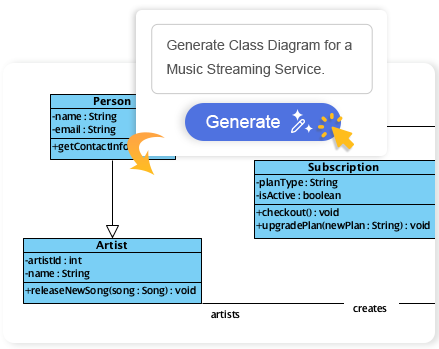
透過利用人工智慧,專業人士現在可以在短短幾秒內將概念性想法轉化為完全可編輯且符合業界標準的圖表。本指南探討如何運用此技術來簡化工作流程、消除重複性任務,並專注於高階設計決策。
AI 圖表繪製中的關鍵概念
在深入工作流程之前,了解 Visual Paradigm AI 架構的核心組件與功能至關重要。
生成式建模
在此情境下,生成式建模指的是 AI 解讀自然語言文字提示並轉換為結構化視覺呈現的能力。與靜態範本不同,AI 會分析提示的語義內容(例如「醫院管理系統」),以判斷所需的實體、關係與流程。
支援的圖表類型
目前,AI 圖表生成器已針對七種特定圖表類型進行優化,涵蓋結構與行為建模的需求:
| 圖表類型 | 主要功能 |
|---|---|
| 類別圖 | 呈現系統結構、屬性以及物件之間的關係。 |
| 時序圖 | 詳細說明物件之間隨時間進行的操作流程。 |
| 狀態機圖 | 根據事件驅動的狀態變更,模擬實體的動態行為。 |
| 用例圖 | 捕捉功能需求與參與者互動。 |
| PERT 圖 | 用於專案管理,以分析任務與時間表。 |
| 需求與物件圖 | 專注於系統需求與特定物件實例。 |
解決「空白畫布」挑戰
傳統系統工程中主要的摩擦點之一是「空白畫布」症候群。啟動新專案通常需要耗時的手動設定——逐一拖曳、放置、連接與對齊元件。此過程常導致腦力激盪與視覺化之間出現延遲。
AI圖表生成器扮演著一個智能助手可消除此瓶頸。透過自動化初步草圖,它能立即提供乾淨且美觀的版面配置。這讓建築師與開發人員可跳過手動設定,直接進入優化階段,確保圖表準確反映設計意圖,而無需承擔手動繪製的負擔。
指南:逐步實施
為有效利用AI圖表生成器,請遵循以下標準作業程序。請注意,此功能需要專業版(或更高版本)的授權,且需具備有效的維護計畫。
步驟 1:存取工具
啟動 Visual Paradigm 桌面版。從主應用程式功能表中,導航至工具,並選擇AI 圖表。這作為所有生成任務的中央控制中心。
步驟 2:選擇圖表架構
從可用選項中選擇您希望生成的特定圖表類型。請確保選擇符合您文件目標的正確 UML 或圖表類型(例如,為資料庫結構化選擇「類別圖」)。
步驟 3:提示工程
在提示欄中,您必須提供明確的主題或系統名稱。輸出品質與輸入清晰度成正比。例如,輸入「線上零售系統」或「醫院管理系統」。按一下確定以啟動生成流程。
步驟 4:優化與迭代
當 AI 生成圖表後,它會直接在 Visual Paradigm 編輯器中開啟。在此階段,圖表完全可操作且可編輯。您應檢視生成的實體與關係,並加以調整,以符合 AI 可能過度泛化的特定業務邏輯。
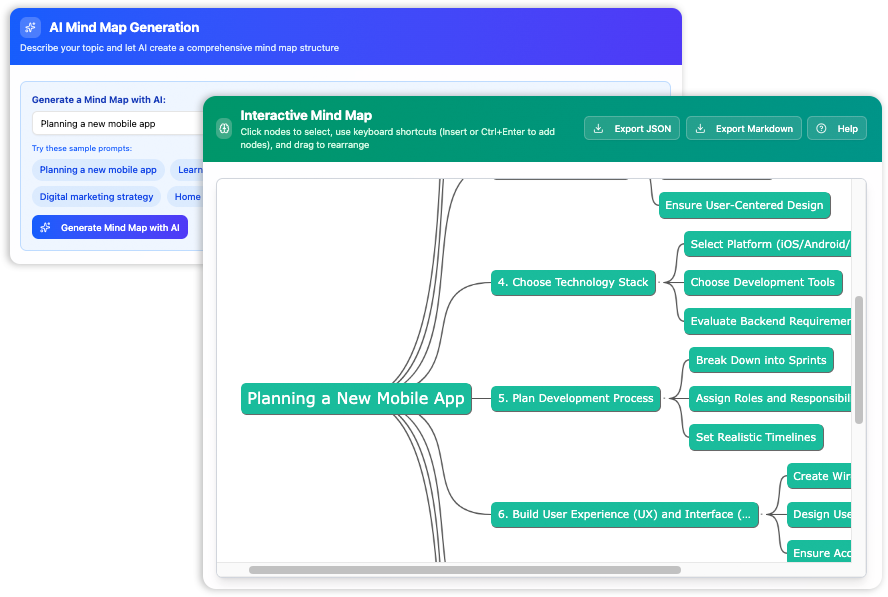
拓展視野:AI 驅動的腦力激盪
除了正式的 UML 結構外,Visual Paradigm 已透過 AI 驅動的思維導圖,將 AI 整合至構思階段。此工具旨在將抽象想法轉化為結構化計畫。
- 輸入階段:輸入一個核心概念或靈感火花。
- 生成階段:AI 將此概念擴展為一個詳細且相互連結的節點與子節點地圖。
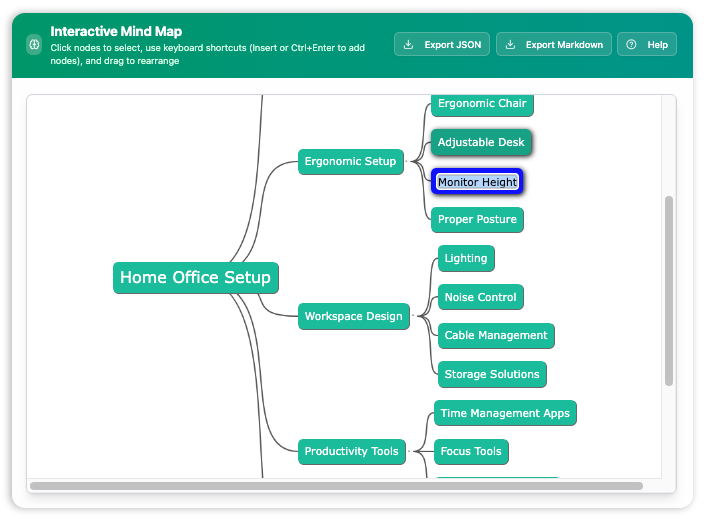
- 內嵌編輯:使用拖放介面輕鬆重新排列分支。此功能支援即時更新且無延遲,讓腦力激盪過程流暢進行。
優化技巧與小撇步
為充分發揮 Visual Paradigm AI 功能的潛力,請考慮以下最佳實務與效率技巧。
最大化提示的明確性
雖然簡單的提示有效,但添加上下文可以改善結果。不要只輸入「電商」,試試「電商系統搭配庫存管理與支付網關。」這有助於AI推斷出更完整的類別或狀態集合。
使用快速鍵
在使用AI生成的思維導圖或圖表時,支援熟悉的快速鍵。使用這些快速鍵進行標準操作(如複製、貼上、刪除或導航節點)可大幅加快生成後的編輯流程。
迭代原型設計
使用AI工具進行快速原型設計。如果第一個結果不完美,可使用稍作修改的提示生成新的版本。通常生成三個不同的變體並選擇最佳起點,比手動修復根本有缺陷的手動草圖更快。
結合工具
從一個AI思維導圖開始腦力激盪系統的高階需求,然後將這些需求作為提示,生成具體的用例或類別圖這能從構想階段到技術規格建立出一致的流程。
Visual Paradigm AI視覺建模
-
AI驅動的用例圖優化工具 – 智能圖表增強:利用AI自動優化並提升您的用例圖,以確保清晰度、一致性與完整性。
-
將用例轉換為活動圖 – AI驅動的轉換:利用AI自動將用例圖轉換為詳細的活動圖,以視覺化系統工作流程。
-
AI輔助的UML類別圖生成器 – Visual Paradigm:一個互動式的逐步工具,協助使用者透過AI建議、驗證、PlantUML匯出與設計分析來建立UML類別圖。
-
掌握AI驅動的UML活動圖 | Visual Paradigm部落格:一篇部落格文章,探討Visual Paradigm中AI功能如何提升開發人員與分析師建立與優化UML活動圖的效率。
-
Visual Paradigm AI圖表生成指南:一份全面的逐步指南,說明如何使用Visual Paradigm的AI驅動工具快速且準確地生成圖表。
-
Visual Paradigm中的AI圖表生成功能:探索Visual Paradigm中先進的AI功能,讓使用者能從自然語言描述生成圖表。
-
Visual Paradigm AI圖表生成器發行備註:官方發行備註,詳細說明Visual Paradigm中AI圖表生成器的最新更新與增強功能。
-
Visual Paradigm 的 AI 圖表生成器擴展了即時創建功能: 介紹 Visual Paradigm 的 AI 圖表生成器現已支援即時創建資料流程圖 (DFD)、實體關係圖 (ERD)、思維導圖等
-
新增圖表類型至 AI 圖表生成器:資料流程圖與實體關係圖: 宣布擴展對資料流程圖 (DFD) 和實體關係圖 (ERD) 的 AI 圖表生成支援
-
AI 圖表生成器現已支援 Visual Paradigm 中的套件圖: 新版本釋出,支援由 AI 生成套件圖,以更佳呈現軟體架構
-
AI 圖表生成器新增雷達圖支援: Visual Paradigm 推出由 AI 驅動的雷達圖生成功能,用於視覺化複雜的效能與能力指標
-
完整教學:使用 AI 生成 ArchiMate 圖表: 深入教學,展示如何使用 Visual Paradigm 的 AI 圖表生成器高效創建 ArchiMate 圖表與觀點