


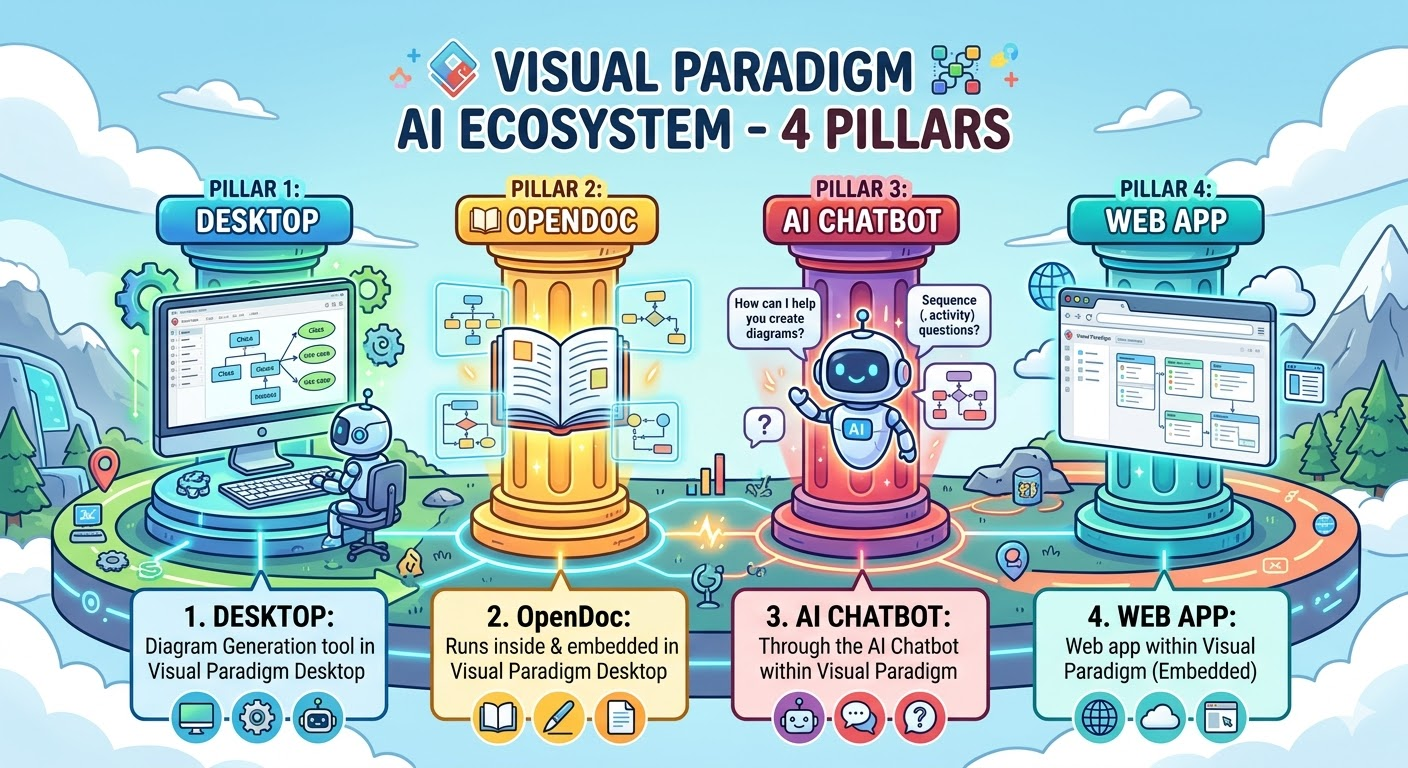
Visual Paradigm đã phát triển từ một công cụ vẽ sơ đồ truyền thống thành một hệ sinh thái mô hình hóa trực quan được hỗ trợ bởi AIhệ sinh thái mô hình hóa trực quan được hỗ trợ bởi AI. Khác với các đối thủ cạnh tranh cung cấp các công cụ sinh tạo “một lần duy nhất” tách biệt, Visual Paradigm tích hợp AI sâu sắc vào bốn quy trình làm việc riêng biệt.
Dưới đây là một bài đánh giá chi tiết về bốn trụ cột—VP Desktop, OpenDocs, Trợ lý Chatbot,vàỨng dụng Web từng bước—bao gồm các lợi thế độc đáo, các trường hợp sử dụng lý tưởng và các ví dụ cụ thể.
1. VP Desktop: Lõi kỹ thuật doanh nghiệp
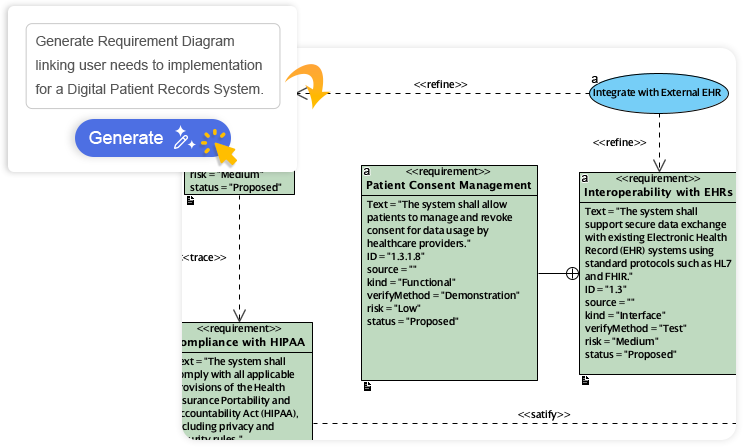
Mô hình trực quan (Desktop)vẫn là sản phẩm chủ lực cho các công việc kiến trúc nghiêm túc. Nó kết hợp sức mạnh của các công cụ Enterprise Architect truyền thống với khả năng GenAI tiên tiến.
🌟 Đánh giá tính năng
-
Tích hợp liền mạch trên Desktop:Trí tuệ nhân tạo không phải là một ứng dụng riêng biệt; nó tồn tại bên trong sơ đồ mà bạn đang chỉnh sửa. Bạn có thể tạo, tinh chỉnh hoặc đảo ngược mã nguồn trực tiếp trên bảng vẽ.
-
Kết quả đầu ra sẵn sàng sản xuất:Khác với các trợ lý chat sinh ra “mô tả văn bản”, VP Desktop tạo ra các token mô hình hóa có thể chỉnh sửa và mang ý nghĩa ngữ nghĩa. Những token này có thể được biên dịch tự động thành mã nguồn, báo cáo và tài liệu.
-
Kỹ thuật mã nguồn:Khả năng độc đáo của nó làSinh mã nguồn một chiều và hai chiều. Nó có thể tạo mô hình UML từ các cơ sở mã nguồn hiện có hoặc viết mã nguồn Java/C# sẵn sàng sản xuất từ sơ đồ lớp UML, bao gồm cả các tập lệnh cơ sở dữ liệu và giao diện API.
-
Khả năng truy xuất nguồn gốc:Nó hỗ trợ các luồng truy xuất nguồn gốc, cho phép bạn liên kết trực tiếp sơ đồ quy trình kinh doanh cấp cao với sơ đồ thành phần cấp thấp và mã nguồn cụ thể thực hiện nó.
💡 Các trường hợp sử dụng lý tưởng
-
Thiết kế kiến trúc hệ thống:Thiết kế các mô hình C4 phức tạp, kiến trúc Microservice hoặc bản vẽ kiến trúc doanh nghiệp (ArchiMate) nơi tính nhất quán và khả năng truy xuất nguồn gốc là yếu tố then chốt.
-
Hiện đại hóa hệ thống cũ:Đảo ngược mã nguồn monolithic thành các thành phần có thể mở rộng.
-
Tái cấu trúc mã nguồn:Lấy một cơ sở mã nguồn lộn xộn, tạo ra một mô hình UML được làm sạch, rồi kéo định nghĩa mô hình trở lại mã nguồn cấp cao.
📝 Ví dụ cụ thể: Luồng “Kiến trúc lý tưởng”
Bối cảnh: Một kiến trúc sư cần thiết kế một hệ thống thương mại điện tử mới và sau đó tạo mã khung khởi tạo bằng Java.
-
Mở VP Desktop.
-
Tạo: Nhập các định nghĩa: “Tạo một ngữ cảnh hệ thống với các phụ hệ ‘Dịch vụ khách hàng’, ‘Kho hàng’, và ‘Thanh toán’. Kết nối chúng với một thành phần ‘Giao diện cửa hàng’.”
-
Chỉnh sửa: Công cụ tạo sơ đồ. Kiến trúc sư kéo và thả các thành phần để sửa kết nối (ví dụ: thay đổi một trình tự thành mối quan hệ phụ thuộc tổng hợp).
-
Nâng cao: Sử dụng AI để “Thêm một trường hợp sử dụng cho ‘Xử lý đơn hàng’ và một sơ đồ hoạt động mô tả luồng giao dịch.”
-
Xuất: Nhấn Tạo Mã. Công cụ tạo cấu trúc dự án Maven với các lớp Java, giao diện và tệp sơ đồ SQL được xây dựng hoàn hảo dựa trên mô hình trực quan.
-
Kết quả: Một khung kho lưu trữ sẵn sàng sản xuất trong vài phút.
-
💻 Tham khảo nhanh: Tổng quan các khả năng của VP
| Khả năng | Các sơ đồ được hỗ trợ | Điểm mạnh chính |
|---|---|---|
| UML & SysML | Tất cả UML 2.x, SysML (Yêu cầu, Khối, Khối nội bộ) | Tính truy xuất đầy đủ giữa yêu cầu, thiết kế và mã nguồn. |
| Kiến trúc | Mô hình C4 (Ngữ cảnh, Container, Thành phần, Động) | Tạo mã PlantUML thực thi được từ các bước hướng dẫn hoặc ngôn ngữ tự nhiên. |
| Kỹ thuật mã nguồn | Java, C#, C++, Python, v.v. | Đồng bộ hai chiều: Mã nguồn → Mô hình và Mô hình → Mã nguồn. |
| Quy trình kinh doanh | BPMN, EPC, Bản đồ luồng giá trị | Phân tích sâu sắc quy trình với các gợi ý AI nhằm tối ưu hóa. |
2. OpenDocs: Trung tâm tri thức cộng tác
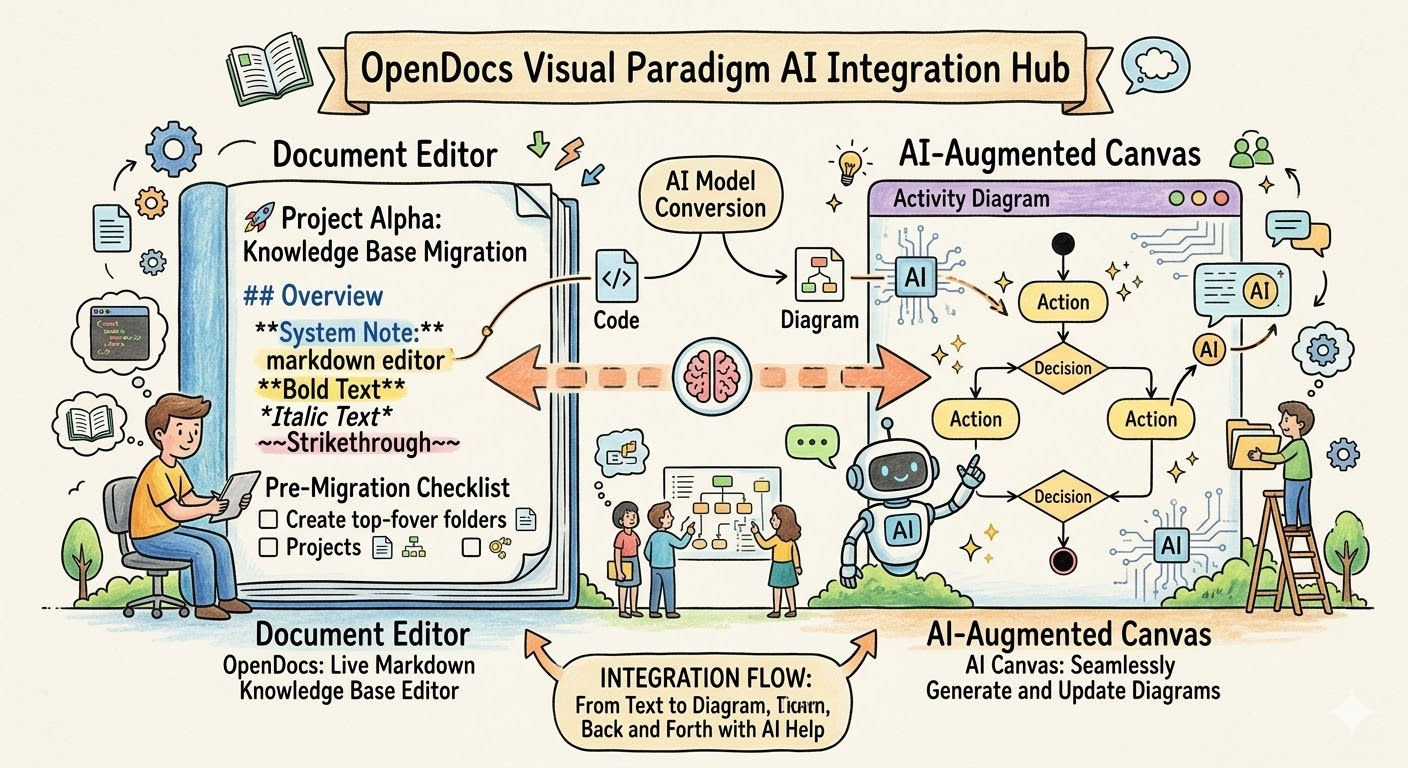
OpenDocs là một mở rộng của mô hình máy tính để bàn chính nhưng thay đổi bối cảnh từ “sản xuất tĩnh” sang “cộng tác động”. Nó được mô tả tốt nhất là một visual Notion trong đó các sơ đồ là những thành phần hàng đầu.
🌟 Đánh giá tính năng
-
Tính tương tác nhúng: Sơ đồ không phải là hình ảnh (PNG). Chúng là các mô hình VP sống động, có thể chỉnh sửa, được nhúng trực tiếp vào tài liệu văn bản, wiki hoặc báo cáo.
-
Cộng tác thời gian thực: Các thành viên trong nhóm có thể chỉnh sửa sơ đồ trong khi thảo luận về một yêu cầu kinh doanh trong cùng một tài liệu. Các thay đổi được cập nhật ngay lập tức.
-
Khả năng truy xuất động: Bạn có thể liên kết các ghi chú sơ đồ trực tiếp với các thành phần cụ thể trong sơ đồ. Nếu bạn cập nhật văn bản yêu cầu, AI có thể đề xuất cập nhật cho sơ đồ được liên kết.
-
Ghi lại tri thức: Lý tưởng để ghi lại lý do và cách thức hoạt động của một mô hình, chứ không chỉ riêng mô hình đó.
💡 Các trường hợp sử dụng lý tưởng
-
Wiki nhóm & Các lựa chọn thay thế Confluence: Thay vì đăng hình ảnh tĩnh, các nhóm đăng các sơ đồ Lớp tương tác mà các nhà phát triển có thể chỉnh sửa.
-
Các tài liệu yêu cầu: Nhúng các sơ đồ quy trình kinh doanh ngay bên cạnh văn bản yêu cầu chức năng mà chúng hỗ trợ.
-
Đào tạo và làm quen: Tạo tài liệu đào tạo nơi người học có thể tương tác với luồng quy trình mà không cần đăng nhập vào một công cụ mô hình hóa đầy đủ.
-
Các bài thuyết trình chiến lược: Nhúng các sơ đồ kiến trúc vào các tài liệu tóm tắt cấp cao PDF, nơi các bên liên quan có thể di chuột để xem chi tiết hoặc chỉnh sửa các nhãn nhỏ.
📝 Ví dụ cụ thể: Tài liệu chiến lược tương tác
Bối cảnh: Một quản lý sản phẩm đang viết tài liệu thiết kế kỹ thuật cho một nhóm kỹ sư cấp cao.
-
Mở OpenDocs.
-
Nháp văn bản: Viết tóm tắt cấp cao của hệ thống.
-
Chèn sơ đồ: Nhập
/sơ đồvà mô tả hệ thống: “Tạo sơ đồ Container C4 với ‘API Gateway’ và ‘Microservice A’.” -
Thử nghiệm trực tiếp: Một kỹ sư tham gia buổi họp. Cô ấy nhìn thấy sơ đồ, lấy nó lên và chỉnh sửa luồng dữ liệu.
-
Đồng bộ: Văn bản được cập nhật nhẹ để phản ánh luồng mới mà kỹ sư đã tạo ra.
-
Xuất: Tạo báo cáo PDF cuối cùng nơi đội ngũ cùng nhau xây dựng tài liệu, đảm bảo sự đồng bộ về hình ảnh và văn bản.
📊 Tài liệu tham khảo nhanh: Quy trình làm việc của OpenDocs
| Tính năng | Lợi ích | Tốt nhất cho |
|---|---|---|
| Chèn trực tiếp | Chỉnh sửa hình ảnh bằng cách nhấp trực tiếp vào nó. | Nhà văn và kỹ sư tài liệu. |
| Đồng bộ nhóm | Nhiều người dùng chỉnh sửa một tài liệu cùng lúc. | Wikis nhóm và Wikis dự án. |
| Văn bản phong phú + Hình ảnh | Trộn các đoạn văn bản với sơ đồ phức tạp một cách liền mạch. | Tài liệu đặc tả kỹ thuật. |
| Khả năng truy cập | Không cần cài đặt phần mềm cho người xem (nếu được đăng trực tuyến). | Các bên liên quan bên ngoài và khách hàng. |
3. Trợ lý trò chuyện mô hình hóa trực quan AI: Người tạo mẫu nhanh
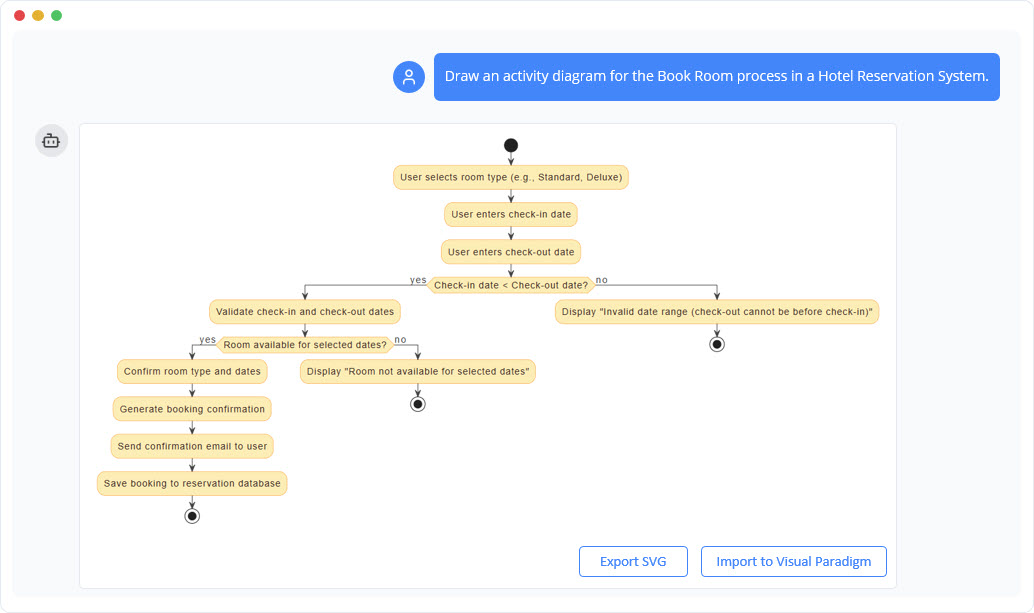
Thử thách Trợ lý trò chuyện biến việc vẽ sơ đồ thành một cuộc trò chuyện. Nó được thiết kế để linh hoạt, phát ý tưởng và vượt qua chứng “bản vẽ trống”.
🌟 Đánh giá tính năng
-
Giao diện ngôn ngữ tự nhiên: Không cần học cú pháp mô hình hóa hay kéo thả. Chỉ cần mô tả điều bạn muốn trong cửa sổ trò chuyện.
-
Lặp lại tạm dừng và tiếp tục: Bạn có thể tạo sơ đồ tuần tự, hỏi AI “Làm cho bước ‘Thanh toán’ trở thành bất đồng bộ và thêm xử lý lỗi,” và nó sẽ điều chỉnh hình ảnh ngay lập tức.
-
Chế độ giáo dục: Lý tưởng cho những người không chuyên mô hình hóa. AI sẽ giải thích tại sao một thiết kế nhất định được chọn hay giúp lập trình viên mới hiểu kiến trúc phức tạp thông qua cuộc trò chuyện.
-
Kết quả đa nền tảng: Mặc dù chạy trong trình duyệt, kết quả thường có thể xuất ra máy tính để bàn để chỉnh sửa hoặc nhúng vào OpenDocs.
💡 Các trường hợp sử dụng lý tưởng
-
Giải pháp cho “bản vẽ trống”: Bạn có ý tưởng nhưng không biết bắt đầu vẽ thế nào. Mô tả: “Hiển thị cho tôi sơ đồ luồng cho quy trình đăng nhập.”
-
Sơ đồ lịch sử Agile: Tạo nhanh sơ đồ lịch sử người dùng hoặc sơ đồ hoạt động cho lập kế hoạch sprint.
-
Giải thích mã nguồn: Tải lên một đoạn mã nguồn và hỏi: “Trực quan hóa cách mã này điều khiển phiên người dùng.” AI sẽ tạo sơ đồ lớp dựa trên logic.
-
Hướng dẫn giáo dục: Tạo sơ đồ ví dụ cho hướng dẫn hoặc bài báo trắng mà không cần thiết lập môi trường phức tạp.
📝 Ví dụ cụ thể: Tinh chỉnh luồng hệ thống
Bối cảnh: Một nhà phát triển cần trực quan hóa một luồng dữ liệu nhưng liên tục mắc lỗi trong cú pháp UML.
-
Mở Chatbot.
-
Lệnh: “Tạo một sơ đồ luồng dữ liệu thể hiện một tệp được tải lên máy chủ đám mây, được xác thực và xử lý.”
-
Sinh bởi AI: Tạo sơ đồ DFD nhanh chóng.
-
Đánh giá: Người dùng nhận thấy nó thiếu vòng xử lý lỗi.
-
Tinh chỉnh: “Thêm một vòng phản hồi từ máy chủ đám mây trở lại khách hàng nếu xác thực thất bại, và thay đổi hình dạng đám mây thành cơ sở dữ liệu.”
-
Kết quả: Sơ đồ được cập nhật ngay lập tức với nhánh và ký hiệu mới, sẵn sàng xuất ra hoặc tiếp tục phát triển.
💬 Tài liệu tham khảo nhanh: Tương tác với Chatbot
| Nhiệm vụ | Hành động người dùng | Phản hồi của AI |
|---|---|---|
| Đặt ra ý tưởng | “Hãy đưa ra một số ý tưởng về kiến trúc ứng dụng di động.” | Gợi ý 3 mô hình kiến trúc khác nhau. |
| Vẽ phác thảo | “Hãy tạo sơ đồ tuần tự cho đăng nhập người dùng.” | Tạo ngay sơ đồ tuần tự cơ bản. |
| Tinh chỉnh | “Thêm ‘Xác minh email’ sau ‘Gửi mật khẩu’.” | Chèn các bước mới và kết nối chúng một cách hợp lý. |
| Giải thích | “Tại sao thiết kế này lại tệ?” | Phân tích logic và đề xuất các cải tiến cụ thể. |
4. Hướng dẫn từng bước cho ứng dụng web: Hướng dẫn phương pháp
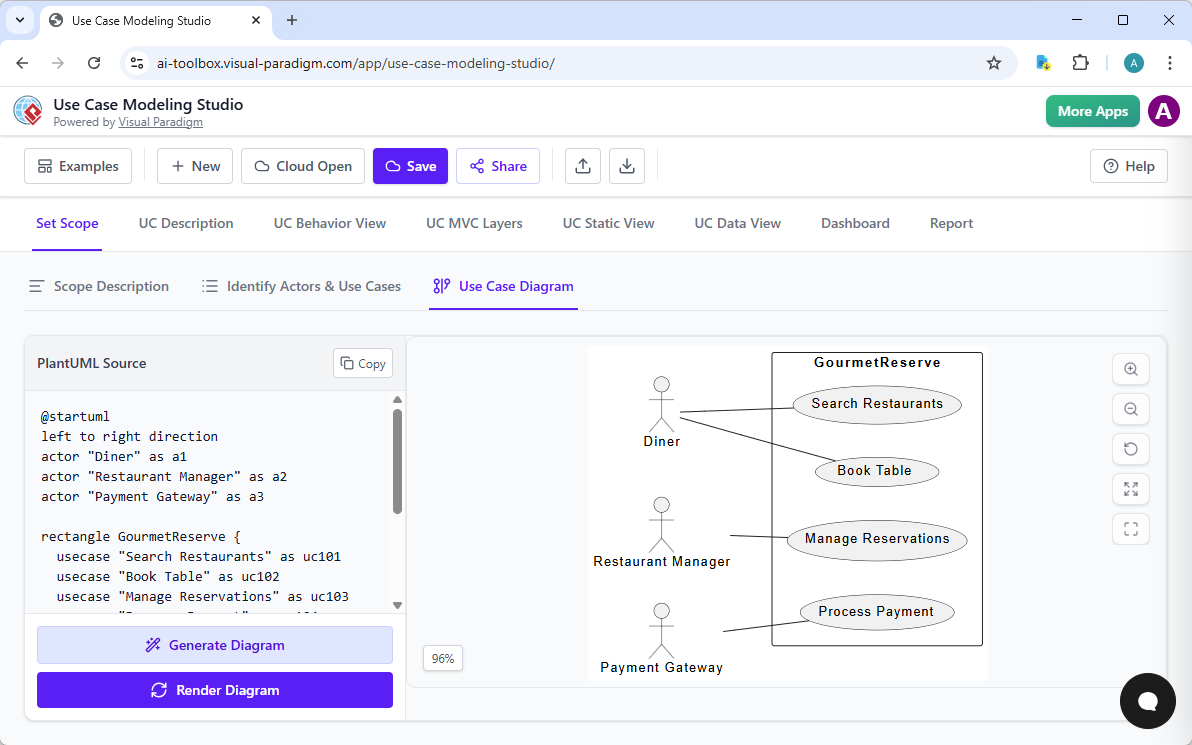
Cột trụ này bao gồm các phòng thí nghiệm chuyên biệt, chạy trên trình duyệt dành cho các mô hình cụ thể (ví dụ: C4 PlantUML Studio, Use Case Studio, DBModeler AI). Những công cụ này dành cho người dùng cầncác ràng buộc và các thực hành tốt nhấtthay vì sự sáng tạo mở rộng.
🌟 Đánh giá tính năng
-
Luồng công việc có cấu trúc: Những công cụ này buộc người dùng tuân theo trình tự hợp lý (ví dụ: Bối cảnh -> Container -> Thành phần -> Triển khai), ngăn chặn hiện tượng ‘cô lập sơ đồ’ khi một phần tồn tại trong khoảng trống.
-
AI được hướng dẫn: AI đóng vai trò như huấn luyện viên, đặt các câu hỏi làm rõ để điền vào các chi tiết còn thiếu (ví dụ:“Nhà cung cấp đám mây nào nên chứa cơ sở dữ liệu?”) trước khi tạo ra kiến trúc cụ thể.
-
Đặc thù lĩnh vực: Một số công cụ được chuyên sâu cực độ, ví dụ nhưAgilien (Trình lập kế hoạch Jira Backlog) dành cho quản lý dự án hoặcBản đồ luồng giá trị dành cho cải tiến liên tục.
-
Truy cập nhẹ nhàng: Không cần cài đặt phần mềm nặng; chạy trên trình duyệt nhưng mô phỏng được sức mạnh của công cụ trên máy tính để bàn.
💡 Các trường hợp sử dụng lý tưởng
-
Lập kế hoạch mô hình C4: Xây dựng kiến trúc đám mây nhiều lớp bằng C4 PlantUML Studio, đảm bảo mọi lớp đều được trích xuất từ cùng một nguồn dữ liệu.
-
Trình mô hình hóa cơ sở dữ liệu: Tạo ngay lập tức sơ đồ ERD từ mô tả văn bản về yêu cầu cơ sở dữ liệu.
-
Khởi động dự án: Sử dụngTrình thiết kế sơ đồ 4 khía cạnh để nhanh chóng tạo hình ảnh SWOT hoặc McKinsey 7S cho buổi họp khởi động.
-
Kiến trúc sư độc lập: Những cá nhân không có quyền truy cập bản quyền nhóm nhưng vẫn cần tạo ra các tài liệu kiến trúc chuyên nghiệp.
📝 Ví dụ cụ thể: Bản thiết kế hạ tầng
Bối cảnh:Một quản lý CNTT cần ghi chép hạ tầng cho việc di dời cụm Kubernetes mới.
-
Mở C4 PlantUML Studio (ứng dụng web).
-
Chọn chế độ Hướng dẫn.
-
Nhập: “Xây dựng một cụm Kubernetes có khả năng hoạt động liên tục với ba nút, một bộ điều khiển đầu vào và một cơ sở dữ liệu có trạng thái.”
-
Hướng dẫn AI: Công cụ hỏi, “Bạn có cần khả năng hoạt động liên tục cho cơ sở dữ liệu không? Có / Không.” -> Người dùng chọn Có.
-
Trực quan hóa: Công cụ tạo ra một Sơ đồ Bối cảnh Hệ thống C4 thể hiện các máy chủ vật lý nhiều chiếc, sau đó đi sâu vào một Sơ đồ Container thể hiện các pod Kubernetes.
-
Kết quả: Xuất ra mã PlantUML (dành cho các luồng CI/CD) hoặc PNG để trình bày.
🖥️ Tài liệu tham khảo nhanh: Các phòng thí nghiệm ứng dụng web
| Loại phòng thí nghiệm | Chức năng chính | Tính năng hướng dẫn chính |
|---|---|---|
| C4 PlantUML Studio | Kiến trúc phần mềm | Tạo các lớp C4 từng bước một (Bối cảnh → Hệ thống → Đường dẫn). |
| Use Case Studio | Yêu cầu | Liên kết các trường hợp sử dụng với sơ đồ Hoạt động và các thực thể hóa một cách tự động. |
| DBModeler AI | Thiết kế cơ sở dữ liệu | Chuyển đổi văn bản yêu cầu thành sơ đồ ERD chuẩn hóa ngay lập tức. |
| Nhà thiết kế biểu đồ thông tin | Chiến lược/Phân tích | Tạo biểu đồ SWOT, 5C hoặc 7S từ đầu vào văn bản trong vài giây. |
| Bản đồ luồng giá trị | Cải tiến quy trình | Hướng dẫn bạn xác định sự lãng phí trong các quy trình kinh doanh. |
Kết luận chiến lược: Lợi thế của hệ sinh thái
Sự khác biệt thực sự của Visual Paradigm nằm ởkhả năng tương tác. Bạn không bị ép phải chọn một công cụ cho toàn bộ dự án của mình. Bạn có thể:
-
Khám phámột giải pháp bằng cách sử dụngTrợ lý chatbot.
-
Tinh chỉnhcấu trúc bằng cách sử dụngWeb Studio (để đảm bảo nó tuân theo tiêu chuẩn C4 hoặc UML).
-
Hoàn thiệnmô hình trongVP Desktop để tạo mã thực thi thực tế.
-
Công bốkết quả cuối cùng vàoOpenDocs để toàn bộ đội ngũ có thể thảo luận và chỉnh sửa kiến trúc cùng với mã nguồn.
Điều nàyhệ sinh thái “Từ đầu đến cuối” loại bỏ sự cản trở khi chuyển đổi giữa các công cụ khác nhau, đảm bảo rằng mô hình trực quan, mã nguồn và tài liệu luôn được đồng bộ.
Ma trận tóm tắt: Chọn công cụ phù hợp cho công việc
| Mục tiêu | Công cụ tốt nhất | Tại sao? |
|---|---|---|
| Tạo mã nguồn và mô hình | VP Desktop | Đồng bộ hai chiều giữa mã nguồn và sơ đồ; khả năng truy xuất đầy đủ. |
| Viết tài liệu | OpenDocs | Sơ đồ nằm bên trong văn bản; chỉnh sửa trực tiếp; hỗ trợ cộng tác. |
| Lên ý tưởng nhanh chóng | Trợ lý chatbot AI | Nhanh chóng, thân thiện, rất phù hợp để thử nghiệm ý tưởng. |
| Chấp hành tiêu chuẩn | Ứng dụng web | Các mẫu có sẵn buộc bạn tuân theo các phương pháp tốt nhất. |