


Einführung
Visuelle Modellierung ist eine universelle Sprache, doch die Werkzeuge, die zum Erstellen verwendet werden, waren oft auf englische Benutzeroberflächen beschränkt. Visual Paradigm hat diese Barriere durch erhebliche Verbesserungen an seinerKI-gestützter visueller Modellierungssoftware. Der Visual Paradigm AI-Chatbot bietet nunrobuste Mehrsprachigkeitsunterstützung, die sowohl die Benutzeroberfläche (UI) als auch den generativen Gesprächscontent abdeckt.

Dieses Update ermöglicht es Fachleuten weltweit, UML-Diagramme, SysML-Anforderungen, ArchiMate-Sichtweisen und strategische Analysetools unter Verwendung ihrer Muttersprache. Diese Anleitung bietet eine umfassende Anleitung, wie diese neuen Lokalisierungsfunktionen konfiguriert und genutzt werden können, um Ihren Modellierungsworkflow zu verbessern.
Wichtige Konzepte
Bevor Sie in die operativen Schritte einsteigen, ist es unerlässlich, die zentralen Komponenten dieses verbesserten Workflows zu verstehen.
- KI-gestützte visuelle Modellierung: Der Prozess der Verwendung von Künstlicher Intelligenz, umnatürliche Sprachtexteingaben in strukturierte Diagramme umzuwandeln (z. B. UML-Klassendiagramme, Sequenzdiagramme, oder Mind Maps) automatisch.
- Benutzeroberflächen-Lokalisierung: Die Anpassung der Software-Oberfläche – Menüs, Schaltflächen, Tooltips und Einstellungen – auf eine bestimmte Zielsprache. In Visual Paradigm wird dies über einen speziellen Sprachauswähler verwaltet.
- Kontextbewusste NLP: Der AI-Chatbot nutzt natürliche Sprachverarbeitung, um die Sprache des Benutzereingabeprompts zu erkennen. Im Gegensatz zu einfacher Übersetzung versteht er den Kontext und stellt sicher, dass generierte Diagrammbezeichnungen, Akteure und Beschreibungen in derselben Sprache wie die Anfrage dargestellt werden.
- Diagrammaustausch: Die Fähigkeit, generierte Assets aus dem webbasierten AI-Chatbot in dieDesktop-Umgebung (Visual Paradigm Professional oder VP Online) für weitere Bearbeitung und Berichterstattung.
Richtlinien: Verwendung des mehrsprachigen KI-Chats
Folgen Sie diesen Schritten, um die Umgebung einzurichten und Diagramme in Sprachen wie Spanisch, Französisch, Chinesisch, Japanisch, Deutsch und Portugiesisch zu erstellen.
Schritt 1: Zugriff auf die Spracheinstellungen
Der erste Schritt zur Lokalisierung Ihrer Erfahrung besteht darin, die Benutzeroberfläche anzupassen. Standardmäßig startet der Chatbot auf Englisch, dies kann jedoch sofort geändert werden.
- Navigieren Sie zur oberen Leiste der Visual Paradigm KI-Chatbot-Oberfläche.
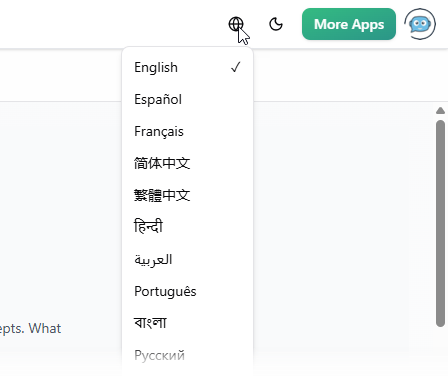
- Suchen Sie das „Erde“-Symbol (Symbol für Global/Welt).
- Klicken Sie auf das Symbol, um ein Dropdown-Menü mit unterstützten Sprachen anzuzeigen.
- Wählen Sie Ihre bevorzugte Sprache aus (z. B. Español, Français, Deutsch).
- Beachten Sie, dass die Benutzeroberflächenelemente, Menüs und Navigationsknöpfe sofort auf die ausgewählte Sprache aktualisiert werden.
Schritt 2: Auslösen eines Diagrammerzeugungs-Prompts
Sobald die Benutzeroberfläche eingestellt ist, können Sie mit der KI interagieren. Das System ist so konzipiert, dass es die Sprache Ihres Prompts automatisch erkennt, unabhängig von der Spracheinstellung der Benutzeroberfläche.
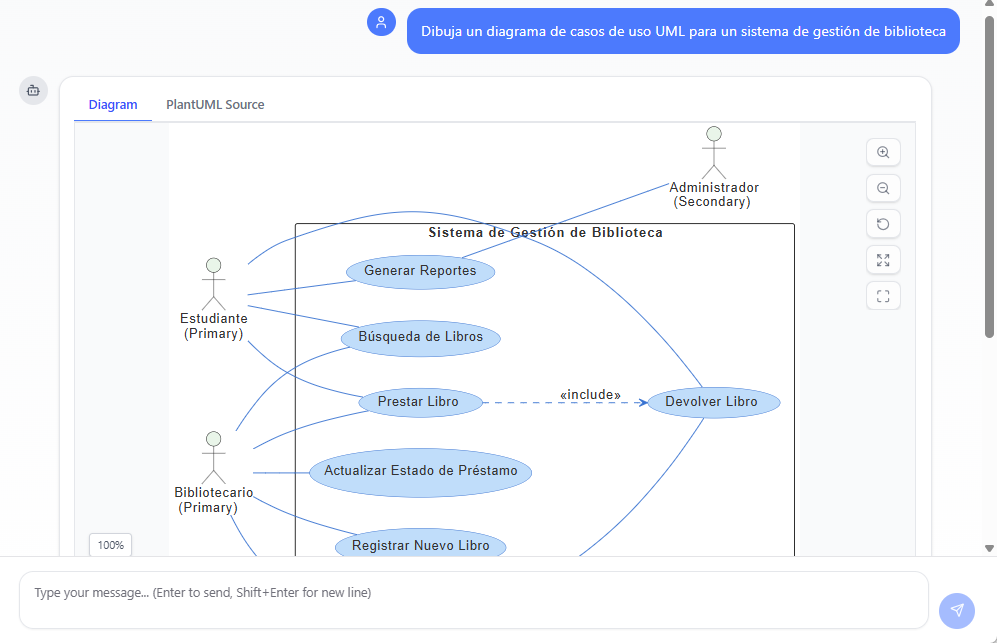
Um ein Diagramm zu erstellen, geben Sie einen Befehl in Ihrer Muttersprache in das Chat-Feld ein. Zum Beispiel, um ein Use-Case-Diagramm auf Spanisch zu erstellen:
- Eingabe: „Zeichne ein UML-Use-Case-Diagramm für ein Bibliotheksverwaltungssystem.“
- Aktion: Drücken Sie Enter, um den Prompt zu senden.
- Ergebnis: Die KI analysiert die Anfrage und generiert ein vollständig ausformuliertes UML-Diagramm. Entscheidend ist, dass die Akteure, Anwendungsfälle und Systemgrenzen im Diagramm auf Spanisch beschriftet sind.
Schritt 3: Verfeinern und Analysieren des Modells
Die Mehrsprachigkeit geht über die erste Erzeugung hinaus. Sie können in einer Hin-und-Her-Kommunikation mit der KI interagieren, um das Modell zu verfeinern oder Erklärungen anzufordern.
- Fordern Sie eine Erklärung an: Wenn Sie die Logik hinter dem generierten Diagramm verstehen müssen, stellen Sie eine Nachfrage wie „Explica este diagrama“ (Erklären Sie dieses Diagramm).
- Überprüfen Sie die Ausgabe: Die KI liefert eine textbasierte Zusammenfassung und eine detaillierte Erklärung der Diagrammkomponenten in derselben Sprache wie Ihre Frage.
- Nachbearbeitung: Sie können spezifische Änderungen anfordern, beispielsweise „Ajouter un acteur nommé Administrateur“ (Einen Akteur namens Administrator hinzufügen), und das Diagramm wird entsprechend aktualisiert.

Schritt 4: Integration und Export
Nachdem Sie Ihr Diagramm in Ihrer bevorzugten Sprache erstellt haben, können Sie es in Ihren umfassenderen Arbeitsablauf integrieren.
- In Visual Paradigm bearbeiten: Klicken Sie auf die Optionen zum Importieren/Bearbeiten, um das Diagramm in die vollständige Visual-Paradigm-Software (Desktop oder Web) zu übertragen.
- Berichte generieren: Verwenden Sie das Diagramm als Grundlage zur Erstellung von Dokumentation. Die KI kann Berichte in der Sprache des Gesprächs erstellen, wodurch eine Konsistenz für lokale Stakeholder gewährleistet wird.
Tipps und Tricks
Maximieren Sie Ihre Effizienz mit diesen Best Practices für mehrsprachiges visuelles Modellieren.
Sprachkonsistenzprüfungen
Obwohl die KI leistungsstark ist, kann die fachsprachliche Terminologie zwischen Regionen variieren. Überprüfen Sie immer die Beschriftungen in den generierten Diagrammen (z. B. Klassennamen, Stereotypen), um sicherzustellen, dass sie der spezifischen Fachsprache Ihrer Organisation entsprechen. Wenn ein Begriff zu wörtlich übersetzt wurde, bitten Sie die KI einfach, ihn mit einem bestimmten Begriff umzubenennen.
Mehrsprachige Arbeitsabläufe
Sie müssen die Sprache der Benutzeroberfläche nicht unbedingt ändern, um Diagramme in einer anderen Sprache zu erstellen. Wenn Sie eine englische Oberfläche für die Navigation bevorzugen, aber einen Bericht für einen japanischen Kunden erstellen müssen, behalten Sie die Oberfläche auf Englisch bei und geben Sie Ihren Prompt einfach auf Japanisch ein. Die Inhaltsgenerierung der KI ist von der Spracheinstellung der Benutzeroberfläche entkoppelt.
Nutzen von Standardnotationen
Die KI unterstützt strenge Branchenstandards wie UML, SysML, ArchiMate und C4-Modelle. Wenn Sie in einer nicht-englischen Sprache prompten, versuchen Sie, die standardmäßigen englischen Abkürzungen (z. B. „UML“, „SysML“) zusammen mit Ihren Anweisungen in Ihrer Muttersprache zu verwenden. Dies hilft der KI, die Anfrage an den richtigen Modellierungsstandard zu binden, während sie die strukturellen Anweisungen in Ihrer Sprache verarbeitet.
Freigebbare Sitzungen
Verwenden Sie die URL-Freigabefunktion, um mit internationalen Teams zusammenzuarbeiten. Sie können ein Diagramm auf Deutsch erstellen, die Sitzungs-URL mit einem Kollegen teilen, und dieser kann die Diskussion fortsetzen oder Änderungen anfordern, wodurch die Distanz zwischen verteilten Teams überbrückt wird.
-
AI-Chatbot-Funktion – Intelligente Unterstützung für Visual-Paradigm-Nutzer: Nutzen Sie die KI-gestützte Chatbot-Funktion, um sofortige Anleitungen zu erhalten, Aufgaben zu automatisieren und die Produktivität innerhalb von Visual Paradigm zu steigern.
-
Visual-Paradigm-KI-Chatbot verbessert die Mehrsprachigkeitsunterstützung …: Vor 7 Stunden · Entdecken Sie die neuesten Updates für Visual Paradigm’s KI-gestützte visuelle Modellierungssoftware, einschließlich mehrsprachiger Benutzeroberfläche und verbesserte Lokalisierung von Chat-Inhalten. Erleben Sie nahtlose KI-gestützte Diagrammerstellung in Sprachen wie Spanisch, Französisch, Chinesisch und mehr mit unserem KI-Chatbot für UML und andere Diagramme.
-
KI-Chatbot für die Diagrammerstellung: So funktioniert er mit Visual Paradigm: Der Visual-Paradigm-KI-Chatbot ist ein KI-gestützter Modellierungsassistent, der natürliche Sprache in Diagramme umwandelt. Benutzer müssen keine spezifischen Modellierungsstandards oder Syntax erlernen.
-
Fallstudie: Steigerung der Effizienz der Systemmodellierung mit dem KI-gestützten Chatbot von Visual Paradigm: Diese Fallstudie zeigt, wie der KI-Chatbot von Visual Paradigm die Produktivität und Genauigkeit bei der Systemmodellierung durch die Möglichkeit der dialogbasierten Diagrammerstellung verbessert.
-
Visual-Paradigm-KI-Chatbot: Der weltweit erste speziell für visuelles Modellieren entwickelte KI-Assistent: Visual Paradigm stellt seinen bahnbrechenden KI-Chatbot vor, der speziell entwickelt wurde, um Nutzer bei visuellen Modellierungsaufgaben durch natürliche Sprache und intelligente Anleitungen zu unterstützen.
-
Einführung des Visual-Paradigm-KI-Chatbots: Intelligente Unterstützung bei der Gestaltung: Entdecken Sie, wie der KI-Chatbot von Visual Paradigm Design-Abläufe durch Echtzeit-Vorschläge und Automatisierung wiederholter Aufgaben verbessert.
-
Beherrschen von Sequenzdiagrammen mit Visual Paradigm: KI-Chatbot-Tutorial: Ein einsteigerfreundlicher Leitfaden zum Erstellen von Sequenzdiagrammen mit Visual Paradigm, veranschaulicht anhand eines realen Anwendungsfalls für einen E-Commerce-Chatbot.
-
Integration von KI-Aktivitätsdiagrammen in Ihr Visual Paradigm …: 12. Sep. 2025 · Erfahren Sie, wie Sie KI-gestützte Modellierungssoftware nutzen, um Aktivitätsdiagramme mit natürlicher Sprache zu generieren und zu verfeinern. Entdecken Sie die Vorteile der KI-Chattbot-basierten Diagrammerstellung in UML-Abläufen.
-
Einsteiger-Tutorial: Erstellen Sie Ihr erstes professionelles Sequenzdiagramm in Minuten: Ein einsteigerfreundlicher Leitfaden zum schnellen Erstellen professioneller Sequenzdiagramme mithilfe der KI-Chattbot-Funktion von Visual Paradigm.
-
Umfassender Leitfaden: Erstellen und Modifizieren von C4-Komponenten …: 16. Dez. 2025 · Dieser Leitfaden basiert auf dem offiziellen Produkt-Demo-Video von Visual Paradigm und zeigt, wie der KI-gestützte Chatbot verwendet wird, um ein C4-Komponentendiagramm für ein Parkplatzbuchungssystem zu erstellen und schrittweise zu verfeinern. Das C4-Modell (Kontext, Container, Komponenten und Code) ist eine beliebte Methode zur Visualisierung von Softwarearchitekturen, wobei die Komponentenebene sich auf die interne Struktur einer …
-
SWOT-Analyse über KI-Chat in Visual Paradigm: Diese interaktive Seite ermöglicht es Benutzern, SWOT-Analysen über eine KI-gestützte Chat-Oberfläche innerhalb der Visual Paradigm-Umgebung zu erstellen.
-
Treffen Sie den KI-SWOT-Assistenten: Wie der Chatbot von Visual Paradigm …: 11. Sep. 2025 · Entdecken Sie, wie der Visual-Paradigm-Chatbot die Erstellung von Diagrammen mit natürlicher Sprache für Geschäftskonzepte wie SWOT, PEST und mehr ermöglicht – Ideen werden mit KI-gestützter Analyse in klare strategische Modelle umgesetzt.
-
So erstellen Sie eine SWOT-Analyse sofort mit KI-gestützter Diagrammerstellung: So erstellen Sie eine SWOT-Analyse sofort mit dem KI-Chattbot von Visual Paradigm. Die Erstellung einer SWOT-Analyse erfordert traditionell Zeit, manuelle Arbeit und ein klares Verständnis von Geschäftskonzepten.
-
Wandeln Sie SWOT-Erkenntnisse mit KI-gestützter Modellierung in Handlungspläne um: Der Übergang von statischer SWOT-Analyse zu dynamischer, KI-gestützter Modellierung für Geschäftsstrategien ist bereits im Gange. Visual Paradigm führt diese Transformation durch die Kombination tiefgreifenden Wissens über Geschäftskonzepte mit Echtzeit-Diagrammerstellung voran. Für Benutzer, die SWOT-Erkenntnisse in Handlungspläne umwandeln möchten, bietet der KI-Chattbot eine zugängliche, genaue und praktikable Lösung. Unabhängig davon, ob Sie ein …
-
Wie der Chatbot von Visual Paradigm generische KI-Tools bei der SWOT-Analyse übertrifft: Entdecken Sie, wie der Visual-Paradigm-Chatbot genaue SWOT-Analysen mit KI liefert und die Umwandlung natürlicher Sprache in Diagramme für Geschäft und Strategie ermöglicht …
-
Visual Paradigm AI Suite: Ein umfassender Leitfaden zu intelligenten Modellierungstools – Cybermedian: Vor 6 Tagen – Strategische Rahmenwerke: SWOT-Analyse, PEST/PESTLE-Analyse, Ansoff-Matrix und Blue Ocean Four Actions Framework. Systemengineering: SysML-Blockdefinition, Interne Blöcke und Anforderungsdiagramme. Architektur: ArchiMate-Diagramme und C4-Modelle. Allgemeine Geschäftsanwendungen: Organigramme, Mindmaps und PERT-Diagramme. Obwohl der KI-Chattbot eine cloudbasierte Funktion von VP Online ist, ist er nahtlos in die Visual Paradigm Desktop-Umgebung integriert.
-
PESTLE-Analyse – KI-Chattbot: Erhalten Sie mit einem KI-gestützten PESTLE-Analysetool einen 360-Grad-Blick auf Ihren Markt. Analysieren Sie politische, wirtschaftliche, soziale, technologische, rechtliche und ökologische Faktoren.
-
Starten Sie ein SaaS-Produkt mit KI-gestützter PESTLE-Analyse: Die KI von Visual Paradigm ist kein generischer Chatbot. Sie wurde auf etablierten Geschäftskonzepten und realen Branchendaten trainiert. Sie versteht die Feinheiten von SaaS …
-
Was unterscheidet den KI-Chattbot von Visual Paradigm von anderen KI-Diagramm-Tools? – Visual Paradigm Blog: 14. Okt. 2025 – Geschäftskonzepte: SWOT, PEST, PESTLE, SOAR, Eisenhower-Matrix, Ansoff-Matrix, Blue Ocean Four Actions · Datenvisualisierung: Säulen-, Liniendiagramme, Flächendiagramme, Kreisdiagramme, Streudiagramme, Radardiagramme · Diese Abdeckung ermöglicht es Benutzern, nahtlos zwischen technischer und strategischer Modellierung zu wechseln – etwas, was die meisten KI …
-
Warum ich generische KI für den Modellierungs-Chatbot von Visual Paradigm aufgebe: Das Team von Visual Paradigm hat stillschweigend eines der leistungsstärksten KI-Modellierungsassistenten vorgestellt, die ich bisher gesehen habe – und es ist kein weiterer ChatGPT-Wrapper. Dieses Werkzeug versteht tatsächlich Modelliersprachen, Geschäftskonzepte und Systemengineering-Standards auf einer beunruhigend hohen Ebene …
-
So führen Sie eine PESTLE-Analyse mit KI durch: Identifizieren Sie Marktbedrohungen …: 19. Sep. 2025 · So führen Sie eine PESTLE-Analyse mit KI durch: Identifizieren Sie Marktbedrohungen und -chancen. Kurze Antwort für das hervorgehobene Snippet. Eine PESTLE-Analyse identifiziert politische, wirtschaftliche, soziale, technologische, rechtliche und ökologische Faktoren, die ein Unternehmen beeinflussen. Mit einem KI-Chattbot für visuelle Modellierung können Sie schnell ein PESTLE-Diagramm erstellen, es mit Kontext verfeinern und verstehen, wie jeder Faktor die Strategie beeinflusst.
-
PESTLE-Analyse erklärt: Der ultimative KI-Leitfaden: 10. Sep. 2025 · Der AI-Chatbot von Visual Paradigm unterstützt die Erstellung von Diagrammen für mehrere wichtige Geschäftsframeworks, darunter SWOT, PESTLE, Ansoff, BCG und C4-Modelle. Diese sind keine eigenständigen Tools, sondern Bestandteile eines umfassenden strategischen Analysetools.
-
AI-Chatbot zur Diagramm- und Modellgenerierung: Auf dieser Seite finden Sie einen künstlichen Intelligenz-gestützten Chatbot, der Benutzern ermöglicht, Diagramme und Modelle über natürliche Spracheingabe zu erstellen.
-
Einführung des Visual Paradigm AI-Chatbots: Eine intelligenteren Möglichkeit, um …: 29. Sep. 2025 · Entdecken Sie, wie der Visual Paradigm AI-Chatbot die Erstellung von Diagrammen über natürliche Sprache, intelligente Bearbeitung und kontextuelle Analyse für Unternehmensmodellierung und Planung ermöglicht.
-
Visual Paradigm AI-Chatbot – Intelligente Diagrammerstellung …: Eine Funktion von Visual Paradigm Online: Der AI-Chatbot ist eine leistungsstarke, cloudbasierte Funktion von VP Online, die direkt innerhalb Ihrer Desktop-Software zugänglich ist. Zugang für Desktop-Nutzer: Wenn Sie eine VP-Desktop-Lizenz besitzen und VP Online abonnieren, können Sie den Chatbot nutzen, ohne jemals Ihre Desktop-Anwendung zu verlassen.
-
Visual Paradigm AI-Chatbot: Verwandeln Sie Ihre Ideen sofort in Diagramme – Visual Paradigm Blog: 13. Okt. 2025 – Der AI-Chatbot in Visual Paradigm Online ist ein fortgeschrittener Assistent, der Ihnen ermöglicht, Diagramme über natürliche Sprache zu erstellen.
-
So verwandeln Sie Anforderungen mit einem AI-Chatbot in Diagramme – Visual Paradigm Blog: 13. Okt. 2025 – Der AI-Chatbot ist erst der Anfang – Ihre Diagramme können sich von Text zu vollständigen Systemdesigns entwickeln. Bereit, Ihre Projektanforderungen in klare, visuelle Modelle zu verwandeln? Beginnen Sie heute Ihre Konversation bei https://chat.visual-paradigm.com/.
-
Wie der AI-Chatbot Ihnen helfen kann, UML schneller zu lernen – Visual Paradigm Blog: 17. Okt. 2025 – Künstliche Intelligenz verändert nicht nur die Art und Weise, wie Diagramme … Der AI-Chatbot von Online ermöglicht es Ihnen, UML interaktiv zu üben, jedes Konzept sofort zu visualisieren und Feedback zu erhalten, das Ihnen hilft, kontinuierlich zu verbessern …
-
Visual Paradigm Desktop-Produkt-Updates – Visual Paradigm Produkt-Updates: Vor 1 Monat – Wir freuen uns, erhebliche Verbesserungen an unserer künstlichen Intelligenz-gestützten visuellen Modellierungssoftware, dem Visual Paradigm AI-Chatbot, ankündigen zu können.
-
KI in der Architekturmodellierung: Komplexe Systeme im Gleichgewicht halten – Visual Paradigm Blog: 20. Okt. 2025 – Statt Diagramme von Grund auf neu zu zeichnen oder neu zu erstellen, analysiert der Chatbot Ihr aktuelles Modell und interpretiert Ihre letzte Anweisung im Kontext. Wenn Sie Änderungen anfordern – beispielsweise „Fügen Sie einen Berichtsdienst unter der Anwendungsschicht hinzu und verbinden Sie ihn mit der Datenbank“ – versteht die KI Ihr bestehendes Diagramm und aktualisiert es entsprechend. Sie bewahrt die Namenskonsistenz, die Verbindungslogik und die visuelle Organisation, um sicherzustellen, dass jede Änderung nahtlos in die Gesamtarchitektur passt.
-
AI-Sequenz-Diagramm-Beispiel: Start der Video-Streaming-Wiedergabe | Visual Paradigm: Vor 5 Tagen – Es begann mit einer einfachen Anweisung: „Erstellen Sie ein Sequenzdiagramm, das erklärt, wie eine Video-Streaming-Plattform die Wiedergabe startet, wenn ein Benutzer auf „Wiedergabe“ klickt.“ Der Visual Paradigm AI-Chatbot generierte nicht nur ein Diagramm – er agierte als Modellierungs-Partner, interpretierte die Absicht, erkannte Bedürfnisse vorweg und verfeinerte die Logik in Echtzeit.
-
Die Zukunft der kooperativen Modellierung: KI als Ihr Team-Partner bei der Gestaltung – Visual Paradigm Blog: 20. Okt. 2025 – Der AI-Chatbot von Visual Paradigm Online ermöglicht Ihnen genau das: Erstellen Sie klare, standardskonforme Diagramme aus natürlicher Sprache und teilen Sie Ihre Erkenntnisse anschließend strukturiert und visuell mit anderen.
-
Visual Paradigm Tutorial zur künstlichen Intelligenz-gestützten Diagrammerstellung: Dieses YouTube-Video zeigt, wie Sie die künstlichen Intelligenz-gestützten Funktionen in Visual Paradigm nutzen, um automatisch Diagramme aus natürlicher Spracheingabe zu generieren.
-
Entwicklung eines künstlichen Intelligenz-gestützten Chatbots mit Visual Paradigm: Dieses Video zeigt, wie man einen künstlichen Intelligenz-gestützten Chatbot mit automatisierten Diagrammierungstools und künstlichen Intelligenz-gestützten Modellierungstechniken erstellt.
-
Umfassender Tutorial: Visual Paradigm AI … – Cybermedian: Der künstlichen Intelligenz-gestützte visuelle Modellierungs-Chatbot von Visual Paradigm (erreichbar unter https://chat.visual-paradigm.com) ermöglicht es Ihnen, von einer einfachen Textanweisung zu einem vollständigen …
-
Beispiele für KI-Diagramme – AI-Chatbot: Sicherheitsübersicht. Missbrauch melden. ©2025 von Visual Paradigm.
-
Diagramm: Ein umfassender Leitfaden zur künstlichen Intelligenz-gestützten Datenvisualisierung – AI-Chatbot: Entdecken Sie, wie KI Daten in sofort verwendbare Diagramme verwandelt – was die Visualisierung für Geschäft, Lernen und Entscheidungsfindung unkompliziert macht.
-
C4-Modell-KI-Generator: Automatisieren Sie den Kontext … – Ez Knowledge –: Der neue AI-Chatbot von Visual Paradigm ist speziell dafür konzipiert, den gesamten C4-Modellierungslebenszyklus mithilfe von conversationalen Eingaben zu automatisieren und eine Konsistenz überall zu gewährleisten …
-
So erstellen Sie Diagramme in Ihrer Muttersprache mit Visual Paradigm …: Visual Paradigm hat diese Herausforderung direkt angegangen und mit erheblichen Aktualisierungen seiner künstlichen Intelligenz-gestützten Visualisierungssoftware reagiert. Der Visual Paradigm AI-Chatbot verfügt nun über verbesserte Mehrsprachigkeitsunterstützung, die es Benutzern ermöglicht, Diagramme in ihrer Muttersprache zu erstellen, zu verfeinern und zu analysieren.
-
UML-Komponentendiagramm und Leitfaden zur künstlichen Intelligenz-gestützten Diagrammerstellung: Diese Seite bietet einen technischen Überblick über die Erstellung von UML-Komponentendiagrammen mit Hilfe von künstlicher Intelligenz unterstützten Tools und automatisierten Modellierungstechniken.