


En la era digital, crear contenido atractivo e interactivo es fundamental para captar y mantener la atención del público. Las herramientas Fliplify y AniFuzion de Visual Paradigm ofrecen soluciones potentes para transformar PDFs estáticos en libros de volado dinámicos con animaciones cautivadoras. Esta guía completa te acompañará paso a paso en el proceso de añadir animaciones a tus libros de volado, proporcionando ejemplos y consejos para ayudarte a crear contenido visualmente impresionante e interactivo.
¿Por qué usar animaciones en los libros de volado?
Las animaciones dan vida a tu contenido, haciéndolo más atractivo y memorable. Pueden ayudar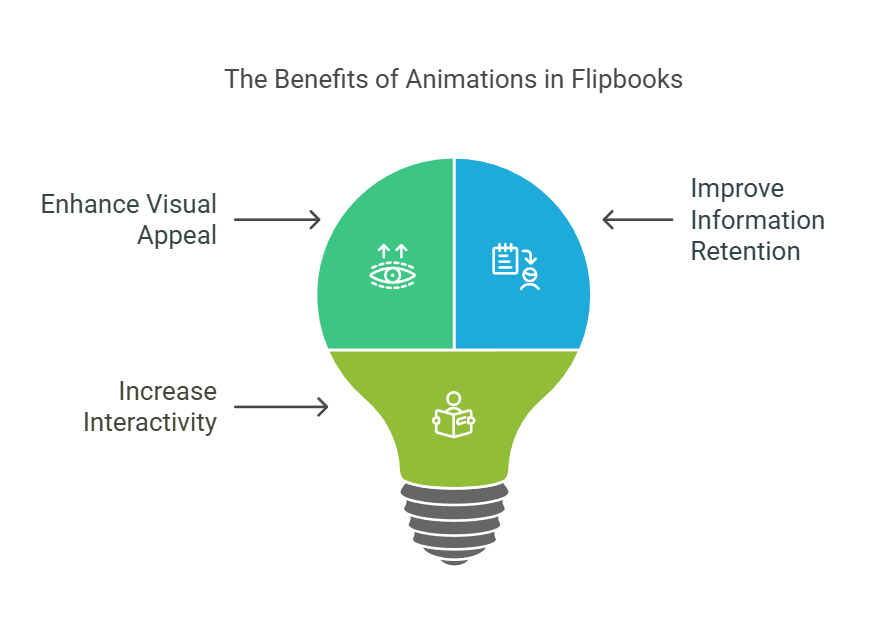
- Mejorar el atractivo visual: Las animaciones hacen que tu libro de volado sea más atractivo visualmente, captando la atención del lector y manteniéndolo comprometido.
- Mejorar la retención de información: Las animaciones pueden simplificar temas complejos, haciéndolos más fáciles de comprender y recordar.
- Aumentar la interactividad: Añadir elementos interactivos como animaciones anima a los lectores a involucrarse más activamente con tu contenido.
Poniéndose en marcha con Fliplify y AniFuzion
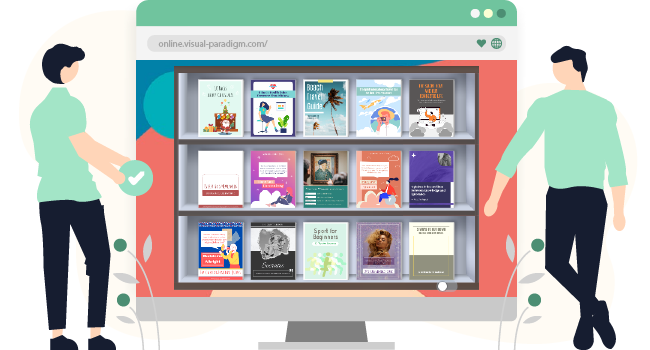
Accediendo a Fliplify
-
Iniciar sesión en Visual Paradigm Online:
- Visita la Visual Paradigm Online plataforma e inicia sesión en tu cuenta. Si no tienes una cuenta, regístrate.
-
Navega hasta Fliplify:
- Una vez iniciada la sesión, accede a la herramienta Fliplify desde el panel de control.
Creando o abriendo un libro de volado
-
Crear un nuevo libro de volado:
- Haz clic en «Crear nuevo libro de volado» y sube tu PDF u otro contenido.
-
Abrir un libro de volado existente:
- Si ya tienes un libro de volado, ábrelo en el editor de Fliplify.
Añadiendo animaciones a tu libro de volado
Usando la biblioteca de formas animadas
-
Acceder a la biblioteca:
- En el editor de Fliplify, localice la biblioteca de formas animadas.
-
Añadir formas animadas:
- Arrastre y suelte formas animadas prehechas en sus páginas del libro giratorio. Estas formas incluyen animaciones integradas y se pueden personalizar fácilmente.
- Ejemplo: Añada un círculo que palpite para resaltar información importante en la página 5.
Creación de animaciones personalizadas con AniFuzion
-
Abra AniFuzion:
- Acceda a AniFuzion desde el panel de control de Visual Paradigm Online.
-
Crear animaciones:
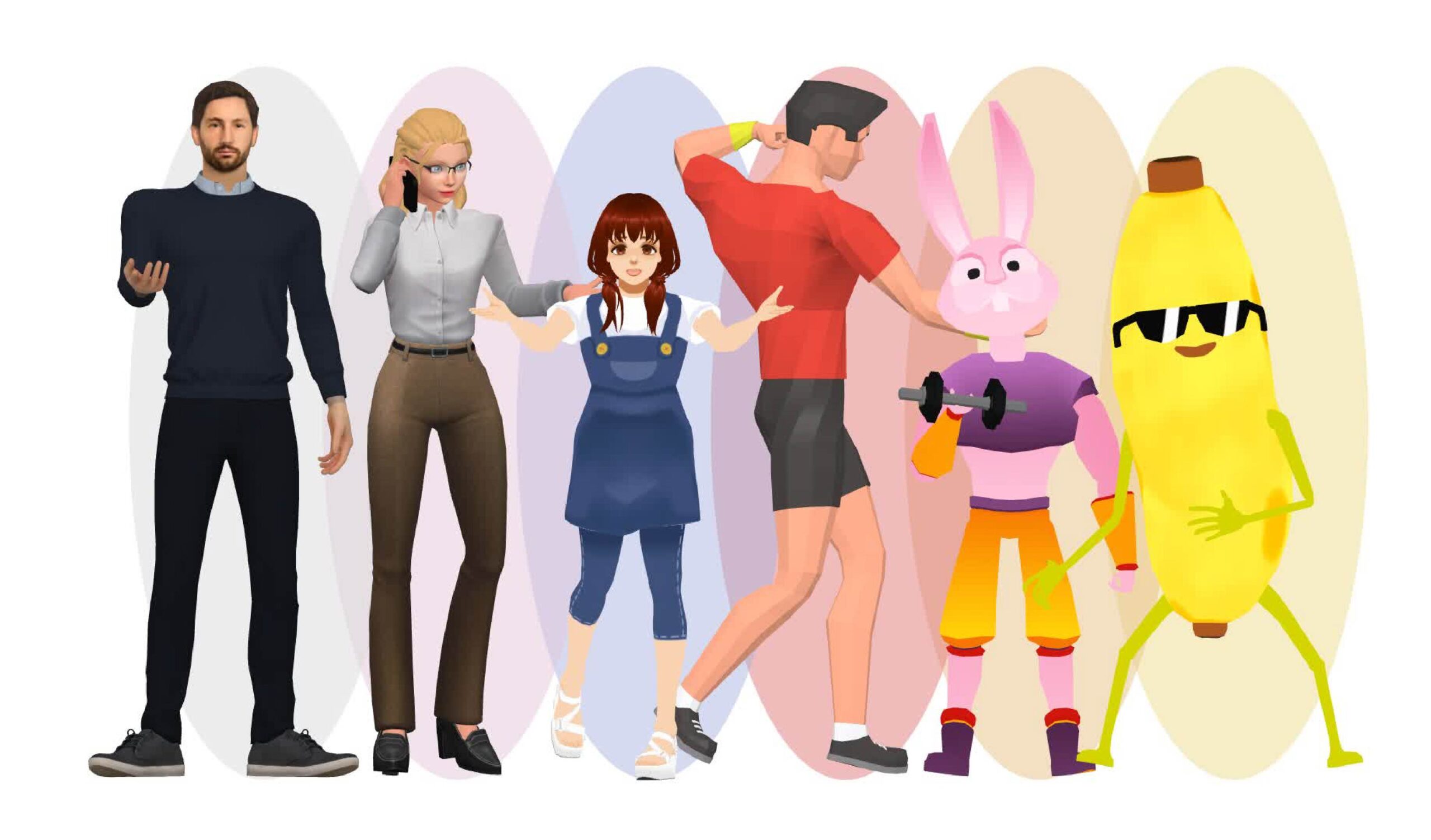
- Use AniFuzion para crear animaciones personalizadas en 2D y 3D. Puede diseñar personajes, elegir acciones y personalizarlos usando el mezclador de movimiento.
- Ejemplo: Cree un personaje en 3D que salude y hable para presentar una nueva sección en su libro giratorio.
-
Integrar animaciones:
- Una vez que sus animaciones estén listas, intégreles en su libro giratorio usando el editor de Fliplify.
- Ejemplo: Añada un personaje animado en 3D que explique un proceso complejo en la página 10.
Configuración de animaciones
-
Seleccionar elementos:
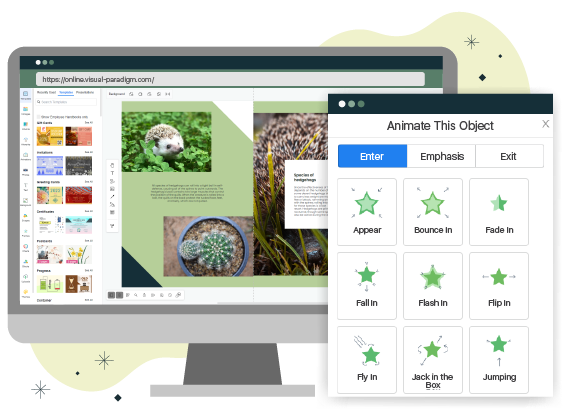
- Haga clic en el elemento que desea animar en el editor de Fliplify.
-
Elegir efectos de animación:
- Use la línea de tiempo de animación para seleccionar y personalizar efectos de animación. Ajuste configuraciones como dirección, velocidad y duración.
- Ejemplo: Aplicar un efecto de desvanecimiento a un título en la página de portada para crear una entrada dramática.
-
Previsualizar animaciones:
- Previsualiza tu libro giratorio para asegurarte de que las animaciones se vean como se esperaba. Realiza los ajustes necesarios.
Publicar y compartir tu libro giratorio animado
-
Publicar:
- Una vez satisfecho con tu libro giratorio, haz clic en el botón «Publicar» para ponerlo disponible en línea.
-
Compartir:
- Comparte tu libro giratorio mediante un enlace, incrustarlo en tu sitio web o enviárselo por correo electrónico. También puedes organizarlo en una estantería virtual para acceder fácilmente.
- Ejemplo: Incrusta tu libro giratorio en el blog de tu empresa y comparte el enlace en las redes sociales para alcanzar a un público más amplio.
Consejos para usar las animaciones de forma efectiva
- Equilibra las animaciones: Asegúrate de que las animaciones mejoren tu contenido sin sobrecargarlo. Demasiadas animaciones pueden resultar distractivas.
- Consistencia: Usa estilos de animación consistentes en todo tu libro giratorio para lograr una apariencia coherente.
- Interactividad: Combina animaciones con otros elementos interactivos como enlaces y videos para aumentar la participación del usuario.
Aplicación en el mundo real
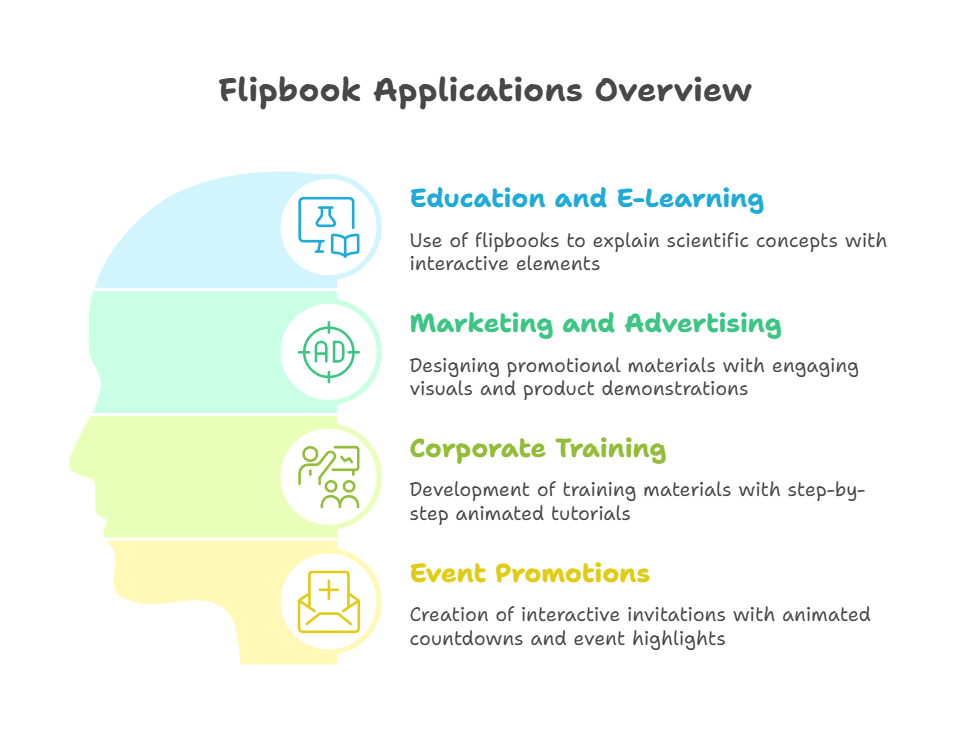
Educación y e-learning
- Ejemplo: Crea un libro giratorio animado que explique conceptos científicos con diagramas interactivos y animaciones.
Marketing y publicidad
- Ejemplo: Diseña un libro giratorio promocional con demostraciones animadas de productos y visualizaciones atractivas para captar la atención del público.
Capacitación corporativa
- Ejemplo: Desarrolla materiales de capacitación con tutoriales animados que guíen a los empleados a través de procesos complejos paso a paso.
Promociones de eventos
- Ejemplo: Cree una invitación interactiva de libro de volteretas con contadores animados y resaltados del evento para generar emoción.
Conclusión
Siguiendo estas etapas y aprovechando las potentes funciones de Fliplify y AniFuzion de Visual Paradigm, puede crear libros de volteretas atractivos y dinámicos que se destacan entre la multitud. Las animaciones añaden una capa de interactividad y atractivo visual que cautiva a su audiencia y mejora la experiencia general de lectura.
Para obtener información más detallada y recursos, visite los siguientes enlaces:
- Haga que su libro de volteretas destaque con AniFuzion
- Animate texto y objetos en un libro de volteretas
- Creación de animaciones fluidas con AniFuzion
- Aplicaciones del mundo real de las plantillas de animación
- El arte de la animación con Fliplify
Transforme sus PDF estáticos en libros de volteretas interactivos y visualmente impresionantes hoy mismo!