


Introduction
En tant que responsable produit avec plus de sept ans d’expérience à combler le fossé entre l’ingénierie technique et la stratégie commerciale, j’ai personnellement observé la crise de la « dette documentaire ». Nous passons des heures à concevoir des diagrammes d’architecture précis dans des outils spécialisés, pour les voir devenir obsolètes dès que le code est fusionné. Le workflow traditionnel — capture d’écran, collage dans Confluence ou Word, puis oubli — est rompu. Il érode la confiance de l’équipe et ralentit l’intégration des nouveaux ingénieurs.
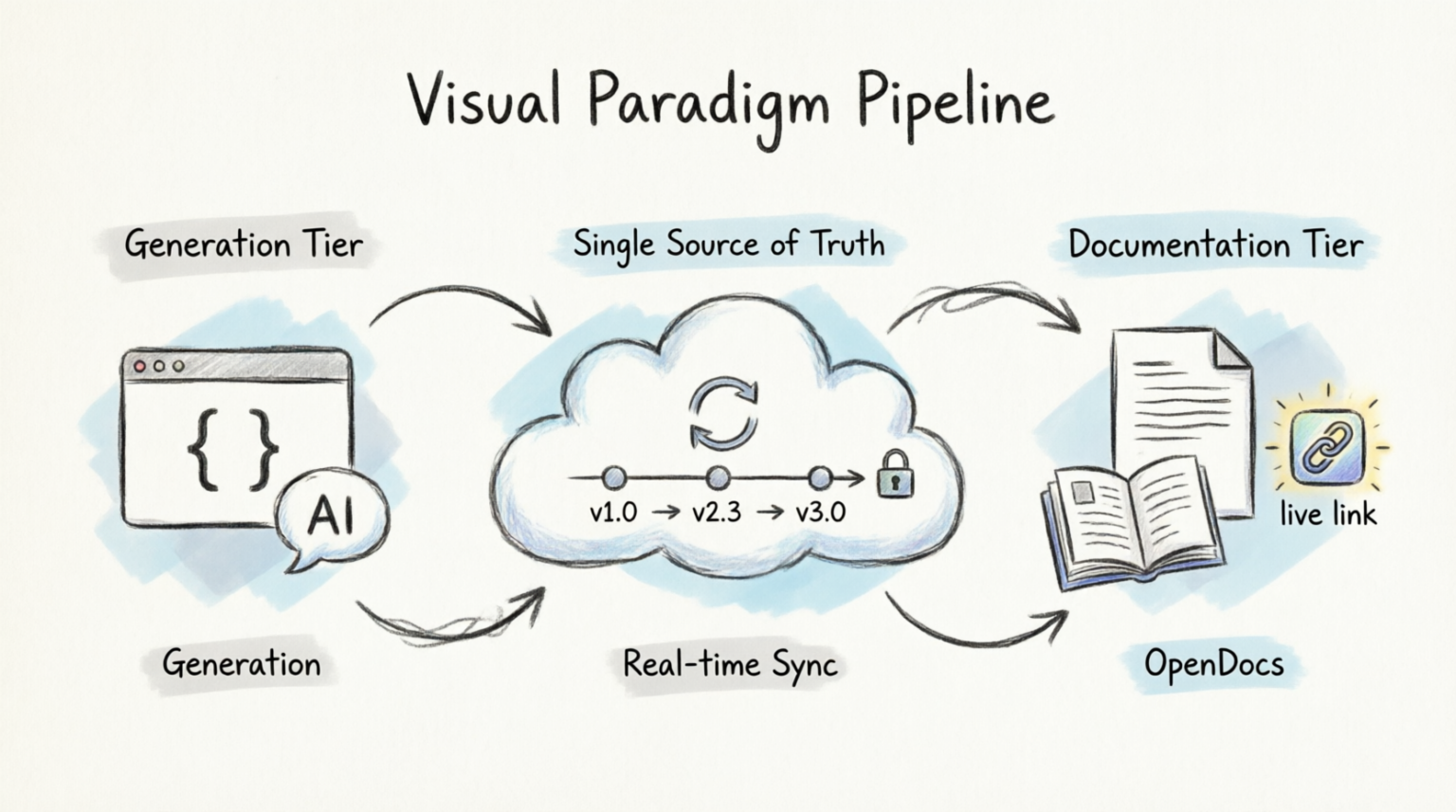
Récemment, j’ai exploré le Visual Paradigm Pipeline, un écosystème basé sur le cloud conçu pour résoudre exactement ce point de friction. Ce n’est pas simplement un autre outil de diagrammation ; il s’agit d’un tissu connecteur qui relie la modélisation visuelle dynamique à une documentation alimentée par l’IA (OpenDocs). Dans cette revue, je partagerai mon expérience de mise en place de ce workflow, de test de ses capacités de synchronisation bidirectionnelle, et d’évaluation de sa capacité à tenir réellement la promesse d’une « source unique de vérité » pour les équipes produit.
🔄 Comprendre l’écosystème : L’architecture en trois niveaux
Avant de plonger dans la configuration, il est essentiel de comprendre comment Visual Paradigm structure son environnement. Imaginez-le comme un système nerveux central reliant trois couches distinctes :
-
La couche de génération : C’est ici que les visuels bruts sont créés. Elle est suffisamment souple pour s’adapter à différents styles de travail :
-
Visual Paradigm Desktop : Pour la modélisation complexe et de niveau entreprise.
-
Visual Paradigm Online : Pour la diagrammation collaborative basée sur navigateur.
-
VPasCode : Une approche centrée sur le code pour les développeurs qui préfèrent taper du PlantUML plutôt que de glisser des formes.
-
Chatbot IA : Pour générer des diagrammes instantanément via des commandes en langage naturel.
-
-
La chaîne (couche de transit) : Le dépôt cloud sécurisé. Il agit comme un pont, acceptant les artefacts, enregistrant les commentaires, gérant l’historique des révisions et fournissant les ressources à la couche de documentation.
-
La couche de documentation (OpenDocs) : Un espace de travail alimenté par l’IA où les équipes conçoivent des manuels complets. Ici, les actifs visuels sont intégrés directement depuis la chaîne, garantissant qu’ils sont toujours à jour.
🛠️ Workflow étape par étape : Du code à la documentation en direct
Pour tester le système, j’ai décidé de documenter une fonctionnalité courante : un flux de connexion utilisateur. J’ai choisi VPasCode pour la couche de génération, car elle permet des définitions textuelles contrôlables en version, ce qui s’aligne bien avec les flux de travail des ingénieurs.
Étape 1 : Création de l’actif dans la couche de génération
J’ai commencé par définir un diagramme de séquence en utilisant la syntaxe standard PlantUML. Cette approche est particulièrement attrayante pour les responsables produits techniques et les ingénieurs, car la définition du diagramme est stockée dans un texte, ce qui facilite sa revue dans les demandes de fusion Git.
Exemple : Diagramme de séquence PlantUML pour la connexion utilisateur
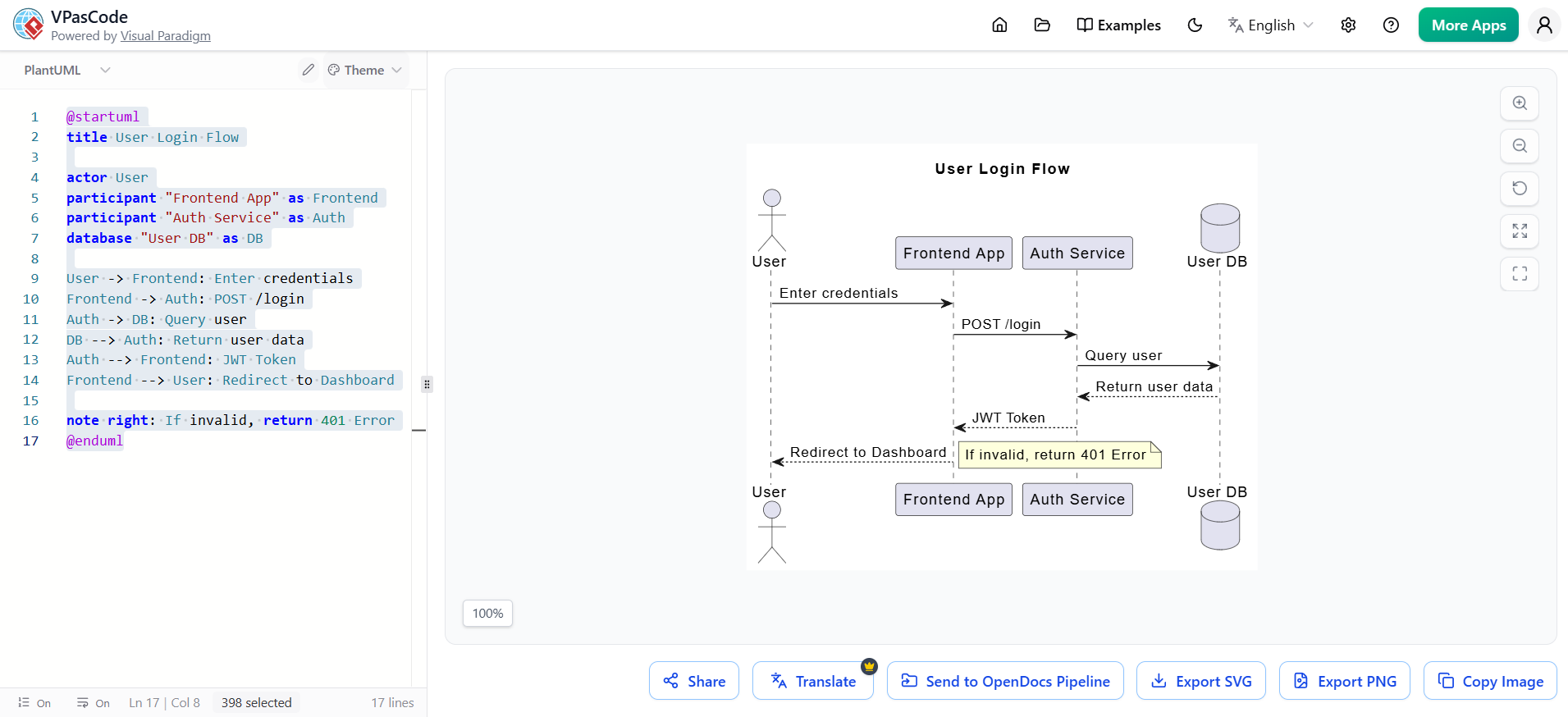
PlantUML Modifier PlantUML dans VPasCode
@startuml
titre Flux de connexion utilisateur

acteur Utilisateur
participant "Application frontend" comme Frontend
participant "Service d'authentification" comme Auth
database "Base de données utilisateur" comme DB

Utilisateur -> Frontend : Saisir les identifiants
Frontend -> Auth : POST /login
Auth -> DB : Requête utilisateur
DB --> Auth : Retourner les données utilisateur
Auth --> Frontend : Jeton JWT
Frontend --> Utilisateur : Rediriger vers le tableau de bord

note droite : Si invalide, retourner une erreur 401
@enduml
Modifier PlantUML dans VPasCode
Comment faire :
-
Ouvrir VPasCode ou le Chatbot Visual Paradigm AI.
-
Collez le code ci-dessus, ou invitez l’IA : « Créez un diagramme de séquence pour un flux de connexion utilisateur impliquant un frontend, un service d’authentification et une base de données. »
-
Enregistrer/Valider le diagramme. Cette action pousse l’élément dans le Pipeline.
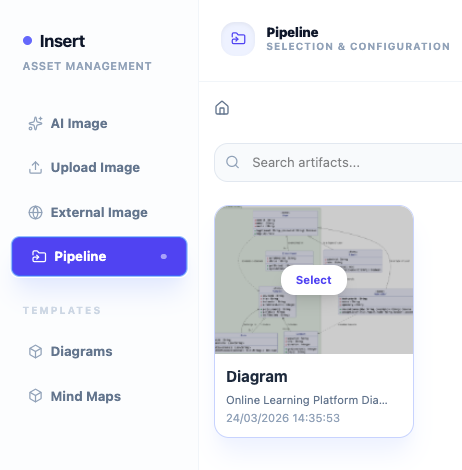
Astuce pro : Si vous utilisez Visual Paradigm Desktop, vous pouvez exporter directement votre diagramme vers le Pipeline via l’option « Partager vers le Pipeline » dans la barre d’outils.
Étape 2 : Le Pipeline reprend le contrôle (niveau de transit)
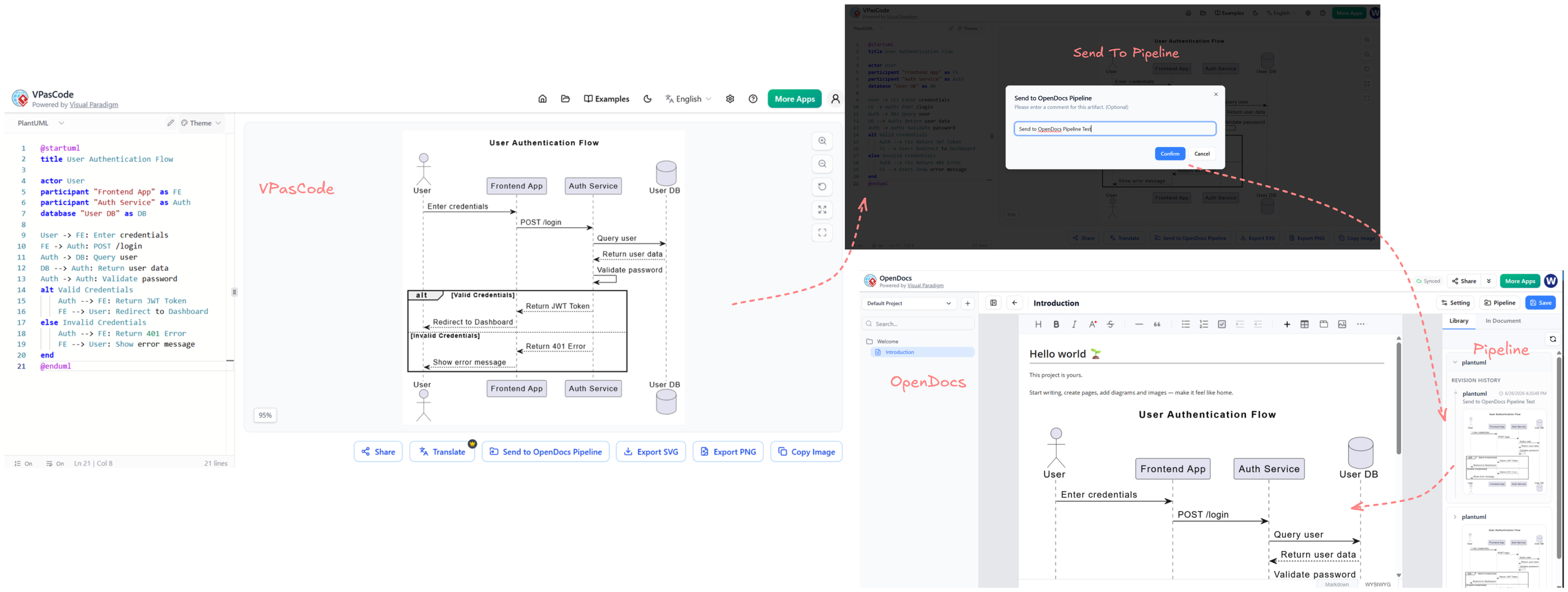
Une fois enregistré, le Pipeline gère automatiquement les tâches lourdes :
-
Stocke le diagramme comme un élément réutilisable.
-
Génère un ID unique pour l’intégration.
-
Enregistre la version initiale dans son historique des révisions.
-
Le rend accessible à tous les membres autorisés de votre organisation.
Cette étape a éliminé le besoin pour moi de télécharger des PNGs ou de gérer des chemins de fichiers. Le Pipeline a géré le stockage et la gestion des versions de manière sécurisée dans le cloud.
Étape 3 : Intégration d’éléments en direct dans OpenDocs (niveau de documentation)
Avec l’élément dans le Pipeline, j’ai passé à OpenDocs pour créer la documentation réelle.
-
Créé un nouveau document intitulé « Spécification du module d’authentification ».
-
Dans l’éditeur, saisi
/diagrammeou cliqué sur le bouton Insérer un élément visuel bouton. -
Recherché mon diagramme « Flux de connexion utilisateur » dans le Pipeline.
-
L’ai sélectionné. Le diagramme est apparu dans le document non pas comme une image statique, mais comme un incrustation en direct.
Étape 4 : Expérience de la synchronisation bidirectionnelle
Le véritable test de tout système de documentation réside dans la manière dont il gère les modifications. Supposons que l’équipe d’ingénierie décide d’ajouter une étape d’authentification multifactorielle (MFA).
-
Je suis revenu à VPasCode.
-
Mis à jour le code PlantUML pour inclure un service MFA :
PlantUML Modifier PlantUML dans VPasCode
participant "Service MFA" comme MFA
Auth -> MFA : Envoyer le OTP
MFA --> Auth : Vérifier le OTP
Modifier PlantUML dans VPasCode
-
Enregistré/Validé le changement.
Que se passe-t-il ensuite ?
-
Le Pipeline a détecté la nouvelle version.
-
Dans OpenDocs, un petit indicateur de mise à jour (habituellement un point bleu ou une icône) est apparu à côté du diagramme intégré.
-
Cliquer sur l’indicateur m’a donné deux choix :
-
Mettre à jour vers la dernière version: a immédiatement rafraîchi le diagramme dans mon document.
-
Voir l’historique: m’a permis de voir les versions précédentes ou de revenir en arrière si nécessaire.
-
Il n’y avait pas de captures d’écran à reprendre, pas de rechargements, ni de liens cassés. La documentation est restée vivante et précise.
💡 Des cas d’utilisation réalistes pour les équipes produit
Au-delà des flux de connexion simples, j’ai identifié plusieurs cas d’utilisation à fort impact pour les chefs de produit et les responsables techniques :
Exemple 1 : Alignement du plan produit
-
Niveau de génération: Utilisez Visual Paradigm Online pour créer un diagramme de Gantt ou un calendrier pour les fonctionnalités du troisième trimestre.
-
Pipeline: Stocke le plan produit.
-
Niveau de documentation: Intégrez le plan produit dans votre Document de spécifications produit (PRD) dans OpenDocs. Lorsque les parties prenantes demandent des modifications, mettez à jour le diagramme dans VP Online, et le PRD se met automatiquement à jour.
Exemple 2 : Architecture en microservices
-
Niveau de génération: Utilisez le Chatbot IA pour générer un diagramme de contexte C4 pour un nouveau microservice. Invite : « Dessinez un diagramme de contexte C4 pour un service de paiement interagissant avec Stripe et un service de commande. »
-
Pipeline: Capture le diagramme généré par l’IA.
-
Niveau de documentation: Incluez-le dans le Guide d’architecture du système. Au fur et à mesure que les services évoluent, régénérez le diagramme via l’IA ou éditez-le manuellement, et maintenez les documents synchronisés.
Exemple 3 : Documentation de l’API
-
Niveau de génération: Utilisez VPasCode pour créer des diagrammes de séquence pour les points d’entrée API clés (par exemple
POST /orders). -
Pipeline: Gère les versions du flux de chaque point d’entrée.
-
Niveau de documentation: Créez un Manuel de référence de l’API dans OpenDocs. Chaque section de point d’entrée dispose de son diagramme de séquence en direct. Les développeurs voient toujours la logique actuelle, ce qui réduit le nombre de tickets de support.
🌟 Principaux avantages stratégiques
Après avoir intégré ce pipeline à mon flux de travail, plusieurs avantages stratégiques sont devenus évidents :
-
Source unique de vérité: Les équipes ingénierie, architecture et métier travaillent à partir de données identiques et précises. Plus de débats sur « quelle version est correcte ? ».
-
Élimination de la dette de documentation: Remplacez les images statiques et obsolètes par des intégrations dynamiques. Vos documents restent vivants au fur et à mesure de l’évolution de votre produit.
-
Suivi automatisé des versions: Le pipeline gère automatiquement l’historique des révisions. Chaque enregistrement crée un nouveau point de contrôle sans gestion manuelle des fichiers.
-
Interopérabilité entre outils: Que vous commenciez sur Desktop, en ligne, dans VPasCode ou avec l’IA, la sortie s’écoule sans heurt vers le même pipeline et l’espace de travail OpenDocs.
-
Économie de temps: Éliminez les heures passées à faire des captures d’écran, recadrer, télécharger et corriger les liens cassés. Concentrez-vous sur le contenu, pas sur la mise en forme.
Conclusion
Le Le pipeline Visual Paradigm transforme la documentation d’une tâche fastidieuse en une extension fluide de votre processus de conception. En comblant le fossé entre la modélisation visuelle dynamique et la documentation vivante, elle garantit que la base de connaissances de votre équipe est toujours précise, accessible et alignée sur la réalité.
Pour les responsables produit, cela signifie moins de temps passé à rechercher des diagrammes mis à jour et plus de temps consacré à la stratégie et à la valeur utilisateur. Pour les ingénieurs et les rédacteurs techniques, cela signifie une liberté par rapport au cycle fastidieux des mises à jour manuelles. Bien qu’il y ait une courbe d’apprentissage liée à l’adoption d’un nouvel écosystème, le retour sur investissement à long terme en termes de clarté et d’efficacité est important.
Mon conseil ? Commencez petit. Choisissez un diagramme critique dans votre projet actuel, envoyez-le dans le pipeline, puis intégrez-le dans OpenDocs. Expérimentez la synchronisation directement, et vous découvrirez probablement, comme moi, que vous ne voulez plus jamais revenir aux captures d’écran statiques.
Références
-
Du diagramme à la documentation : un guide pour débutants sur le pipeline Visual Paradigm: Un guide complet détaillant l’écosystème en trois niveaux et la configuration étape par étape pour lier les diagrammes à la documentation.
-
Relier conception et documentation : comment le pipeline de Visual Paradigm transforme la gestion des connaissances techniques: Une analyse de la manière dont le pipeline agit comme un système nerveux central pour les actifs techniques.
-
Maîtriser le pipeline dans Visual Paradigm OpenDocs : un guide complet pour une gestion simplifiée des connaissances: Des stratégies détaillées pour gérer le transit des actifs et le contrôle des versions au sein de l’écosystème.
-
Du code à la clarté : un guide pour débutants sur la création de diagrammes sans heurt avec VPasCode et OpenDocs: Un tutoriel axé sur l’utilisation d’outils de diagrammation basés sur le texte comme VPasCode pour une documentation efficace.
-
Du concept à la documentation : comment Visual Paradigm OpenDocs unitise la modélisation pilotée par l’IA et la gestion des connaissances: Aperçu de l’intégration de l’IA dans les processus de modélisation et de documentation.
-
Du modèle au manuel : un guide pour ingénieurs logiciels sur la synchronisation des diagrammes du bureau Visual Paradigm avec OpenDocs: Des conseils pratiques pour les ingénieurs passant de la modélisation sur bureau à la documentation en direct.
-
Du concept à la base de connaissances : une revue externe du flux de travail de Visual Paradigm OpenDocs: Une perspective externe sur l’utilisabilité et l’efficacité de la plateforme OpenDocs.
-
Visual Paradigm OpenDocs : le guide complet du développeur pour une documentation technique pilotée par l’IA: Un guide axé sur les développeurs pour tirer parti des fonctionnalités d’IA au sein d’OpenDocs.
-
Visual Paradigm OpenDocs : le guide complet sur la gestion des connaissances pilotée par l’IA et la génération de diagrammes: Une couverture complète des stratégies de gestion des connaissances à l’aide des outils Visual Paradigm.
-
Le pipeline de Visual Paradigm : revue pratique de l’intégration entre les outils de bureau et OpenDocs: Une évaluation pratique des capacités d’intégration entre les outils de bureau et OpenDocs.
-
Mon parcours vers une documentation fluide : envoyer directement les créations de Visual Paradigm vers OpenDocs: Un récit personnel de la mise en œuvre du pipeline pour des flux de travail de documentation simplifiés.
-
Guide de synchronisation du diagramme IA vers le pipeline OpenDocs: Notes officielles de version et guides pour synchroniser les diagrammes générés par IA avec le Pipeline.
-
Des captures statiques à des connaissances vivantes : unifier la documentation et la modélisation avec Visual Paradigm OpenDocs: Discussion sur le passage des images statiques vers une documentation dynamique et vivante.
-
Mon parcours avec Visual Paradigm Pipeline : comment ce hub de transit d’actifs a transformé mon flux de documentation: Une histoire d’utilisateur mettant en évidence l’impact transformateur du Pipeline sur les flux de travail quotidiens.
-
Vidéo tutoriel sur Visual Paradigm Pipeline: Une vidéo explicative présentant la configuration et l’utilisation du Pipeline Visual Paradigm.
-
Une étude de cas sur l’optimisation de la gestion des connaissances avec le Pipeline Visual Paradigm OpenDocs: Une étude de cas détaillée mettant en évidence des applications et des avantages concrets du Pipeline dans des situations réelles.