


Introduction
Pendant des années, la documentation technique a souffert d’un décalage persistant : l’écart entre la modélisation dynamique du système et les documents écrits statiques. En tant que gestionnaires de produits et architectes, nous nous retrouvons souvent piégés dans un cycle d’exportation des diagrammes au format PNG ou JPEG, de leur téléchargement sur des wikis, puis de la répétition de l’ensemble du processus chaque fois qu’un besoin change. Ce friction manuelle ralentit non seulement la livraison, mais entraîne également un « décalage de documentation », où les diagrammes de nos bases de connaissances ne reflètent plus l’architecture réelle du système.
Après avoir passé plus de sept ans en gestion de produits, en travaillant avec des infrastructures cloud complexes et des équipes agiles, j’ai pu constater de visu à quel point des visuels obsolètes peuvent compromettre l’alignement des parties prenantes. Récemment, j’ai eu l’occasion de tester la nouvelle intégration entreVisual Paradigm Desktop et Visual Paradigm OpenDocs. Cette fonctionnalité promet de combler cet écart en introduisant un « pipeline » centralisé pour le transit des actifs. Dans cet examen, je vous accompagnerai dans mon expérience avec ce flux de travail, en explorant la manière dont il transforme notre gestion des connaissances techniques et si elle tient réellement sa promesse d’une expérience fluide « Concept-to-Docs ».
Le flux de travail ultime « Concept-to-Docs »
La proposition de valeur centrale de cette intégration est l’élimination du traitement manuel des fichiers. Nous pouvons désormais combiner la puissance de la modélisation assistée par IA avec une gestion professionnelle des connaissances pour un flux de documentation plus rapide et plus intelligent.
Nous sommes ravis d’annoncer une nouvelle intégration puissante entre Visual Paradigm Desktop et Visual Paradigm OpenDocs. Vous pouvez désormais combler l’écart entre votre environnement de modélisation et votre plateforme de gestion de documents en ligne. Cette fonctionnalité permet aux équipes de passer des idées initiales à des bases de connaissances complètes et partagées, sans la friction manuelle liée à l’exportation et au téléchargement de fichiers image.
Imaginez les possibilités : utilisez la génération de diagrammes par IA dans Visual Paradigm Desktop pour visualiser instantanément un processus métier ou une architecture système. Affinez le modèle à l’aide de notre suite professionnelle d’outils, puis envoyez-le directement vers OpenDocs via le pipeline afin de fournir le contexte et les descriptions nécessaires à vos parties prenantes.
Remarque : Cette intégration est disponible pour les utilisateurs de Visual Paradigm Édition Professionnelle et au-dessus.
Prêt à l’essayer ? Accédez directement à OpenDocs, ou téléchargez la dernière version de Visual Paradigm Desktop.
Qu’est-ce que Visual Paradigm OpenDocs ?
Avant de plonger dans les mécanismes, il est important de comprendre la destination de nos artefacts. OpenDocs est une plateforme spécialisée de gestion des connaissances et des documents, conçue pour les équipes modernes. Contrairement aux outils conventionnels, OpenDocs s’intègre directement à un éditeur de diagrammes puissant. Cela signifie que vous pouvez insérer des diagrammes dans vos pages et les rééditer ultérieurement sans quitter le document. En supportant les exports depuis Visual Paradigm Desktop, OpenDocs devient désormais le centre névralgique de toutes vos exigences en matière de modélisation professionnelle et de documentation.
Comprendre le pipeline
Le secret de cette intégration réside dans le pipeline. Le pipeline est un dépôt sécurisé et centralisé pour les « artefacts » — les actifs que vous créez dans l’écosystème Visual Paradigm. Puisque nos outils couvrent tout, de l’architecture d’entreprise au développement agile, le pipeline sert d’espace essentiel pour stocker et transférer ces artefacts. Il permet à la sortie d’un outil, comme un diagramme UML généré par IA, de devenir l’entrée d’un autre outil, tel qu’un manuel technique dans OpenDocs.
Du point de vue de mon expérience, le Pipeline agit comme la source unique de vérité. Il suit les modifications des actifs, archive les révisions, gère les historiques de version, et traite les métadonnées ainsi que les commentaires de l’équipe, en s’assurant que tout le monde consulte la version la plus récente d’un design.
Comment exporter vos diagrammes vers OpenDocs
Que vous ayez créé votre diagramme manuellement ou utilisé notreoutil de génération par IA, l’exportation vers votre documentation est simple. Voici comment s’est déroulé le processus lors de mes tests :
- Dans Visual Paradigm Desktop, ouvrez le diagramme que vous souhaitez envoyer.
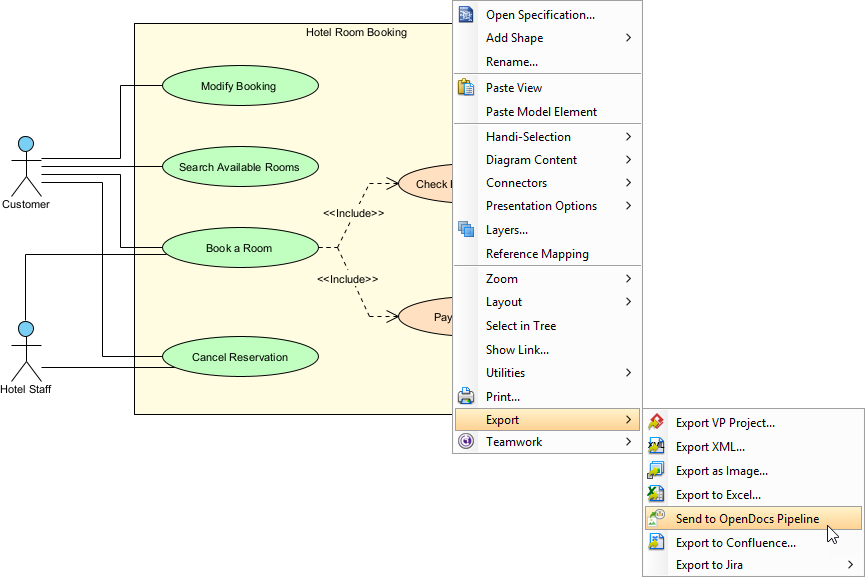
- Cliquez avec le bouton droit sur le diagramme et sélectionnezExporter > Envoyer vers le Pipeline OpenDocs.
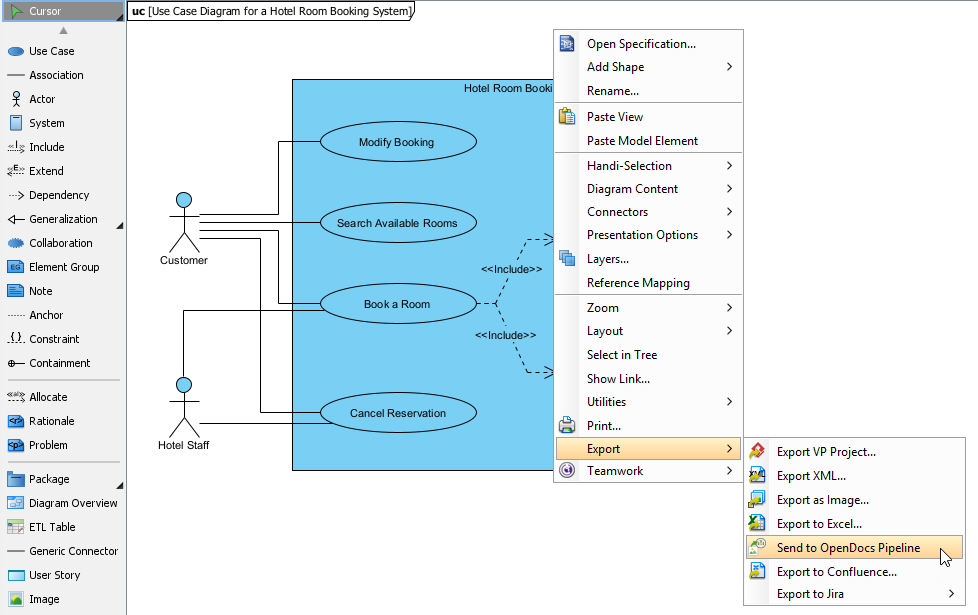
- Lorsque vous y êtes invité, enregistrez votre projet en cliquant surOK.
- (Facultatif) Saisissez un commentaire. Celui-ci sera visible dans le panneau Pipeline de OpenDocs afin de vous aider à identifier la version ou le but de l’élément.
- Confirmez l’exportation pour envoyer votre diagramme vers le cloud.
Insérer des éléments dans votre document
Une fois votre diagramme dans le Pipeline, vous pouvez le placer n’importe où dans votre base de connaissances.
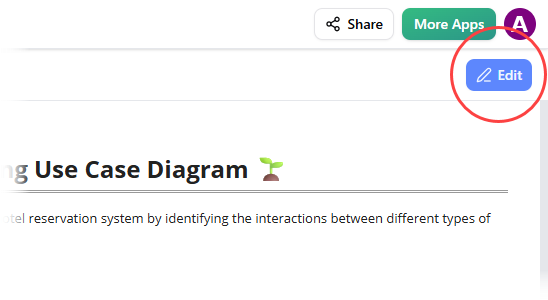
- Ouvrez n’importe quelle page de document dans OpenDocs et cliquez surModifier.
- Cliquez sur la page où vous souhaitez insérer le diagramme.
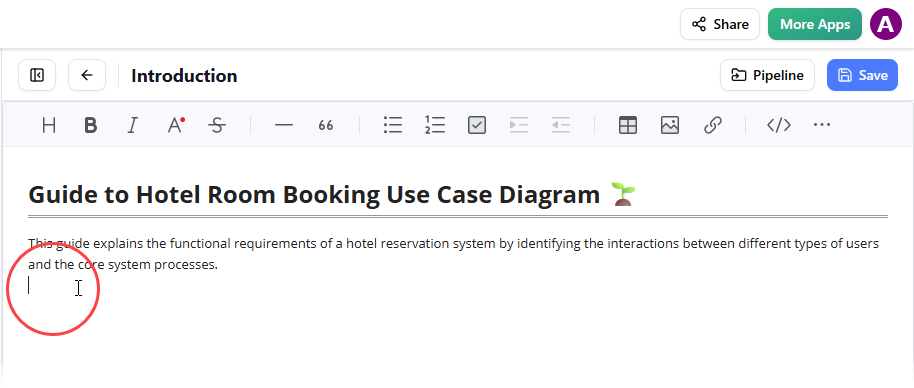
- Dans la barre d’outils, cliquez surInsérer.
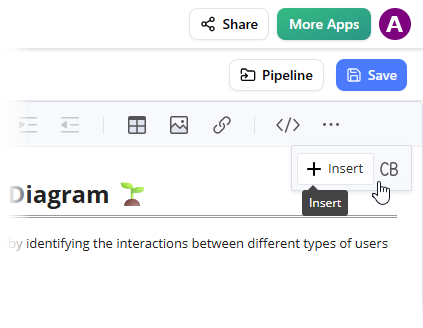
- Dans la fenêtreInsérer , sélectionnezPipeline dans la barre latérale gauche. Vos diagrammes envoyés apparaîtront ici.
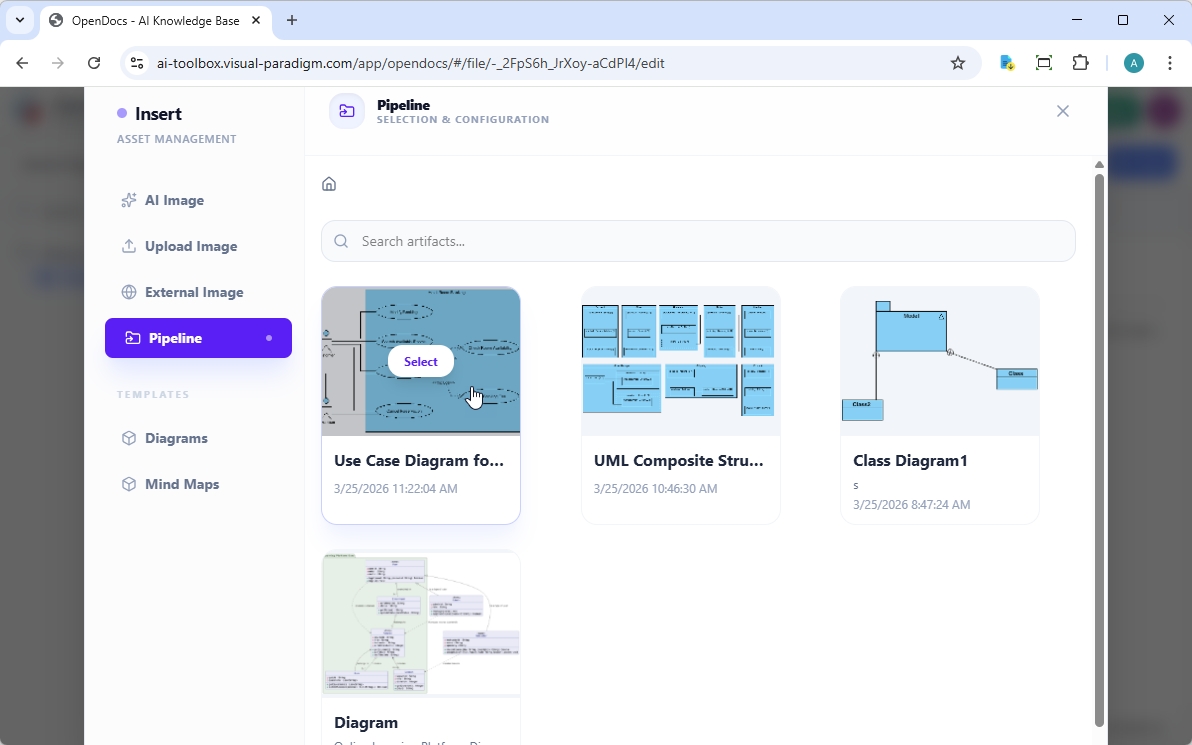
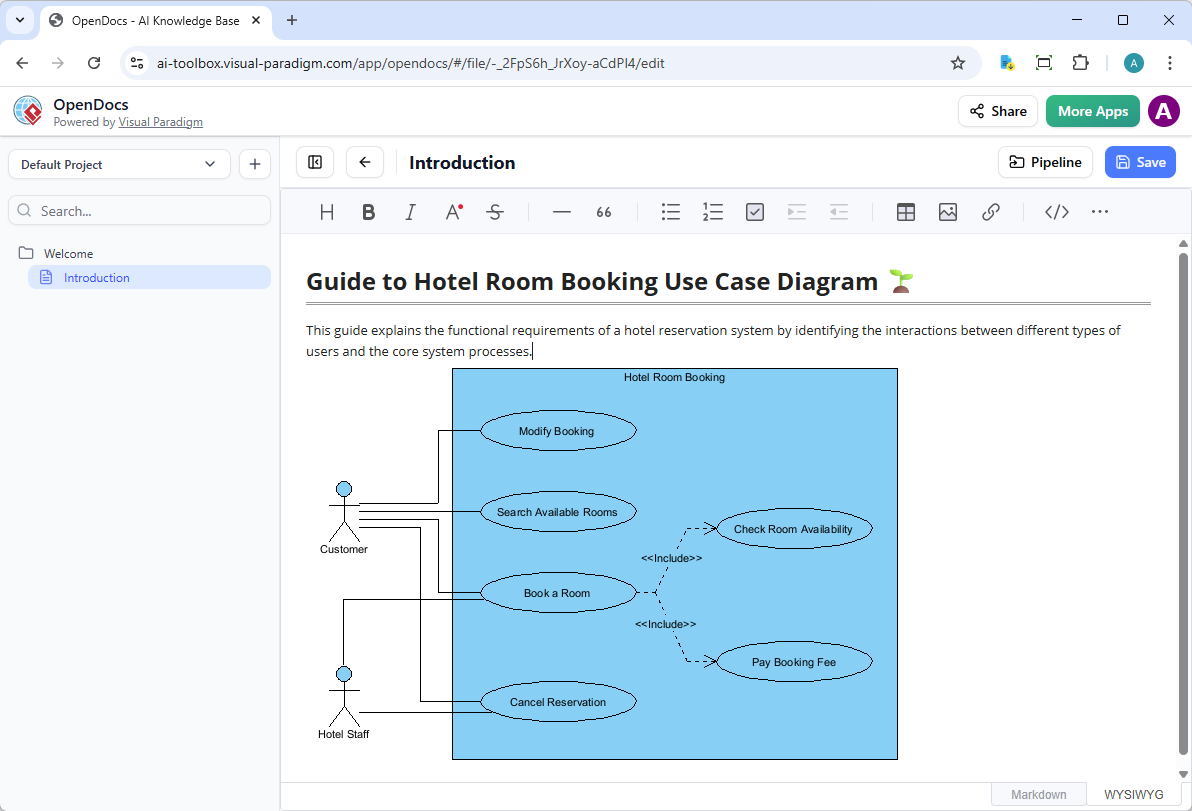
- Cliquez sur le diagramme pour insérer l’image directement à la position de votre curseur.
Maintenir votre documentation à jour : mise à jour des éléments
L’un des aspects les plus puissants de cette intégration est la capacité à mettre à jour votre documentation au fur et à mesure que vos modèles évoluent. Dans les flux de travail traditionnels, mettre à jour un diagramme signifiait retrouver le fichier original, apporter des modifications, le réexporter et remplacer manuellement l’image dans le wiki. Grâce au Pipeline, ce processus est considérablement simplifié.
Si vous devez apporter des modifications à un diagramme déjà présent dans OpenDocs, suivez ces étapes :
1. Ouvrir le diagramme source
Dans OpenDocs, cliquez sur le bouton Modifier en haut à droite de l’image du diagramme pour ouvrir la fenêtre Modifier le diagramme fenêtre.
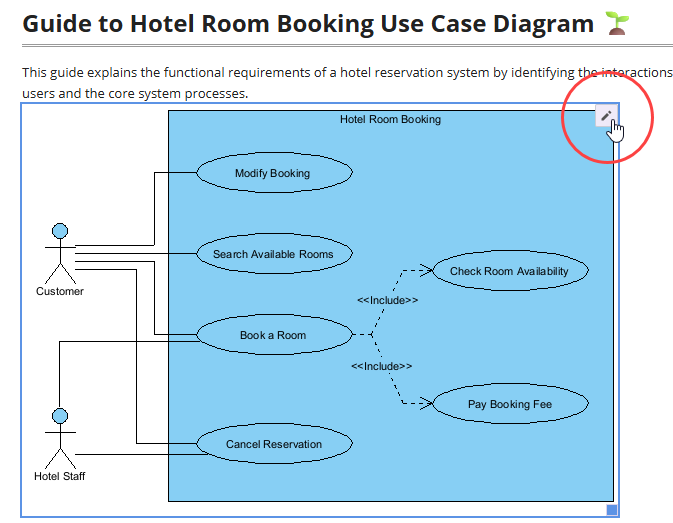
Copiez le lien du diagramme fourni. Dans Visual Paradigm Desktop, allez dans Projet > Ouvrir, collez le lien, et le logiciel ouvrira pour vous le modèle source. (En alternative, si vous avez déjà le projet ouvert, vous pouvez sauter cette étape.)
2. Modifier et renvoyer
Modifiez votre diagramme dans Visual Paradigm Desktop. Une fois terminé, cliquez avec le bouton droit sur le diagramme et sélectionnez Exporter > Envoyer au Pipeline OpenDocs à nouveau. Vous pouvez également simplement valider vos modifications sur VP Online, ce qui crée automatiquement une nouvelle révision de l’élément.
3. Passer à la dernière révision
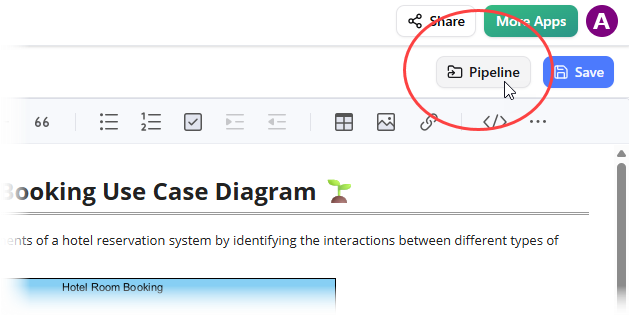
Retournez dans l’éditeur OpenDocs, puis cliquez sur Pipeline en haut à droite.
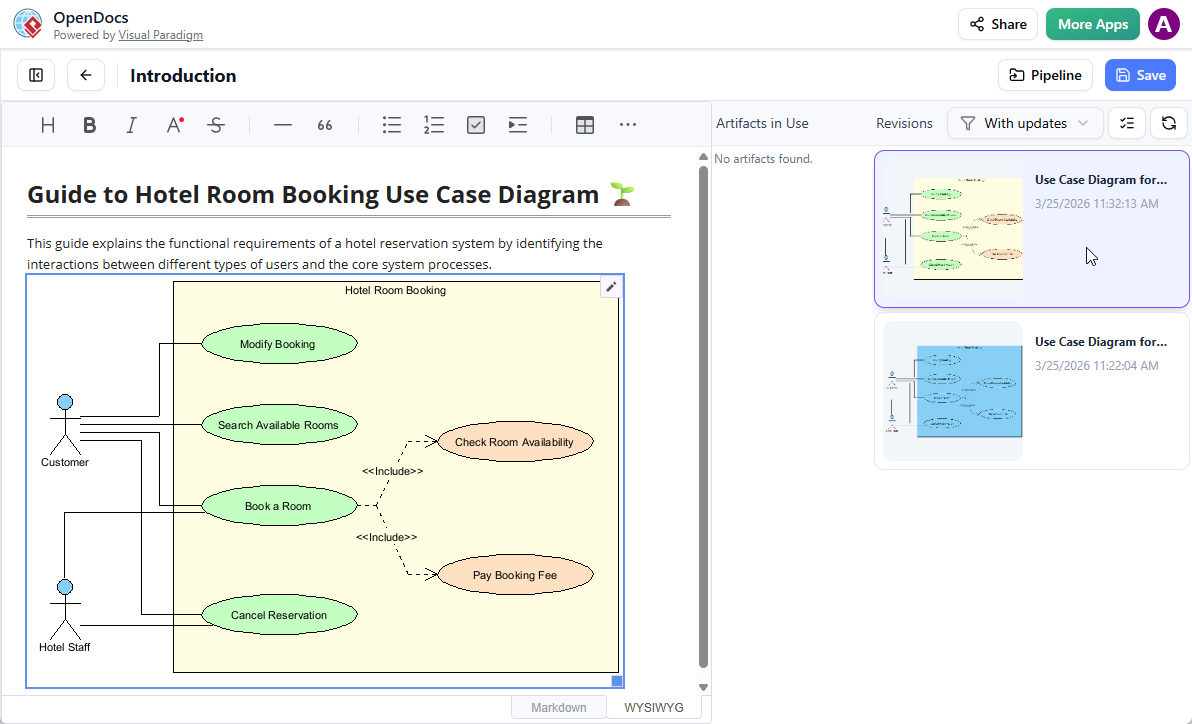
Vous verrez les éléments actuellement utilisés sur cette page. Sélectionnez le diagramme pour afficher la liste des révisions. Il suffit de cliquer sur la dernière révision pour remplacer instantanément l’ancien diagramme par la version mise à jour.
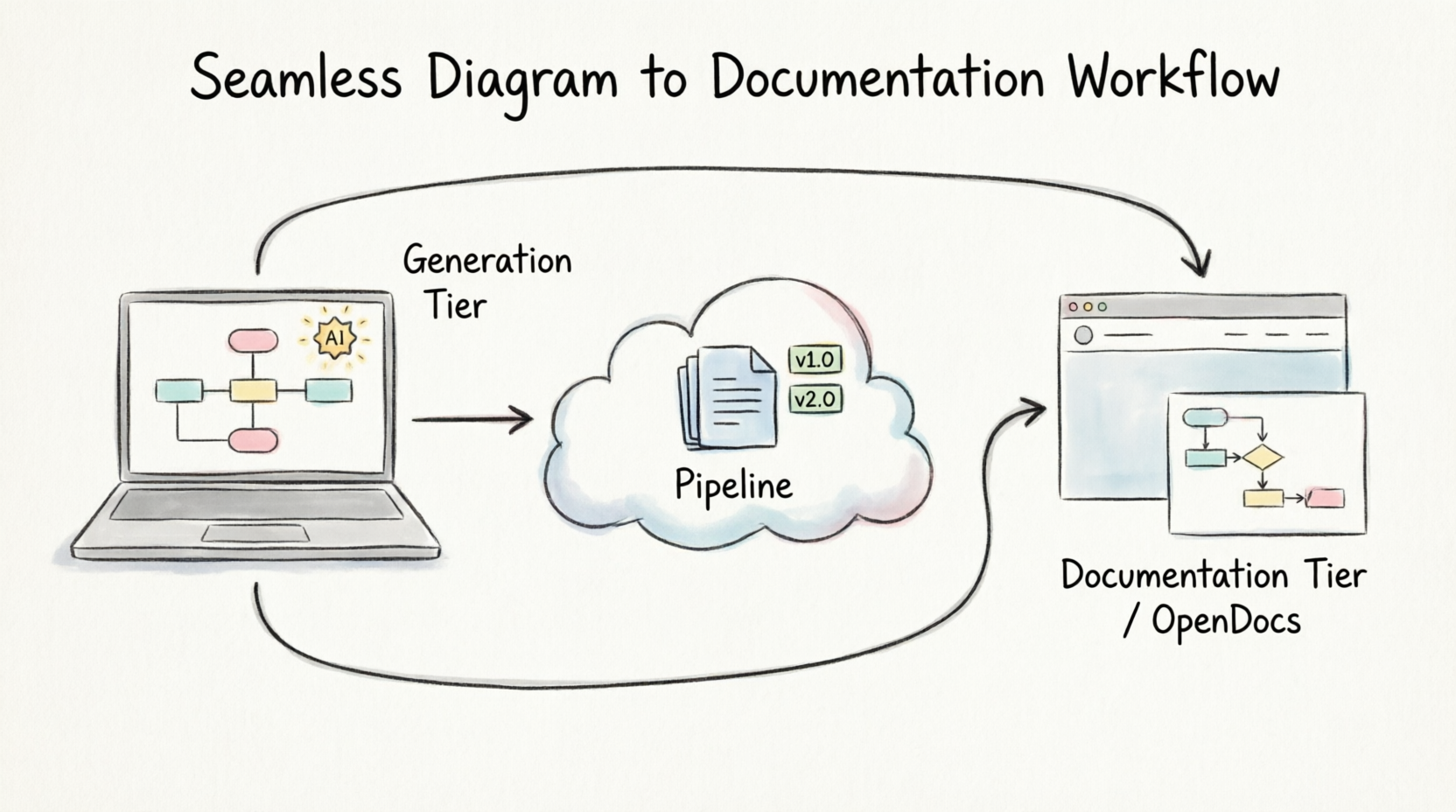
Niveaux d’architecture principaux
Pour mieux comprendre le fonctionnement de cet écosystème, il est utile d’examiner ses trois couches fonctionnelles interconnectées :
- Le niveau de génération : C’est ici que les diagrammes prennent leur source. Il prend en charge Visual Paradigm Desktop pour les conceptions logicielles complexes, Visual Paradigm Online pour la collaboration web, VPasCode pour la génération de diagrammes à partir de texte, ainsi qu’un chatbot IA intégré.
- Le niveau de transit (le Pipeline) : Cet espace cloud sécurisé agit comme le système nerveux central. Il suit les modifications des actifs, archive les révisions, gère les historiques de version, et traite les métadonnées ainsi que les commentaires d’équipe.
- Le niveau de documentation (OpenDocs) : Ce hub web principal dispose d’un éditeur de texte riche. Les équipes structurent les informations à l’aide d’un système hiérarchique de « Arbre des connaissances ».
Intégration du flux de travail standard
La connexion des actifs aux manuels techniques en direct s’effectue par une procédure simple :
- Déclencher l’exportation : Ouvrez une disposition de modèle source dans votre application de niveau de création. Sélectionnez Exporter > Envoyer au Pipeline OpenDocs.
- Ajouter un contexte : Saisissez des commentaires ou des balises de suivi de version brèves pour vos collègues ingénieurs. Cliquez sur Confirmer pour l’enregistrer dans le hub cloud.
- Intégrer des visuels : Passez à l’éditeur d’interface web dans OpenDocs. Cliquez sur Insérer > Pipeline dans le menu d’actions.
- Sélectionner la révision : Parcourez le tiroir des actifs partagés du pipeline et sélectionnez votre schéma. L’actif est placé instantanément à votre curseur de texte actif.
Maintenance et synchronisation des schémas
Lorsque les exigences de conception changent, le pipeline maintient la documentation à jour grâce à une boucle simple :
[Modifier le schéma source] ➔ [Envoyer au pipeline] ➔ [Sélectionner la dernière révision dans OpenDocs]
Les utilisateurs peuvent cliquer sur le lien Modifier sur n’importe quel schéma dans OpenDocs pour localiser et ouvrir le fichier source dans Visual Paradigm Desktop ou en ligne. Dès que les révisions de conception sont renvoyées dans le pipeline, un indicateur de mise à jour alerte les rédacteurs de documentation. Les auteurs peuvent ensuite accéder au panneau du pipeline dans l’espace de travail, visualiser toutes les entrées de version disponibles, et remplacer les visuels anciens par la dernière révision du système en un seul clic.
Conclusion
Après avoir testé l’intégration entre Visual Paradigm Desktop et OpenDocs, je suis convaincu qu’il s’agit d’une avancée majeure pour la documentation technique. La capacité à considérer les schémas comme des actifs vivants plutôt que des captures statiques résout l’un des goulets d’étranglement les plus douloureux du développement de produits.
Pour les gestionnaires de produits et les architectes qui s’appuient sur des visuels précis et à jour pour communiquer des systèmes complexes, le pipeline élimine la charge administrative qui mène souvent à une documentation négligée. La synchronisation transparente entre l’environnement de modélisation et la base de connaissances garantit que les parties prenantes ont toujours accès aux dernières décisions de conception. Bien qu’il exige un engagement envers l’écosystème Visual Paradigm, les gains d’efficacité liés au maintien d’une « source unique de vérité » en font un outil convaincant pour les équipes d’ingénierie modernes. Si vous cherchez à fluidifier votre flux de conception à documentation, cette intégration mérite certainement d’être explorée.
Références
- Du schéma à la documentation : un guide débutant pour le pipeline de Visual Paradigm: Un guide complet présentant le pipeline de Visual Paradigm et son rôle dans la connexion entre la création de schémas et la documentation.
- Ponctuant conception et documentation : comment le pipeline de Visual Paradigm transforme la gestion des connaissances techniques: Une analyse de la manière dont la fonctionnalité pipeline améliore la gestion des connaissances techniques en reliant conception et documentation.
- Maîtriser le pipeline dans Visual Paradigm OpenDocs : un guide complet pour une gestion simplifiée des connaissances: Un guide détaillé sur l’utilisation du pipeline dans OpenDocs pour une gestion efficace des connaissances.
- Du code à la clarté : un guide débutant pour une création de schémas fluide avec VPasCode et OpenDocs: Explique comment utiliser VPasCode pour générer des schémas à partir de texte et l’intégrer à OpenDocs.
- Du concept à la documentation : comment Visual Paradigm OpenDocs unifie la modélisation pilotée par l’IA et la gestion des connaissances: Discute de l’unification de la modélisation par IA et de la gestion des connaissances dans Visual Paradigm OpenDocs.
- Du modèle au manuel : un guide pour ingénieurs logiciels sur la synchronisation des schémas Desktop de Visual Paradigm avec OpenDocs: Un guide pratique pour les ingénieurs logiciels sur la synchronisation des schémas desktop avec OpenDocs.
- Du concept à la base de connaissances : une revue par un tiers du flux de travail de Visual Paradigm OpenDocs: Une revue par un tiers évaluant l’efficacité du flux de travail de Visual Paradigm OpenDocs.
- Visual Paradigm OpenDocs : le guide complet du développeur pour la documentation technique pilotée par l’IA: Un guide axé développeur pour utiliser les fonctionnalités d’IA dans Visual Paradigm OpenDocs afin de produire de la documentation technique.
- Visual Paradigm OpenDocs : Le guide complet de la gestion des connaissances alimentée par l’IA et de la génération de diagrammes: Un guide complet couvrant la gestion des connaissances alimentée par l’IA et la génération de diagrammes dans OpenDocs.
- Le Pipeline de Visual Paradigm : Revue pratique de l’intégration entre Visual Paradigm Desktop et OpenDocs: Une revue pratique de l’intégration entre Visual Paradigm Desktop et OpenDocs via le Pipeline.
- Mon parcours vers une documentation fluide : envoyer directement les créations de Visual Paradigm vers OpenDocs: Un récit personnel sur l’utilisation de la fonction d’exportation directe depuis Visual Paradigm vers OpenDocs.
- Guide de synchronisation des diagrammes générés par l’IA vers le Pipeline OpenDocs: Un guide de publication détaillant la synchronisation des diagrammes générés par l’IA vers le Pipeline OpenDocs.
- Des captures statiques aux connaissances vivantes : unifier la documentation et la modélisation avec Visual Paradigm OpenDocs: Évoque le passage des images statiques vers des connaissances vivantes et synchronisées dans OpenDocs.
- Mon parcours avec le Pipeline de Visual Paradigm : comment ce hub de transit d’actifs a transformé mon flux de documentation: Une histoire d’utilisateur mettant en évidence la transformation des flux de documentation grâce au Pipeline.
- Tutoriel sur le Pipeline de Visual Paradigm: Un tutoriel vidéo présentant l’utilisation du Pipeline de Visual Paradigm.
- Une étude de cas sur l’optimisation de la gestion des connaissances avec le Pipeline OpenDocs de Visual Paradigm: Une étude de cas illustrant les avantages de l’utilisation du Pipeline OpenDocs pour la gestion des connaissances.