
Introduction à la modélisation assistée par IA
Dans l’environnement en évolution rapide de l’architecture système et de la conception logicielle, le « canevas vierge » traditionnel a longtemps constitué un goulot d’étranglement. Commencer un diagramme complexe à partir de zéro – en faisant glisser, déposer, connecter et aligner manuellement les éléments – est souvent une tâche fastidieuse qui crée un délai important entre la phase de cahier des charges conceptuelle et la documentation visuelle réelle. Visual Paradigm a relevé ce défi critique du flux de travail avec l’introduction du générateur de diagrammes IA.
Lancé initialement en novembre 2025, suivi de mises à jour majeures en décembre, cette fonctionnalité utilise l’intelligence artificielle pour transformer des requêtes textuelles simples en diagrammes professionnels entièrement éditables. Ce guide offre une vue complète sur la manière d’utiliser cet outil pour fluidifier les flux de modélisation, en couvrant tout, des structures UML de base aux visualisations de données complexes avec des diagrammes en radar.
Concepts clés
Avant de passer aux étapes opérationnelles, il est essentiel de comprendre les concepts fondamentaux derrière cette technologie et de savoir comment elle modifie l’approche traditionnelle de la modélisation.
1. Modélisation à la demande
La philosophie centrale du générateur de diagrammes IA est la « modélisation à la demande ». Au lieu de se concentrer sur les aspects mécaniques du dessin – redimensionner les boîtes, aligner les flèches ou ajuster les polices – l’utilisateur se concentre uniquement sur l’intention. En agissant comme un assistant intelligent, l’IA traduit une requête conceptuelle (par exemple, « système de gestion d’hôpital ») en une représentation visuelle structurée, en respectant strictement les normes du secteur.
2. La solution du « canevas vierge »
Le principal problème que cet outil résout est la fatigue liée à la mise en place initiale. Traditionnellement, créer un diagramme de classe ou diagramme de séquenceexigeait un effort manuel important juste pour établir la structure de base. Le générateur de diagrammes IA élimine cela en remplissant instantanément le canevas avec un diagramme logiquement structuré, permettant à l’architecte de passer immédiatement à la phase de raffinement et d’analyse.
3. Types de diagrammes pris en charge
Visual Paradigm a étendu les capacités du générateur pour couvrir une large gamme de besoins en diagrammes, allant des diagrammes UML structurels aux graphiques d’analyse de données.
| Catégorie | Types de diagrammes | Cas d’utilisation principal |
|---|---|---|
| UML structurale | Classe, objet, composant | Définition de l’architecture du système et des relations statiques. |
| UML comportemental | Cas d’utilisation, séquence, Machine à états | Modélisation des interactions du système, des parcours utilisateur et des états des objets. |
| Gestion de projet | Graphiques PERT | Visualisation des calendriers de projet et des dépendances des tâches. |
| Analyse de données | Graphiques radar (graphiques araignée) | Comparaison de données multidimensionnelles et profilage des performances. |
Guides d’utilisation du générateur de diagrammes IA
Pour maximiser l’efficacité du générateur de diagrammes IA, les utilisateurs doivent suivre une approche structurée. Notez que cette fonctionnalité nécessite la Édition Professionnelle Bureau (ou version supérieure) avec un plan de maintenance actif.
Étape 1 : Accès à l’outil
L’intégration de l’outil d’IA est conçue pour être intuitive. Lancez Visual Paradigm et accédez au menu principal. Sélectionnez Outils puis cliquez sur Diagramme IA. Cela ouvrira l’interface de génération.
Étape 2 : Sélection du type de diagramme
Dans la boîte de dialogue qui s’affiche, vous devez sélectionner le type spécifique de diagramme que vous souhaitez générer. Il s’agit d’une étape cruciale, car l’IA doit connaître les règles syntaxiques qu’elle doit suivre (par exemple, distinguer le chronogramme d’un diagramme de séquence d’une hiérarchie d’un diagramme de classes hiérarchie).
Étape 3 : Ingénierie de la requête
Dans le champ de requête, une communication claire est essentielle. Entrez le sujet ou le nom du système de manière concise. Par exemple :
- Pour les systèmes : Entrez « Système de vente en ligne » ou « Système de gestion de bibliothèque ».
- Pour les comparaisons : Entrez des variables spécifiques si vous générez un diagramme en radar (par exemple, « Produit A vs Produit B sur 5 indicateurs de performance »).
Étape 4 : Génération et amélioration
Cliquez sur OK pour lancer le processus. L’IA traitera la demande et générera un diagramme avec un agencement propre et automatique. Une fois généré, le diagramme n’est pas une image statique ; il est entièrement éditable. Vous pouvez – et devriez – améliorer le résultat à l’aide des outils standards de l’éditeur Visual Paradigm afin d’ajuster les détails aux exigences spécifiques de votre projet.
Conseils et astuces pour de meilleurs résultats
Bien que l’outil soit conçu pour être facile à utiliser, l’application de stratégies spécifiques peut considérablement améliorer la qualité de la sortie et accélérer votre flux de travail.
Utilisez le graphique en radar pour l’analyse de données
La récente intégration du support du graphique en radar (décembre 2025) change la manière dont les analystes peuvent visualiser les données multidimensionnelles. Au lieu de calculer manuellement les échelles proportionnelles pour les axes :
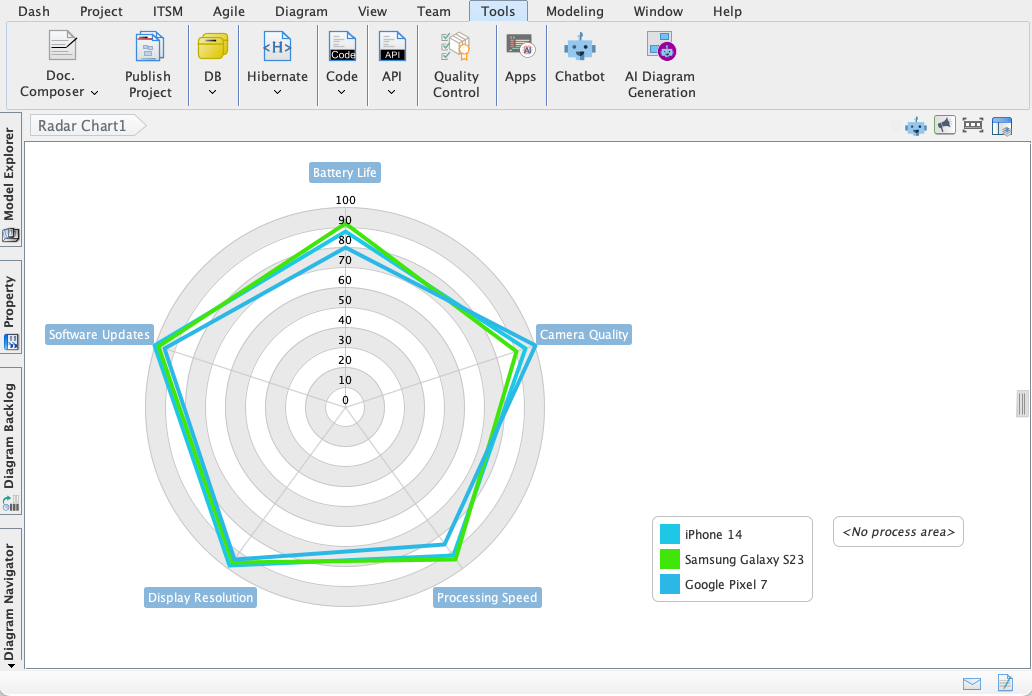
- Comparaisons rapides :Utilisez la requête pour demander des superpositions, par exemple « Performance réelle vs. cible ». Cela permet à l’IA de générer un graphique qui met instantanément en évidence les écarts de performance.
- Cartographie des profils :Utilisez-le pour les ressources humaines ou la gestion de produit afin de cartographier les « évaluations de compétences » ou les « comparaisons de fonctionnalités » sans devoir manipuler des graphiques de tableur.
Soyez précis avec les noms de système
Lors de la génération de diagrammes UML, l’ambiguïté conduit à des résultats génériques. Au lieu de taper « système de connexion », essayez « système de connexion à sécurité biométrique ». Le contexte supplémentaire aide l’IA à déduire les classes ou états nécessaires (comme « lecteur d’empreintes digitales » ou « vérification par reconnaissance faciale ») que pourrait manquer une requête générique.
Prototypage itératif
N’attendez pas que l’IA génère le final livrable en une seule fois. Utilisez l’outil pour le prototypage rapide. Générez un «Diagramme de cas d’utilisation » pour obtenir les acteurs et les cas principaux sur le tableau, puis ajoutez manuellement les contraintes uniques et spécifiques que seul vous connaissez. Cette approche hybride — IA pour la structure, humain pour les subtilités — donne la meilleure efficacité.
Intégration avec la reporting
Puisque l’IA génère automatiquement des mises en page propres, ces diagrammes sont prêts à être exportés immédiatement dans des rapports. Cela est particulièrement utile pour les diagrammes PERT en gestion de projet, où une clarté visuelle du chemin critique est nécessaire pour les présentations aux parties prenantes.
Conclusion
Le générateur de diagrammes AI de Visual Paradigm représente un bond énorme en matière d’efficacité de modélisation. En automatisant la phase fastidieuse du « glisser-déposer » dans la conception de systèmes, il libère les professionnels pour se concentrer sur la prise de décisions architecturales et l’interprétation des données. Que vous soyez en train de générer des diagrammes complexesDiagrammes de séquenceou des diagrammes radar pertinents, intégrer cet outil à votre workflow quotidien réduira considérablement le délai de livraison et améliorera la qualité de la documentation.
-
Solutions d’analyse visuelle et de conception alimentées par l’IA par Visual Paradigm: Découvrez des outils de pointe alimentés par l’IA pour la modélisation visuelle, la création de diagrammes et la conception logicielle, permettant des flux de développement plus rapides et plus intelligents.
-
Fonctionnalité chatbot IA – Assistance intelligente pour les utilisateurs de Visual Paradigm: Utilisez la fonctionnalité de chatbot alimenté par l’IA pour obtenir une aide instantanée, automatiser les tâches et améliorer la productivité au sein de Visual Paradigm.
-
Visual Paradigm Chat – Assistant de conception interactif alimenté par l’IA: Une interface de chat IA interactive qui aide les utilisateurs à générer des diagrammes, écrire du code et résoudre des défis de conception en temps réel.
-
Analyse textuelle par IA – Transformer le texte en modèles visuels automatiquement: Utilisez l’IA pour analyser les documents texte et générer automatiquement des diagrammes tels que UML, BPMN et MCD pour une modélisation et une documentation plus rapides.
-
Le chatbot IA de Visual Paradigm améliore le support multilingue …: Il y a 7 heures · Découvrez les dernières mises à jour du logiciel de modélisation visuelle alimenté par l’IA de Visual Paradigm, incluant une interface utilisateur multilingue et une localisation améliorée du contenu du chat. Expérimentez une génération de diagrammes par IA sans interruption dans des langues telles que l’espagnol, le français, le chinois et bien d’autres grâce à notre chatbot IA pour les diagrammes UML et autres.
-
Chatbot IA pour la création de diagrammes : comment il fonctionne avec Visual Paradigm: Le chatbot IA de Visual Paradigm est un assistant de modélisation alimenté par l’IA qui transforme le langage naturel en diagrammes. Il ne nécessite pas que les utilisateurs apprennent des normes ou des syntaxes de modélisation spécifiques.
-
Outil d’amélioration des diagrammes de cas d’utilisation alimenté par l’IA – Amélioration intelligente des diagrammes: Utilisez l’IA pour affiner et optimiser automatiquement vos diagrammes de cas d’utilisation en termes de clarté, de cohérence et de complétude.
-
Convertir un cas d’utilisation en diagramme d’activité – Transformation alimentée par l’IA: Convertir automatiquement les diagrammes de cas d’utilisation en diagrammes d’activité détaillés à l’aide de l’IA pour visualiser les flux de travail du système.
-
Générateur de diagrammes de classes UML assisté par IA – Visual Paradigm: Un outil interactif et étape par étape pour aider les utilisateurs à créer des diagrammes de classes UML avec des suggestions alimentées par l’IA, une validation, un export PlantUML et une analyse de conception.
-
Maîtriser les diagrammes d’activité UML avec l’IA | Blog Visual Paradigm: Un article de blog explorant la manière dont les fonctionnalités alimentées par l’IA dans Visual Paradigm améliorent la création et l’optimisation des diagrammes d’activité UML pour les développeurs et les analystes.
-
Guide de génération de diagrammes par IA de Visual Paradigm: Un guide complet étape par étape pour utiliser les outils alimentés par l’IA de Visual Paradigm afin de générer des diagrammes rapidement et avec précision.
-
Fonctionnalités de génération de diagrammes par IA dans Visual Paradigm: Découvrez les capacités avancées de l’IA dans Visual Paradigm qui permettent aux utilisateurs de générer des diagrammes à partir de descriptions en langage naturel.
-
Notes de version du générateur de diagrammes par IA de Visual Paradigm: Des notes de version officielles détaillant les dernières mises à jour et améliorations apportées au générateur de diagrammes par IA de Visual Paradigm.
-
Le générateur de diagrammes par IA de Visual Paradigm étend ses capacités de création instantanée: Couverture de la manière dont le générateur de diagrammes par IA de Visual Paradigm prend désormais en charge la création instantanée de diagrammes de flux de données (DFD), diagrammes entité-association (ERD), cartes mentales et bien d’autres.
-
Nouveaux types de diagrammes ajoutés au générateur de diagrammes par IA : DFD et ERD: Annonce d’une extension du support de génération de diagrammes par IA pour les diagrammes de flux de données (DFD) et les diagrammes entité-association (ERD).
-
Le générateur de diagrammes par IA prend désormais en charge les diagrammes de paquetages dans Visual Paradigm: Nouvelle version permettant la génération par IA de diagrammes de paquetages pour une meilleure visualisation de l’architecture logicielle.
-
Le générateur de diagrammes par IA ajoute le support des diagrammes en radar: Visual Paradigm introduit la génération de diagrammes en radar alimentée par l’IA pour visualiser des métriques complexes de performance et de capacité.
-
Tutoriel complet : Génération de diagrammes ArchiMate avec l’IA: Tutoriel approfondi montrant comment utiliser le générateur de diagrammes par IA de Visual Paradigm pour créer efficacement des diagrammes ArchiMate et des points de vue.
-
Du descriptif du problème au diagramme de classe : analyse textuelle alimentée par l’IA: Découvrez comment Visual Paradigm utilise l’IA pour convertir les descriptions de problèmes en langage naturel en diagrammes de classes précis pour la modélisation logicielle.
-
Comment traduire le texte dans les images pour les diagrammes UML, BPMN et les schémas de flux: Guide étape par étape sur l’utilisation d’outils alimentés par l’IA pour extraire et traduire le texte dans les diagrammes techniques afin de faciliter la collaboration mondiale et la localisation.